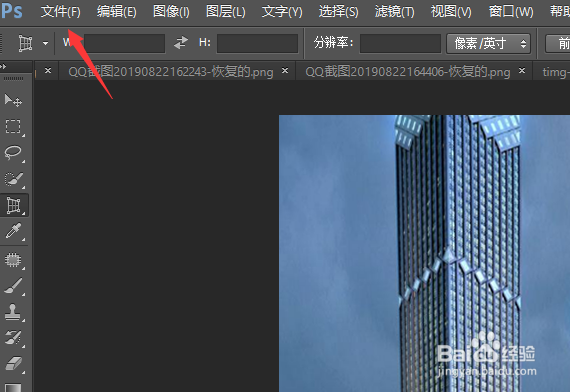
1、单击“文件”→“打开”命令,在弹出的“打开”对话框中选择照片文件“带日期的照片,jpg”,然后单击“打开”按钮。

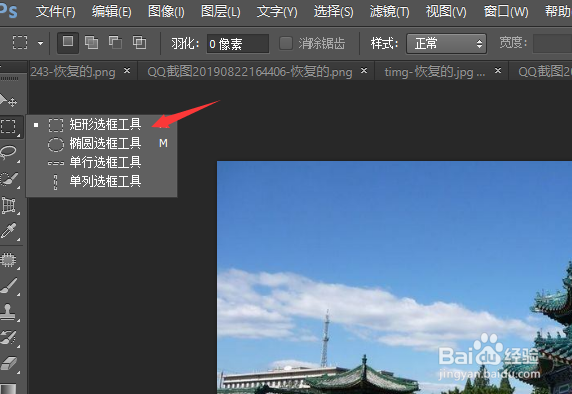
2、单击工具箱中的“矩形选框工具”按钮,然后在照片中的日期上创建矩形选区。
3、单击“编辑”→“填充”命令,弹出“填充”对话框。
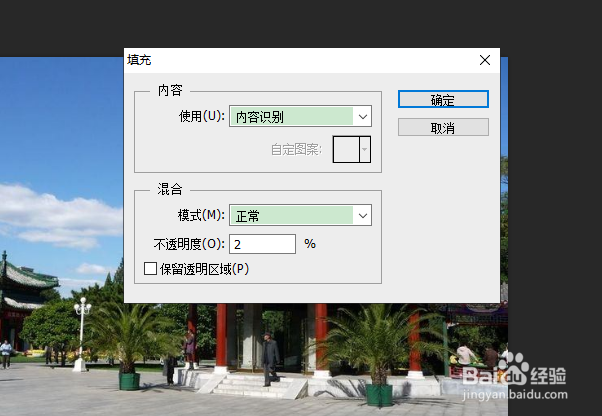
4、在“内容”栏的“使用”下拉列表中选择“内容识别”选项,单击“确定”按钮。

5、对矩形选框中的日期进行填充后,“不透明度”设置为100%,最终效果如上图所示。

时间:2026-04-25 04:45:49
1、单击“文件”→“打开”命令,在弹出的“打开”对话框中选择照片文件“带日期的照片,jpg”,然后单击“打开”按钮。
2、单击工具箱中的“矩形选框工具”按钮,然后在照片中的日期上创建矩形选区。
3、单击“编辑”→“填充”命令,弹出“填充”对话框。
4、在“内容”栏的“使用”下拉列表中选择“内容识别”选项,单击“确定”按钮。
5、对矩形选框中的日期进行填充后,“不透明度”设置为100%,最终效果如上图所示。
