1、首先鼠标双击桌面上的CAD软件图标。

2、打开CAD后,鼠标左键点击左侧图标
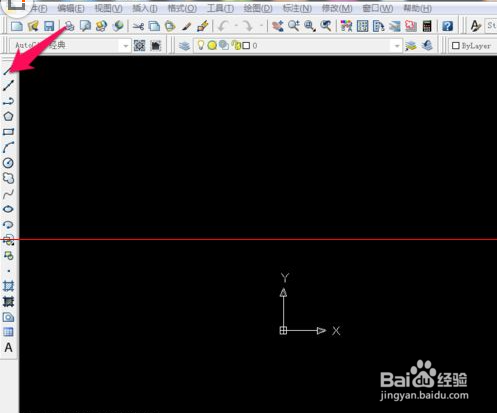
3、直线是倾斜的,也可以平直。

4、点CAD软件下面的“正交”图标
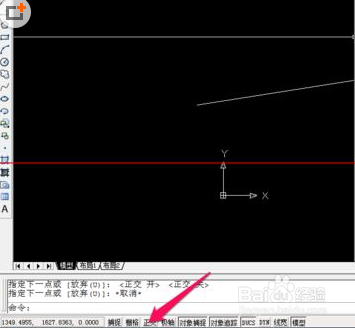
5、鼠标点击正交后,变成平直直线。
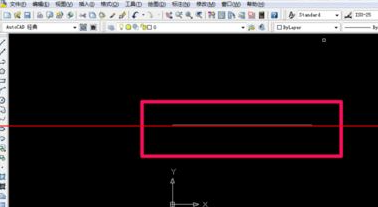
6、鼠标点击CAD软件上部图标,点击后可以选择对齐标注,也可以选择线性标注。

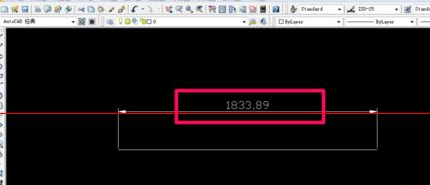
7、点击后,鼠标移动到直线一边左键点击移动到直线另一边,得到下面的标注图。
8、希望能够帮到你

时间:2026-04-23 06:07:14
1、首先鼠标双击桌面上的CAD软件图标。
2、打开CAD后,鼠标左键点击左侧图标
3、直线是倾斜的,也可以平直。
4、点CAD软件下面的“正交”图标
5、鼠标点击正交后,变成平直直线。
6、鼠标点击CAD软件上部图标,点击后可以选择对齐标注,也可以选择线性标注。
7、点击后,鼠标移动到直线一边左键点击移动到直线另一边,得到下面的标注图。
8、希望能够帮到你
