搜索不到局域网中的电脑怎么办?

 时间:2026-04-21 20:41:15

1、在系统桌面找到控制面板,双击打开

搜索不到局域网中的电脑怎么办?

2、在控制面板主页找到“网络和Internet”,并点击进入

搜索不到局域网中的电脑怎么办?

3、选择“网络与共享中心”

搜索不到局域网中的电脑怎么办?

4、再选择“更改适配器设置”

搜索不到局域网中的电脑怎么办?

5、再网络设置页面找到“WLAN”,右击“WLAN”下方出现选项,点击下方选项中的“属性”

搜索不到局域网中的电脑怎么办?

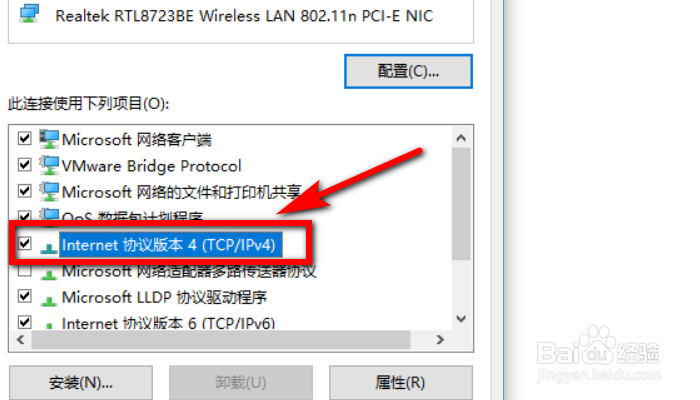
6、进入Internet属性后,双击“Internet协议版本”进入Internet协议版本属性
搜索不到局域网中的电脑怎么办?

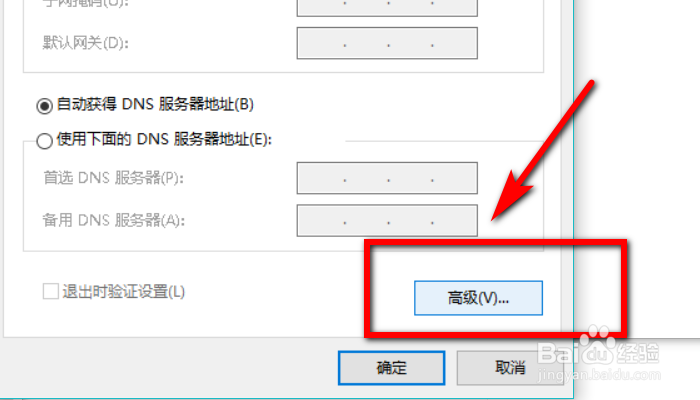
7、点击常规页面的“高级”按钮进入高级TCP/IP设置

搜索不到局域网中的电脑怎么办?

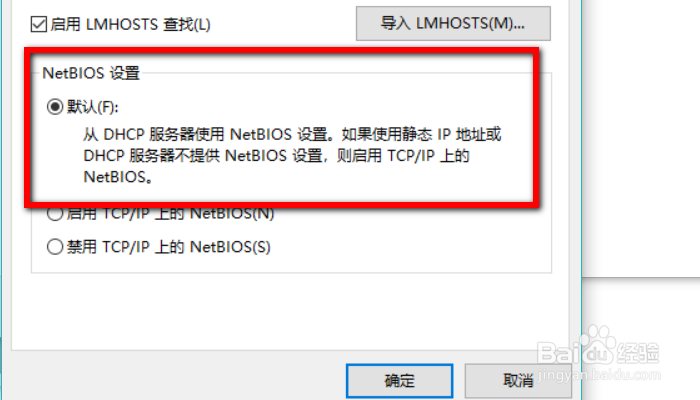
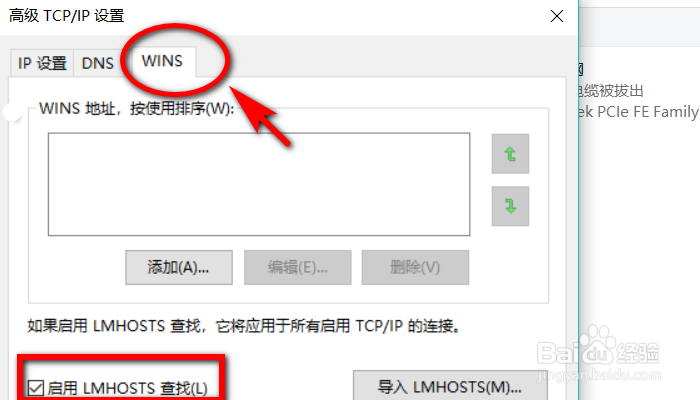
8、点击该页面上方的"WINS",再启用“LMHOSTS”查找,选择NetBIOS设置下方的默认,最后点击确认重新搜索就可以了
搜索不到局域网中的电脑怎么办?

搜索不到局域网中的电脑怎么办?

9、总结:

1、进入控制面板,选择“网络和Internet”,选择“网络和共享中心”,选择“更改适配器设置”;

2、在“WLAN”下右击属性,选择“Internet协议版本”再点击“高级”;

3、进入“高级设置”,单击“WINS”,启用查找和设置功能,点击确认再重新搜索就行了。

  • 如何快速打开Windows10系统的smb协议
  • 计算机无法访问,您可能没有权限使用网络资源.请与这台服务器的管理员联系以查明您
  • Win11怎么设置共享文件夹?
  • 如何解决“你不能访问此共享文件夹,因为你组织的安全策略阻止未经身份验证的来宾访问……”?
  • Win10电脑怎么共享用户名和密码?
  • 热门搜索
    书香校园手抄报图片 讲文明懂礼貌的手抄报 小学生法律手抄报 关于鸟的手抄报 九一八事变手抄报 成语手抄报 数学手抄报内容大全 感恩教师的手抄报 中国梦我的梦手抄报内容 窗边的小豆豆手抄报