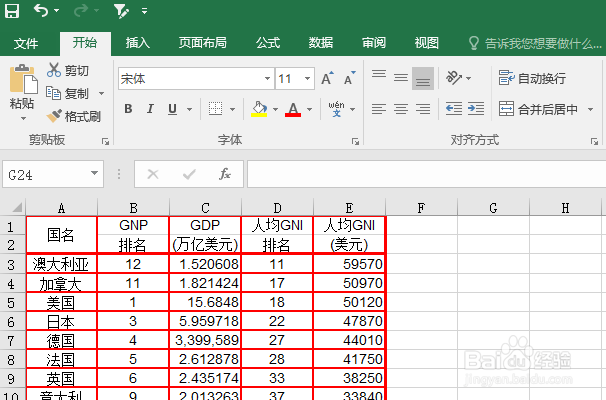
1、打开Excel
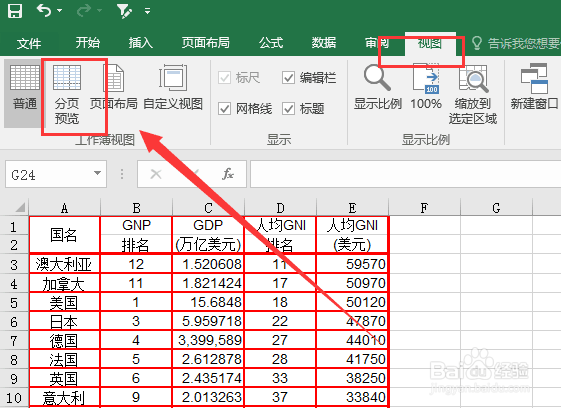
2、在菜单栏中单击“视图”选项卡,选择“分页预览”
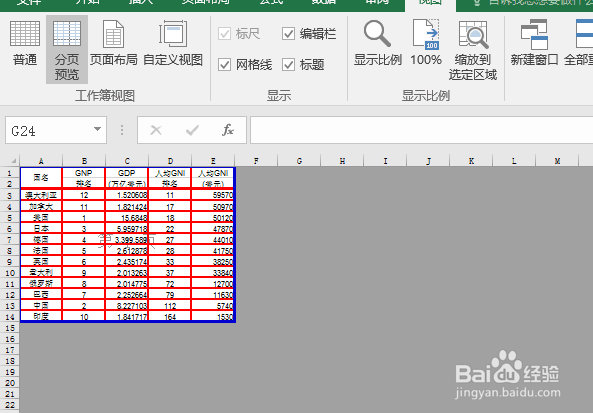
3、通过用鼠标单击并拖动分页符,可以调整分页符的位置
4、将鼠标置于表格周围的蓝色边框,等到鼠标变成双向箭头时上下拖动,可以更改分页的内容范围
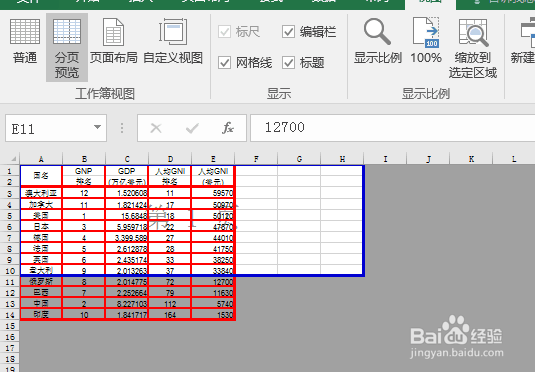
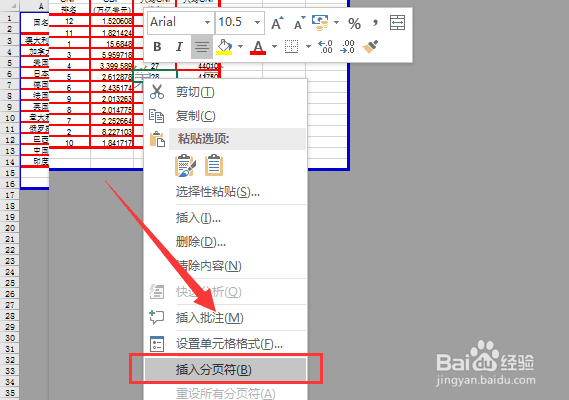
5、选中某一单元格,单击右键选择“插入分页符”可以为表格添加新的分页
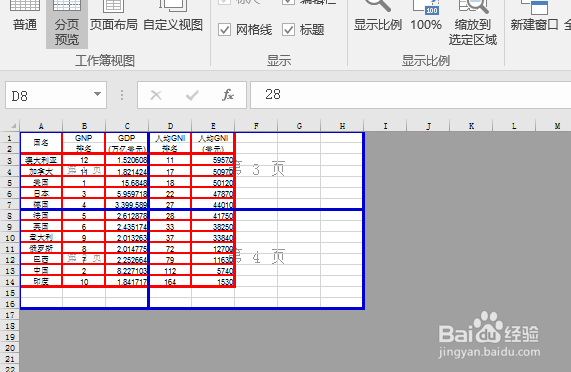
6、在插入新的分页符后,表格分页预览变为了四页
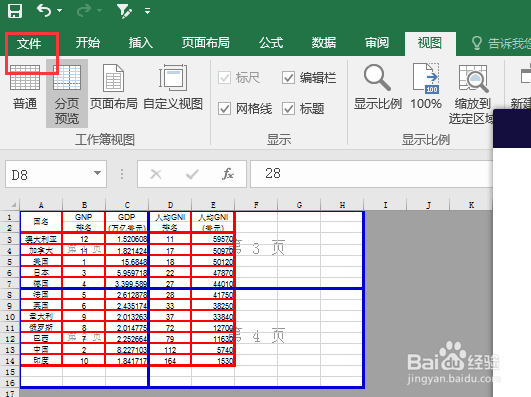
7、将表格分好后,单击文件选项卡
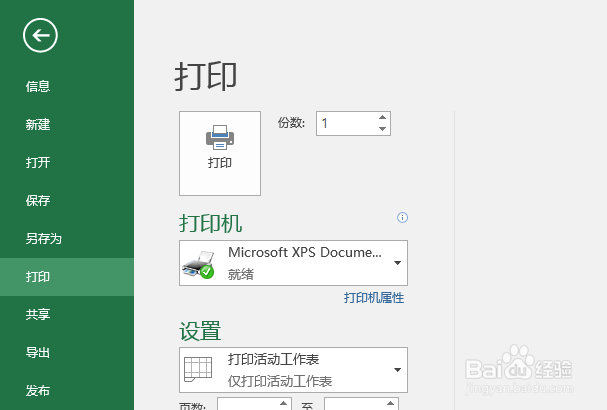
8、选择打印
时间:2026-04-22 00:16:15
1、打开Excel
2、在菜单栏中单击“视图”选项卡,选择“分页预览”
3、通过用鼠标单击并拖动分页符,可以调整分页符的位置
4、将鼠标置于表格周围的蓝色边框,等到鼠标变成双向箭头时上下拖动,可以更改分页的内容范围
5、选中某一单元格,单击右键选择“插入分页符”可以为表格添加新的分页
6、在插入新的分页符后,表格分页预览变为了四页
7、将表格分好后,单击文件选项卡
8、选择打印
