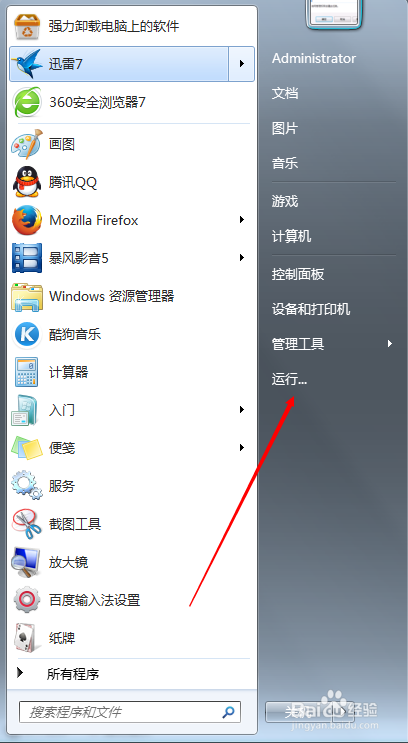
1、打开电脑左下角开始菜单,找到【运行】选项,点击打开
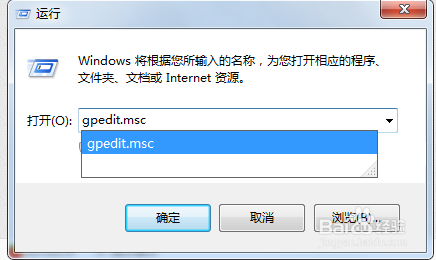
2、进入注册表输入【gpedit.msc】,点击确定
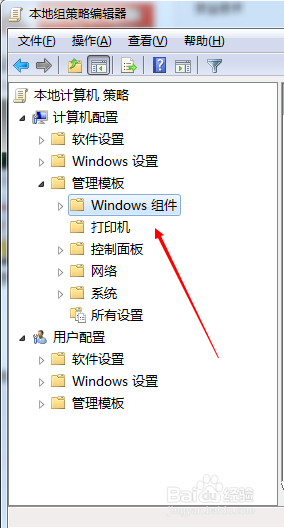
3、进入本地组策略依次打开“计算机配置—管理模板--Windows组件”
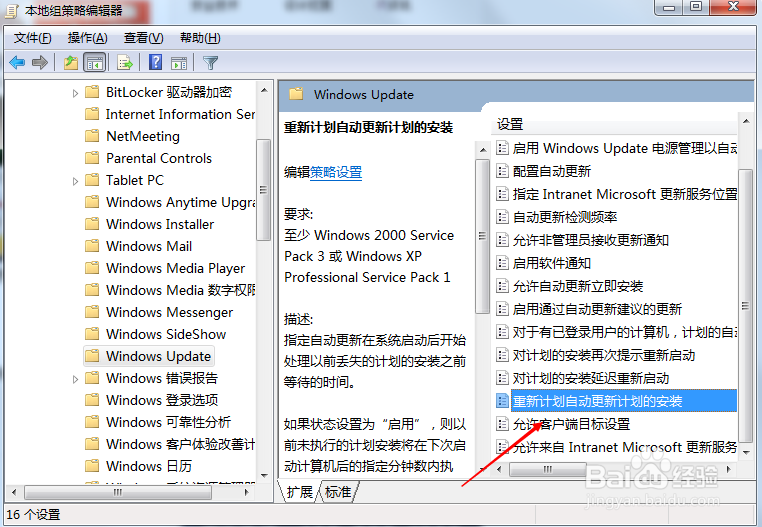
4、然后在其下方找到【windows update】,双击,找到右方【重新提示计划安装后的重启动】
5、进入配置对话框,勾选【已启用】,将其下方的时间设置大一点即可

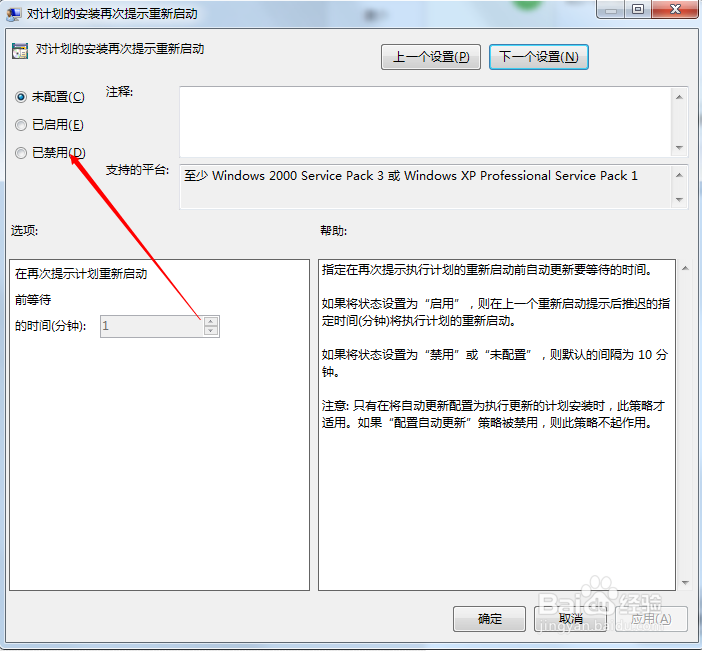
6、也可以点击【对计划的安装再次提醒重新启动】

7、进入对话框,将已禁用勾选,保存即可
时间:2026-04-22 08:19:36
1、打开电脑左下角开始菜单,找到【运行】选项,点击打开
2、进入注册表输入【gpedit.msc】,点击确定
3、进入本地组策略依次打开“计算机配置—管理模板--Windows组件”
4、然后在其下方找到【windows update】,双击,找到右方【重新提示计划安装后的重启动】
5、进入配置对话框,勾选【已启用】,将其下方的时间设置大一点即可
6、也可以点击【对计划的安装再次提醒重新启动】
7、进入对话框,将已禁用勾选,保存即可
