Window系统UAC(User Account Control)关闭

 时间:2026-02-14 04:42:11

1、在开始中打开运行,在 运行界面中打入CMD,进入命令提示符界面,熟悉电脑的人也可以直接用wins键+R进入运行打CMD,进入命令提示符界面

Window系统UAC(User Account Control)关闭

Window系统UAC(User Account Control)关闭

2、在命令提示符界面,打入gpedit.msc命令。进入组策略

Window系统UAC(User Account Control)关闭

Window系统UAC(User Account Control)关闭

3、在组策略中依次双击进入“计算机配置”-“Windows 配置”-“安全设置”-“本地策略”-“安全选项”

Window系统UAC(User Account Control)关闭

4、在安全选项中找到“用户帐户控制: 在管理审批模式下管理员的提升提示行为”点击进入窗口,在选项中选到“不提示,直接提升”。完成确定就可以

Window系统UAC(User Account Control)关闭

Window系统UAC(User Account Control)关闭

5、还有种方法是,在开始中点开控制面板,在控制面板中,打开上面的"用户帐户和家庭安全"
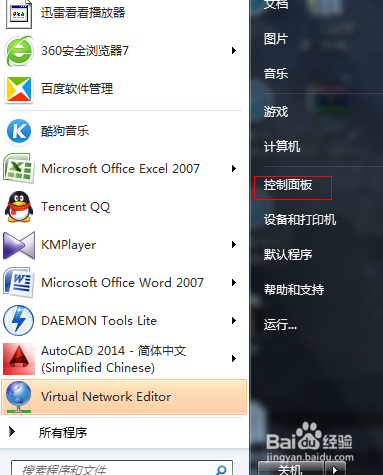
Window系统UAC(User Account Control)关闭

Window系统UAC(User Account Control)关闭

6、进入"用户帐户和家庭安全"后,仍需要继续点击"用户帐户"选点击"更多用户帐户控制设置"。然后把选项条拉到最下端,按确定即可完成关闭

Window系统UAC(User Account Control)关闭

Window系统UAC(User Account Control)关闭

  • playonlinux怎么用
  • DCOM在Win7 64位和32位的配置
  • 访问Windows XP/2000系统共享文件夹
  • 摩托罗拉MOTO6708条码扫描枪常亮模式的设置
  • win10 LTSC版如何安装应用商店Microsoft Store
  • 热门搜索
    六一儿童节手抄报内容资料 珍惜生命手抄报图片 感恩节的手抄报 端午节手抄报简单好看 家庭文明公约手抄报 关于钓鱼岛的手抄报 文明餐桌手抄报 关于奥运会的手抄报 小学科技手抄报内容 绿色手抄报内容