Word中如何从第五页开始插入页码?

 时间:2026-02-15 19:35:16

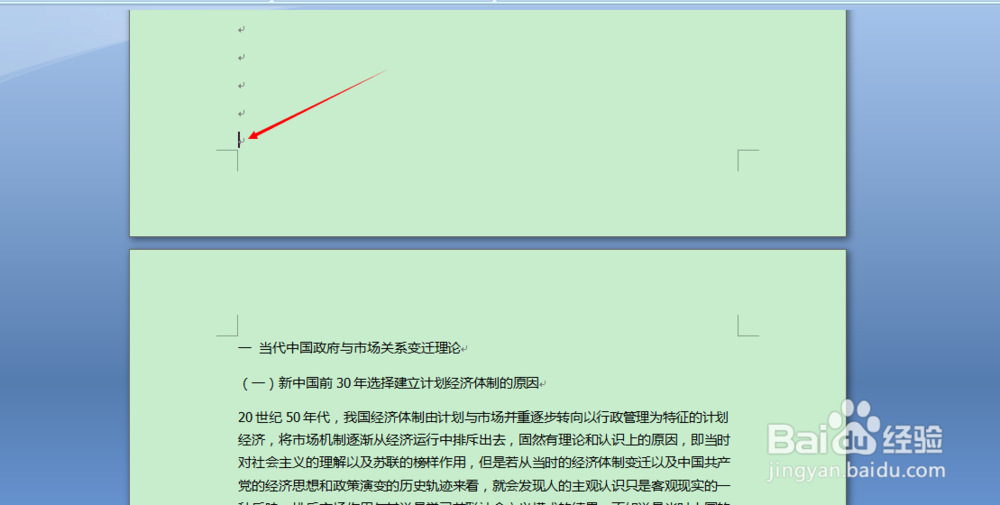
1、步骤一:

       打开需要插入页码的论文,将鼠标点击到需要插入页码的前一页的最后一行(如果最后一行有文字则将鼠标点击到文字标点符号的后面)。
Word中如何从第五页开始插入页码?

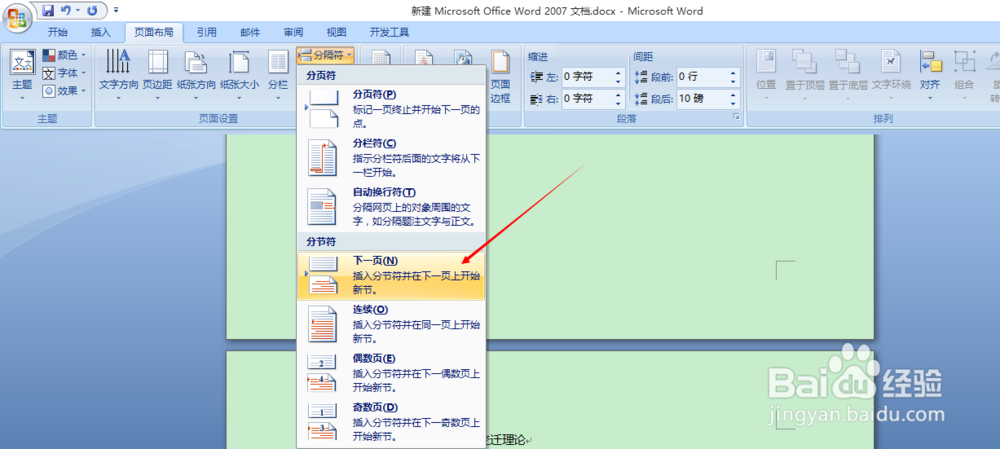
2、步骤二:

      点击“页面布局”-“分隔符”-“下一页”

Word中如何从第五页开始插入页码?

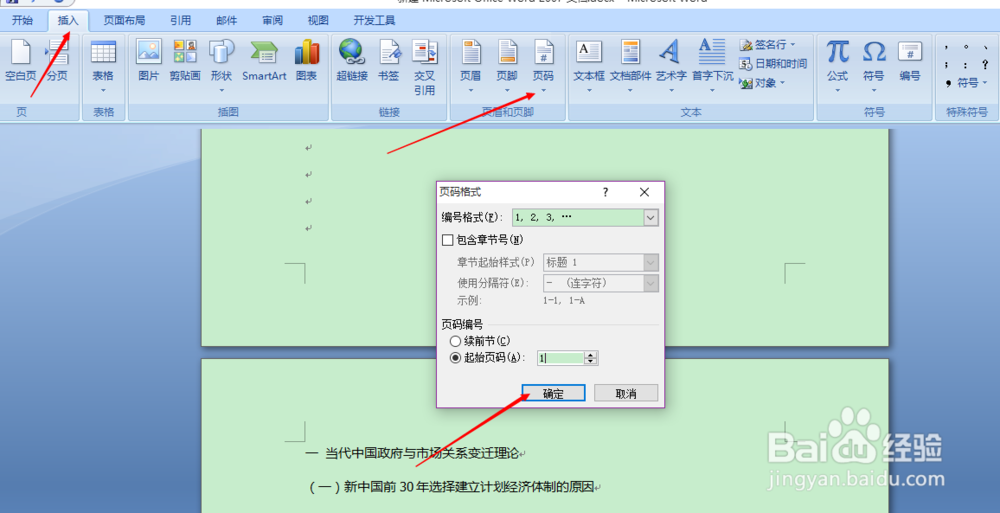
3、步骤三:

     点击”插入“-”页码-”设置页码格式“,再点击起始页码前面的圆圈,将起始页码后的数字改成“1”(如图),最后点击“确定”,
Word中如何从第五页开始插入页码?

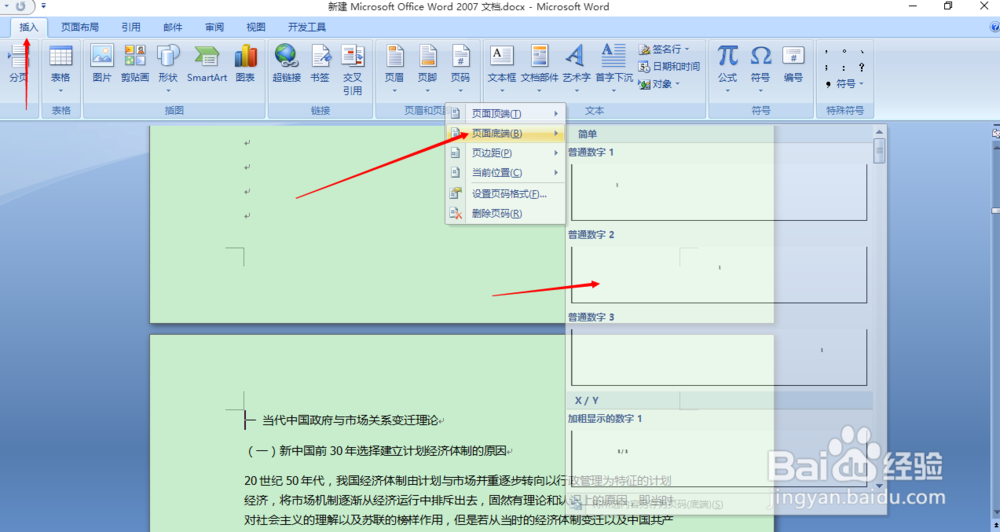
4、步骤四:

       点击“插入”-“页码”-“页面底端”,选择需要的页码格式。

Word中如何从第五页开始插入页码?

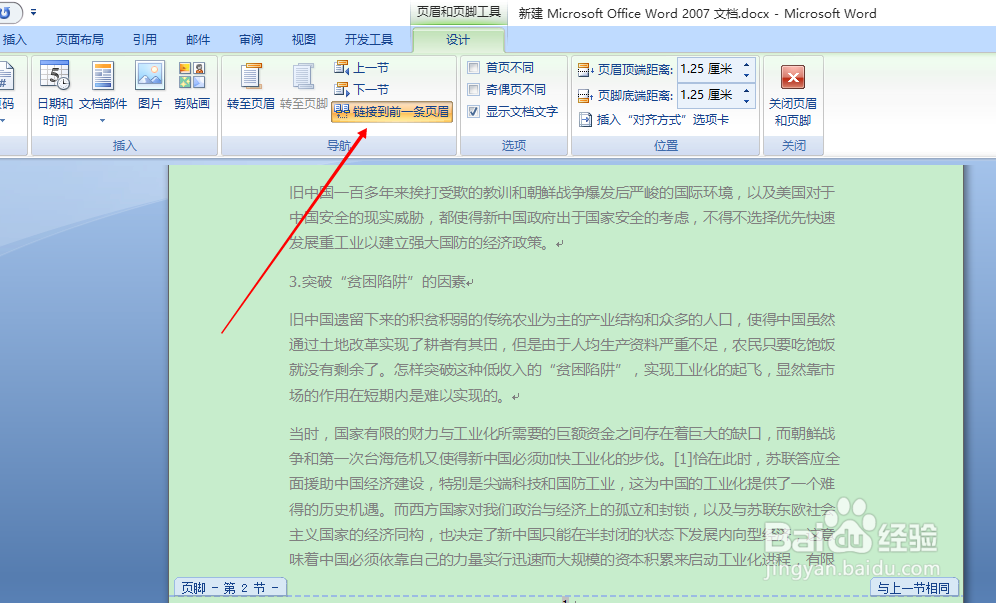
5、步骤五:

      点击“链接到前一条页眉”。

Word中如何从第五页开始插入页码?

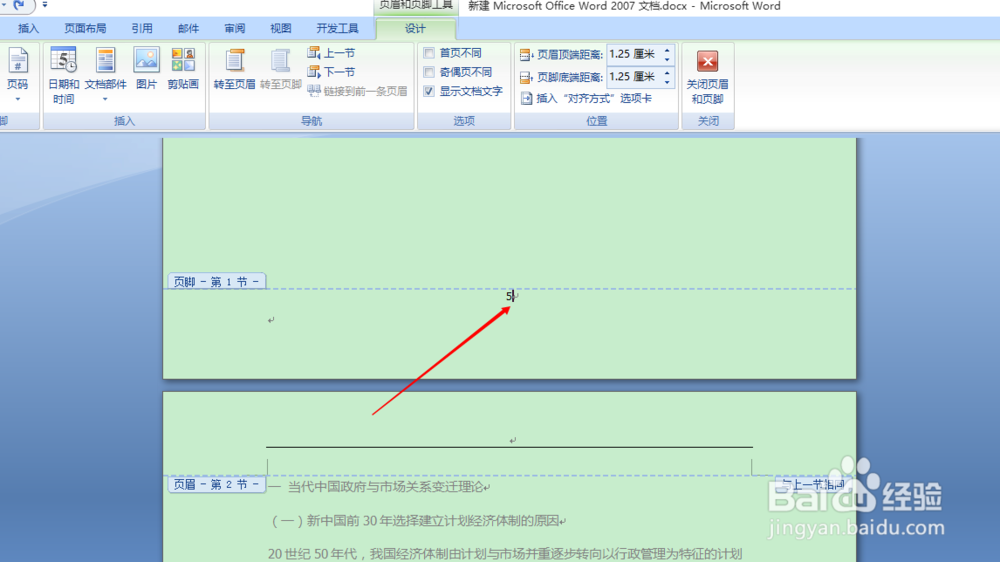
6、步骤六:

      将鼠标插入到需要插入页码那一页的前一页的页码后面,点击“BackSpaca"进行删除,这时候就可以把不需要插入的页的页码全部删除。最后点击文章任意地方就可以了
Word中如何从第五页开始插入页码?

  • 页码从第三页开始设置怎么设
  • word怎么跳过前两页设置页码
  • 怎么从第三页开始设置页码为1
  • word如何删除首页页码
  • 如何从第4页开始设置页码为1
  • 热门搜索
    保护眼睛手抄报 交通手抄报 禁毒手抄报简单又漂亮 小学生手抄报图片大全 安全教育手抄报图片 森林防火手抄报 六一儿童节的手抄报 劳动节手抄报 防火手抄报 手抄报设计