CorelDRAW如何绘画圆柱形

 时间:2026-05-03 05:26:42

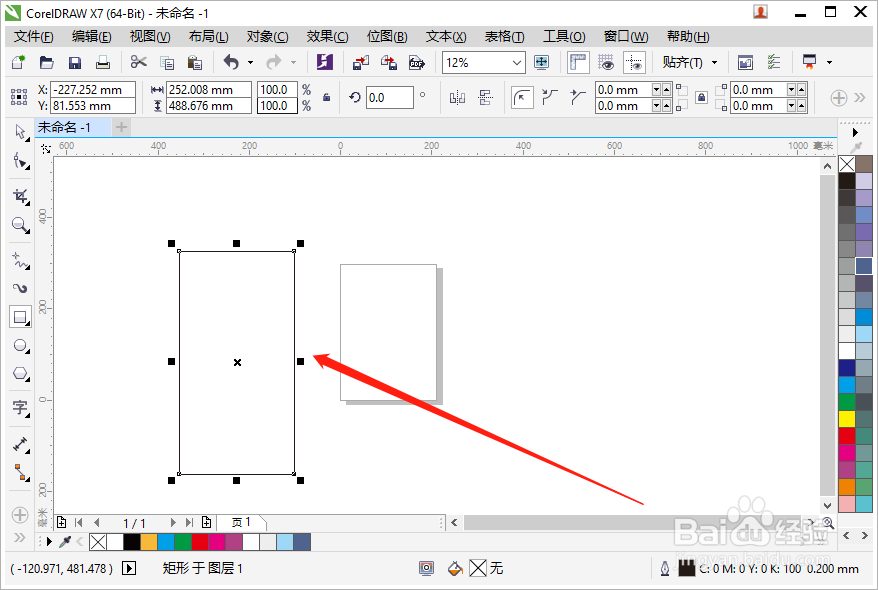
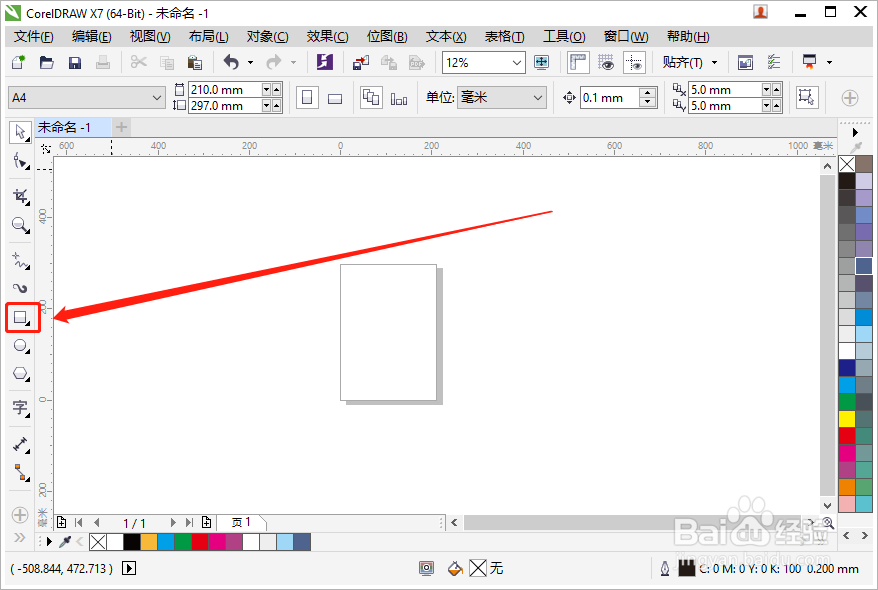
1、打开CorelDRAW,在左侧的工具栏找到“长方形图标”并点击。
CorelDRAW如何绘画圆柱形

2、在页面空白处拖动鼠标,画出一个长方形。

CorelDRAW如何绘画圆柱形

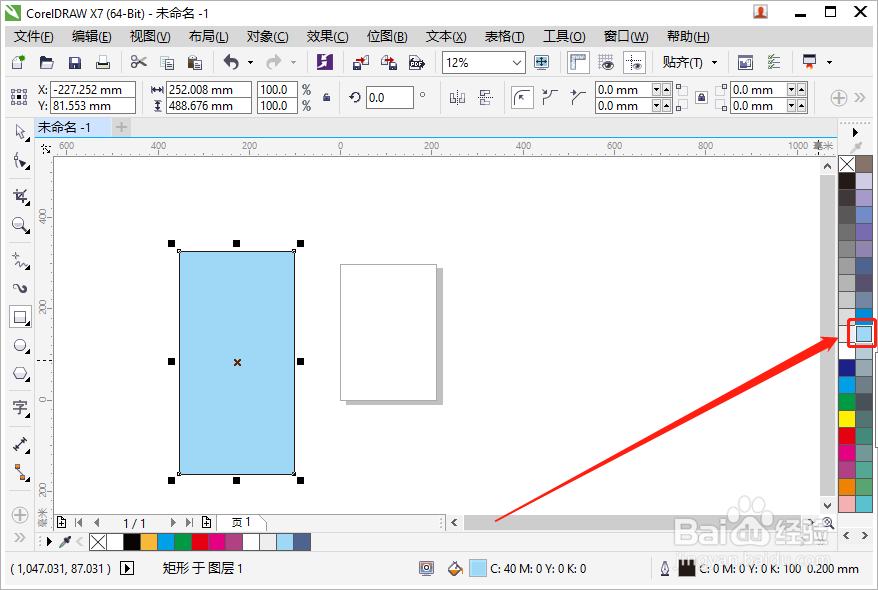
3、点击调色板的颜色块,给长方形涂上颜色。

CorelDRAW如何绘画圆柱形

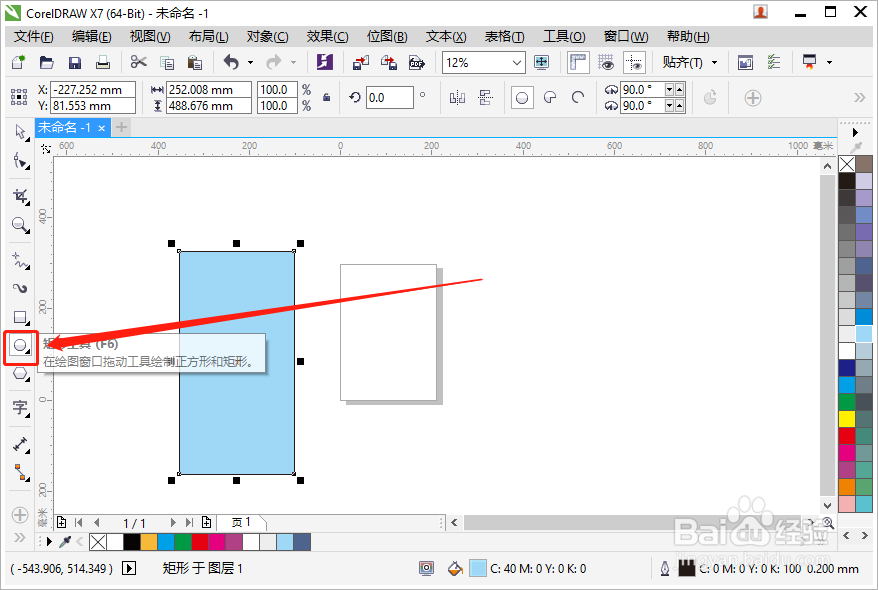
4、点击工具栏的“圆形图标”。

CorelDRAW如何绘画圆柱形

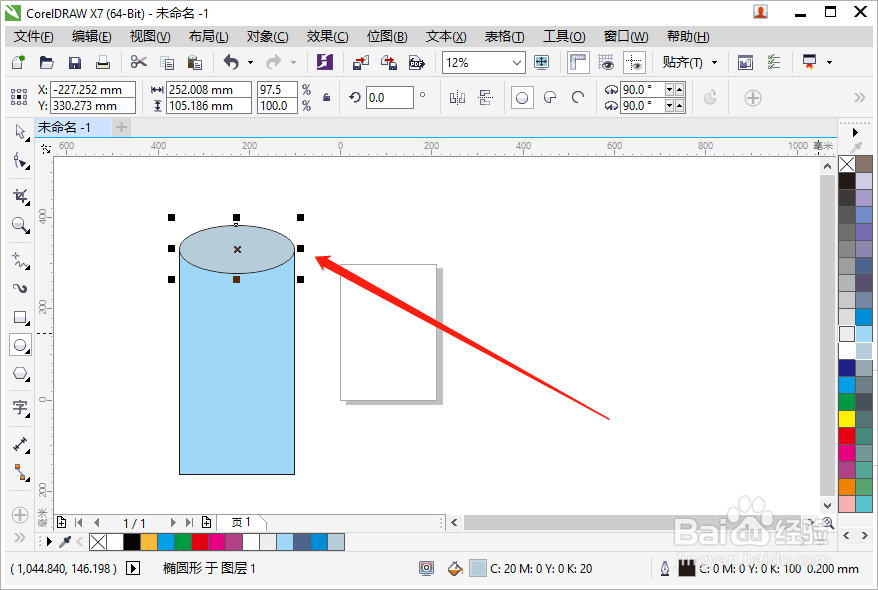
5、在长方形的上方画出一个椭圆形,并涂上颜色,如下图。

CorelDRAW如何绘画圆柱形

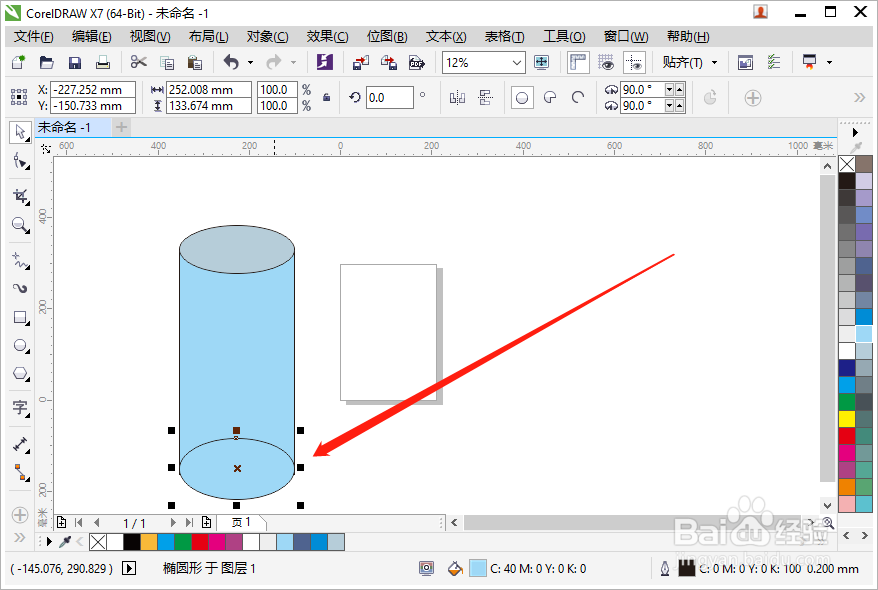
6、按以上方法再在长方形下方画出一个椭圆形。

CorelDRAW如何绘画圆柱形

7、点击下方椭圆形,然后按住Shift键的同时点击长方形,将长方形与椭圆形同时选中。
CorelDRAW如何绘画圆柱形

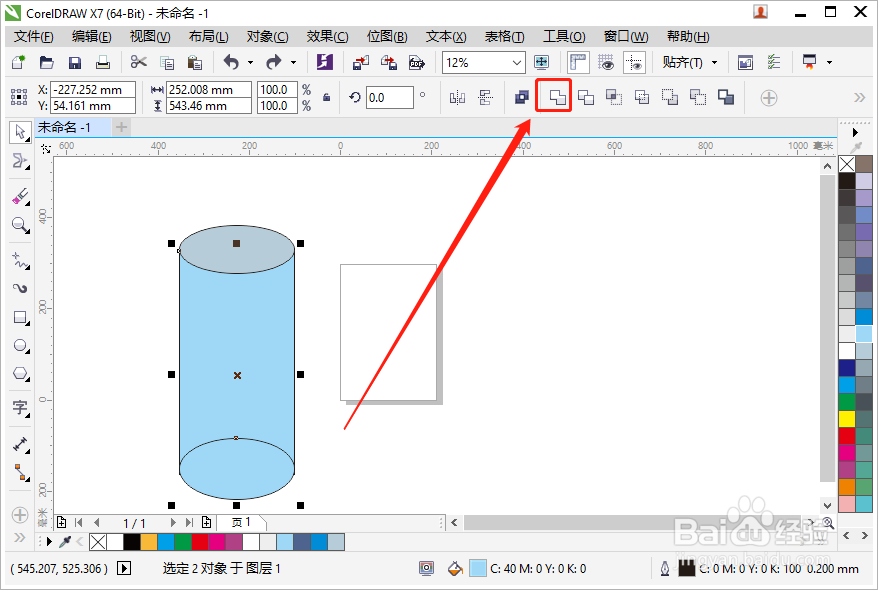
8、在状态栏找到“合并”图标,如下图。

CorelDRAW如何绘画圆柱形

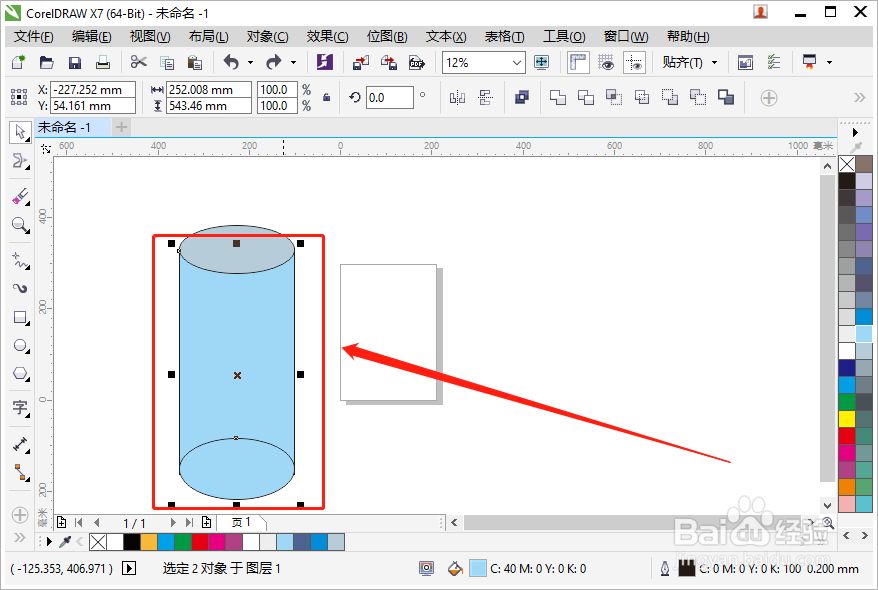
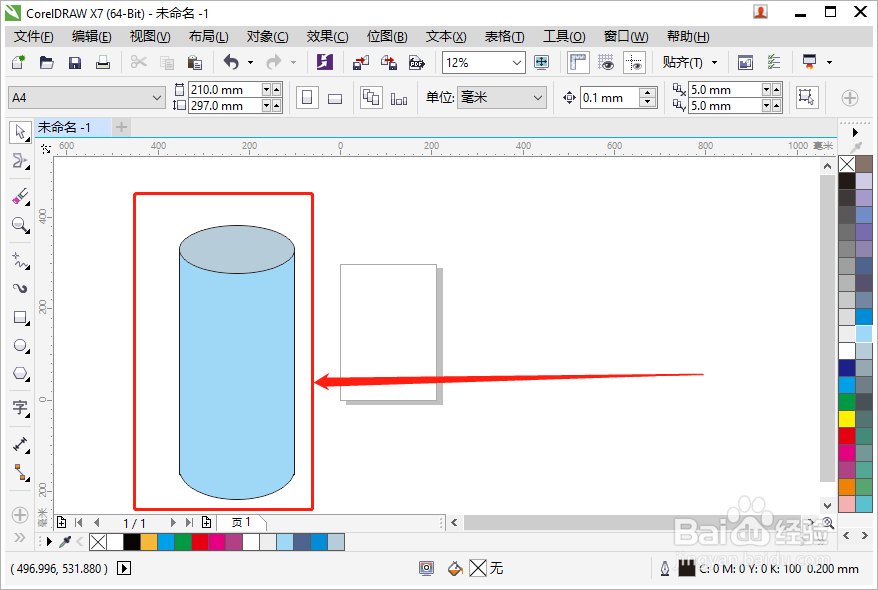
9、点击“合并”图标后,选中的长方形与椭圆形就合并在一起了,一个圆柱形就绘画完成。
CorelDRAW如何绘画圆柱形

  • Cdr如何设置对齐辅助线和应用
  • CorelDRAW怎么制作图像的透视效果
  • 如何用CDR把一个平面图做立体,教一下。。~!~
  • cdr怎么绘制虚线?
  • CorelDRAW一键均分表格列宽
  • 热门搜索
    物理手抄报版面设计图 勤俭节约手抄报内容 五一劳动节手抄报的字 手抄报版图 大手拉小手手抄报 讲普通话手抄报内容 爱牙护齿手抄报 感恩的心手抄报图片 我爱文学初中手抄报 安全手抄报图案