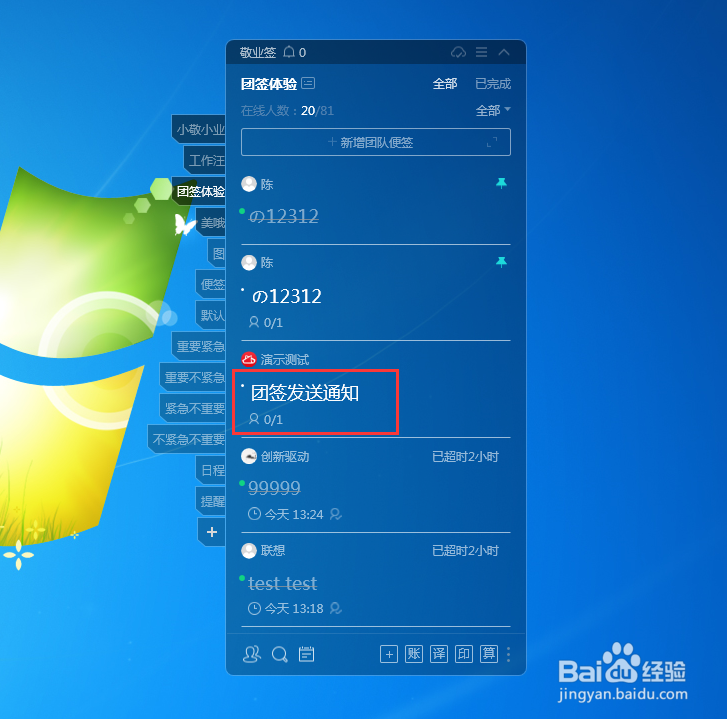
电脑桌面团队便签指派任务如何发送通知

 时间:2024-11-03 07:01:44

1、打开电脑桌面团队便签,默认设置下界面左侧可通过团签名称找到团签快捷入口,点击进行相应团签内容列表,找到“新增团队便签”按钮并点击;
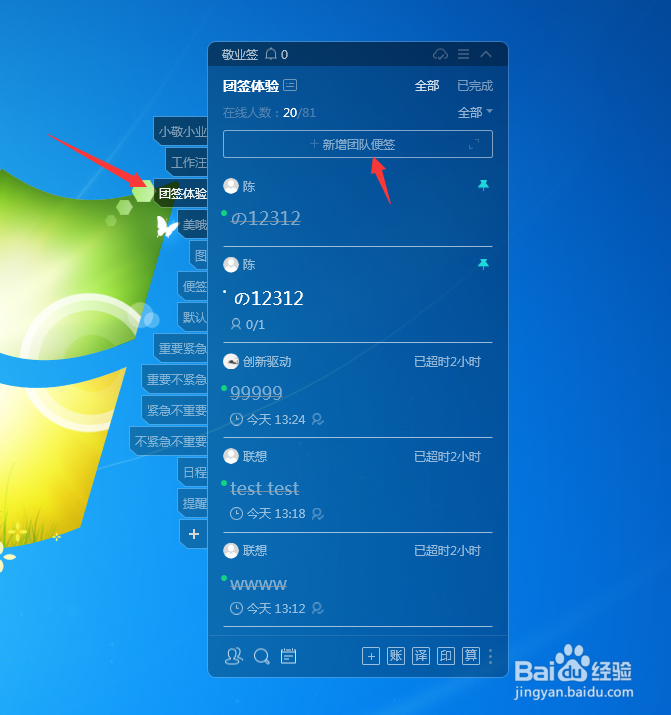
电脑桌面团队便签指派任务如何发送通知

2、打开新增团签内容编辑框,输入要指派的团签内容文字,点击左下角的“设指派”按钮,打开指派设置框;

电脑桌面团队便签指派任务如何发送通知

3、勾选要指派的成员,可点击其他成员右侧对应的眼睛状图标,可关闭该成员的查看权限;

电脑桌面团队便签指派任务如何发送通知

4、完成指派后点击通知,在指派通知设置中,选择通知人(全部可见者、仅被指派者或全部不通知)以及通知方式:应用内(仅手机端)、短信或者语音电话,设置后点击确定;
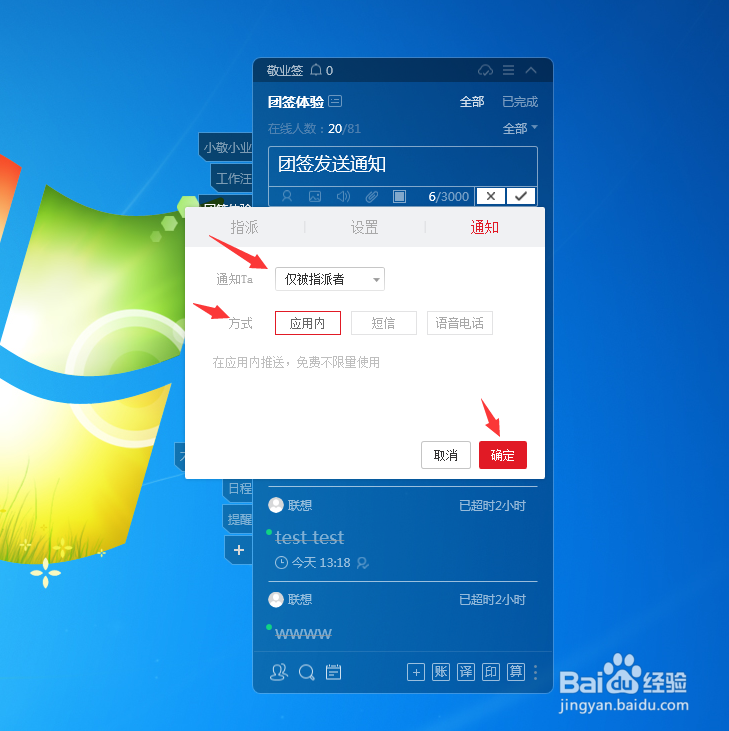
电脑桌面团队便签指派任务如何发送通知

5、团签编辑框设指派按钮右上角显示绿点,代表有设置指派,保存该条团签内容,即可成功设置团签指派任务及通知。
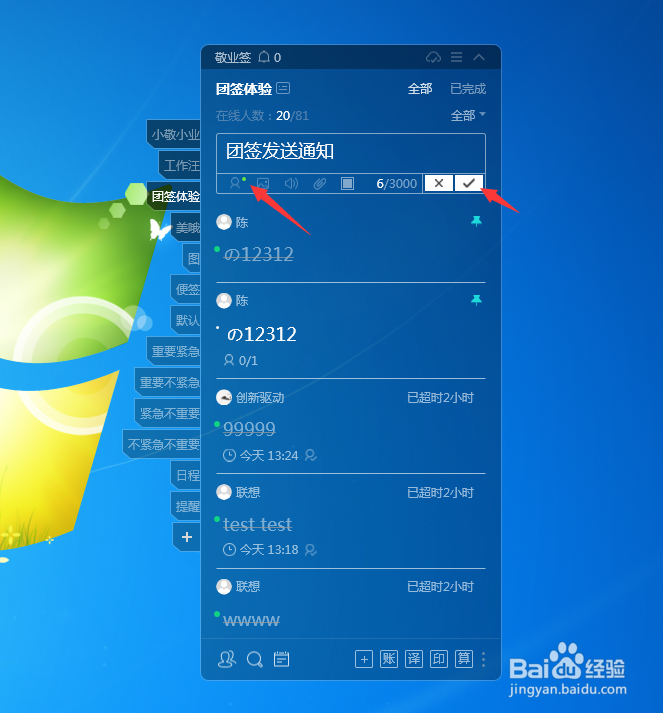
电脑桌面团队便签指派任务如何发送通知电脑桌面团队便签指派任务如何发送通知
  • 怎么开启环球网校APP的soundtouch功能?
  • 新的草体怎么写
  • 王者荣耀如何获得李白的叹气个性表情
  • 荣耀50pro如何开启指纹解锁
  • 方舟生存进化有哪些新手生存技巧
  • 热门搜索
    数学手抄报的内容 七夕手抄报 初一数学手抄报 元旦手抄报简单又漂亮 关于语文的手抄报 节能手抄报 欢乐中国年手抄报 端午节的手抄报图片 科学手抄报图片大全 读书节手抄报内容