1、第一步:打开WORD文件,在左上方点击“插入”选项卡。

2、第二步:点击“形状”按钮,鼠标左键单击椭圆形图形。

3、第三步:鼠标左键拖动鼠标,绘制适当大小的椭圆形图形。

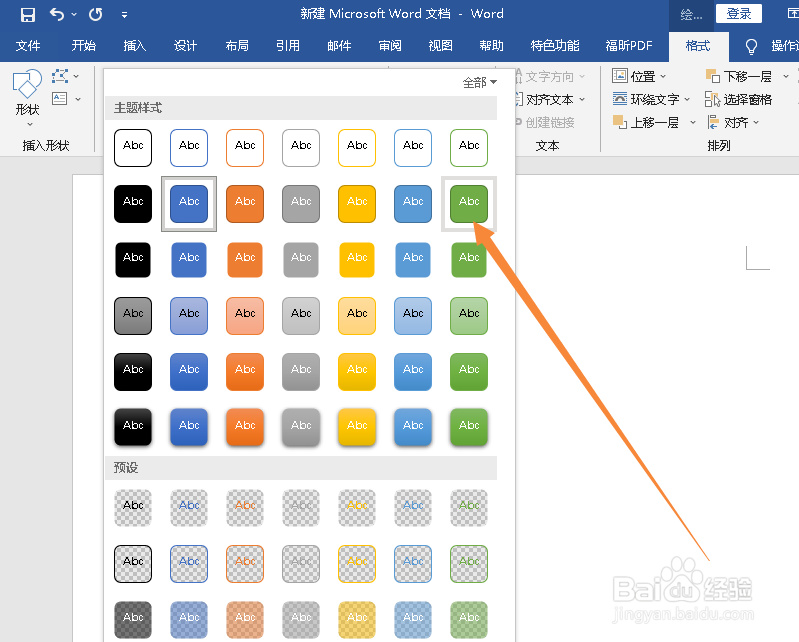
4、第四步:鼠标左键点击“格式”选项卡,然后点击“形状格式”下拉框。

5、第五步:选择需要修改的图形格式,并单击,此处选择为绿色实心。
6、第六步:可以看到椭圆形图形已修改为选中绿色实心格式。

时间:2026-04-23 14:43:32
1、第一步:打开WORD文件,在左上方点击“插入”选项卡。
2、第二步:点击“形状”按钮,鼠标左键单击椭圆形图形。
3、第三步:鼠标左键拖动鼠标,绘制适当大小的椭圆形图形。
4、第四步:鼠标左键点击“格式”选项卡,然后点击“形状格式”下拉框。
5、第五步:选择需要修改的图形格式,并单击,此处选择为绿色实心。
6、第六步:可以看到椭圆形图形已修改为选中绿色实心格式。
