ppt怎么把图片做成翻书效果

 时间:2026-04-22 10:40:36

1、插入矩形

打开PPT,点击“插入”--“形状”--“矩形”。在PPT中插入大小合适的矩形。
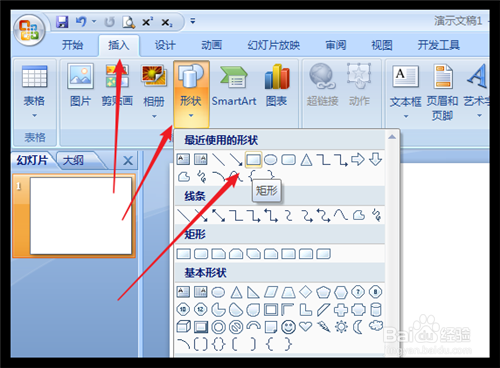
ppt怎么把图片做成翻书效果

2、插入图片

在功能区点击“插入”--“图片”,在电脑中选取自己需要的图片。

ppt怎么把图片做成翻书效果

3、选定图片

把图片拖动到和矩形大小一样的状态。点击选定图片。

ppt怎么把图片做成翻书效果

4、点击动画

点击功能区内的“动画”--“自定义动画”。

ppt怎么把图片做成翻书效果

5、添加效果

在PPT右侧出现工具栏,点击“添加效果”--“退出”--“层叠”。

ppt怎么把图片做成翻书效果

6、修改方向

在“方向”选项内把方向修改为“到左侧”即可。

ppt怎么把图片做成翻书效果

7、预览效果

点击PPT右下角的幻灯片播放按钮即可对效果进行预览了。

ppt怎么把图片做成翻书效果

  • PPT如何制作书籍翻页效果
  • PPT中翻书动画效果的设置方法
  • 怎样在PPT中做出翻开一本书的效果
  • PPT如何制作页面翻书切换效果
  • 如何用PPT制作翻书的效果
  • 热门搜索
    英语节日手抄报图片 爱劳动手抄报内容 尊敬老人手抄报 植树节英语手抄报内容 中国板报网手抄报 爱牙护齿手抄报 感恩老师的手抄报内容 以过年为主题的手抄报 创建森林城市手抄报 6年级数学手抄报