1、打开文件,拖动鼠标选中要合并的单元格

2、切换至“表格工具-布局”选项卡,单击“合并”组中的“合并单元格”按钮

3、点击空白处,取消选择,就完成了合并单元格的操作

4、拆分单元格,单击需要拆分的单元格,选择表格工具里面的拆分单元格选项。

5、设置好行数和列数,如图设置为:列数2和行数1
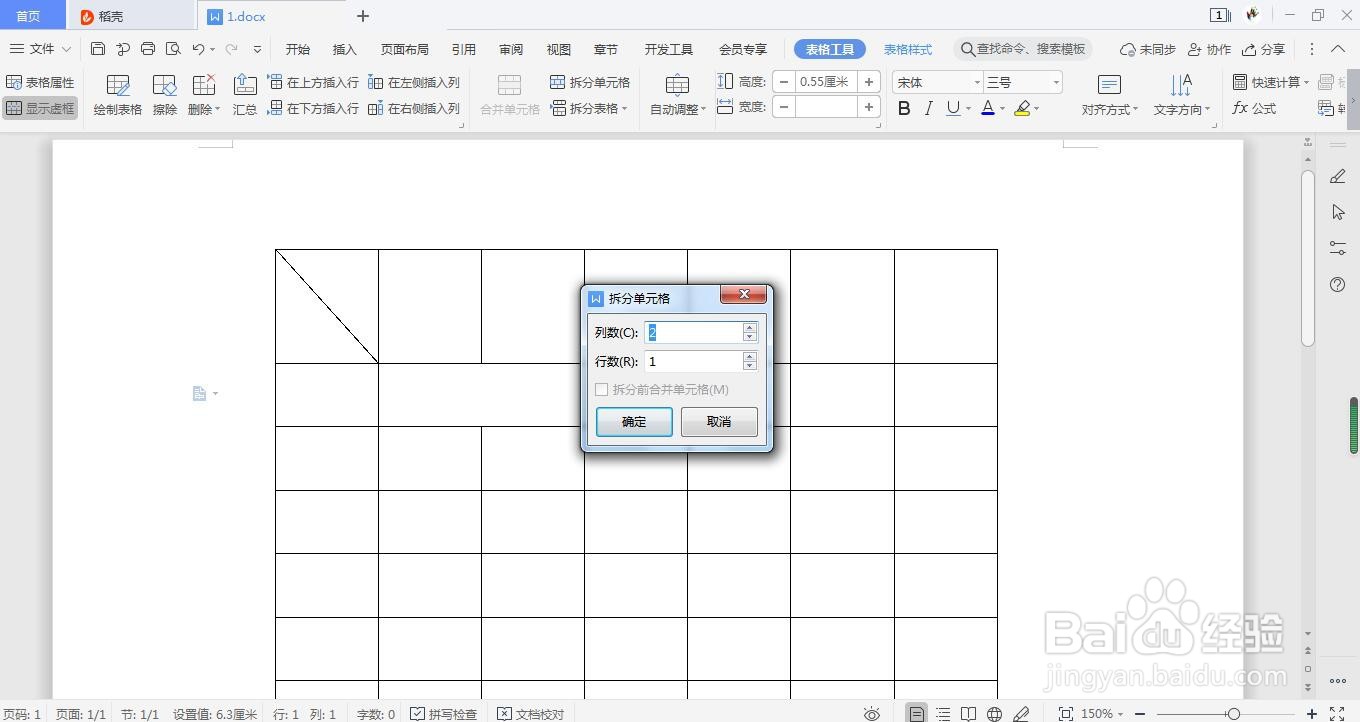
6、点击确定,就拆分好了。

时间:2026-04-23 22:41:48
1、打开文件,拖动鼠标选中要合并的单元格
2、切换至“表格工具-布局”选项卡,单击“合并”组中的“合并单元格”按钮
3、点击空白处,取消选择,就完成了合并单元格的操作
4、拆分单元格,单击需要拆分的单元格,选择表格工具里面的拆分单元格选项。
5、设置好行数和列数,如图设置为:列数2和行数1
6、点击确定,就拆分好了。
