如何在Mac上将多个图片合并成一个PDF文档

 时间:2024-10-11 20:19:26

1、首先,打开万兴PDF软件

如何在Mac上将多个图片合并成一个PDF文档

2、单击顶部工具栏中的“文件”选项

如何在Mac上将多个图片合并成一个PDF文档

3、在“新建”菜单中,选择“从文件创建PDF”命令

如何在Mac上将多个图片合并成一个PDF文档

4、在弹出的对话框中,选择需要合并的多个图片

如何在Mac上将多个图片合并成一个PDF文档

5、点击“打开”按钮

如何在Mac上将多个图片合并成一个PDF文档

6、软件会自动将图片转换为相对应的文件,将转换后的文件转换成一个文档即可

如何在Mac上将多个图片合并成一个PDF文档

7、单击上方工具栏中的“工具”选项

如何在Mac上将多个图片合并成一个PDF文档

8、选择“批量处理”按钮

如何在Mac上将多个图片合并成一个PDF文档

9、在弹出的窗口中,选择“合并PDF”命令

如何在Mac上将多个图片合并成一个PDF文档

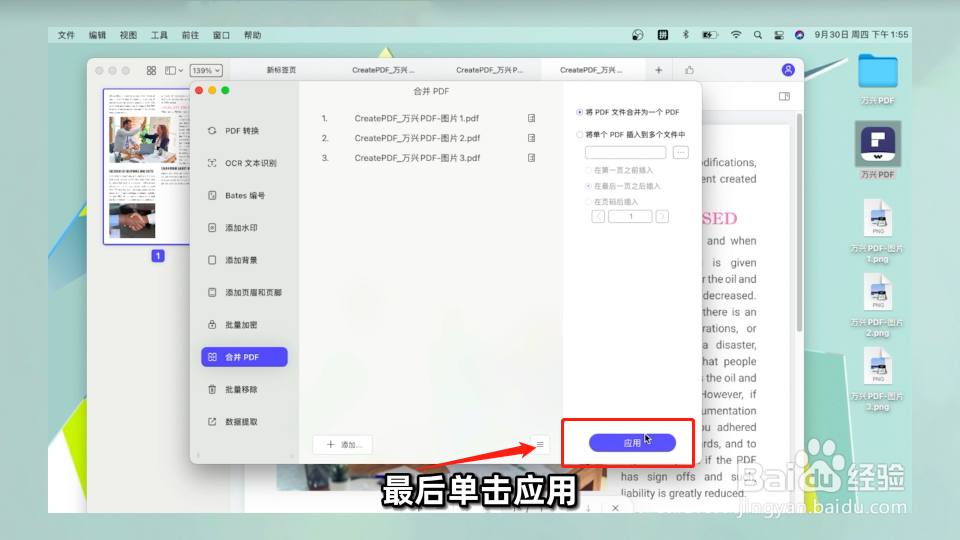
10、点击下方的“添加”按钮,将文件添加到对话框中

如何在Mac上将多个图片合并成一个PDF文档

11、在右侧进行合并的相关设置

如何在Mac上将多个图片合并成一个PDF文档

12、单击“应用”按钮

如何在Mac上将多个图片合并成一个PDF文档

13、最后,选择保存文件的位置,点击“保存”按钮即可

如何在Mac上将多个图片合并成一个PDF文档
  • 在Mac上将图片转为PDF
  • 苹果笔记本怎么截图
  • mac版本的文档怎么发送到微信上?
  • mac如何将多张图片合并一个PDF
  • Mac怎样将文件夹图片放在桌面
  • 热门搜索
    餐桌礼仪手抄报 民族风情手抄报 有关水的手抄报 与文明同行手抄报 数学手抄报一年级 我的绿色环保梦手抄报 读书手抄报版面设计 关于团结的手抄报 争当四好少年手抄报 勤俭节约的手抄报