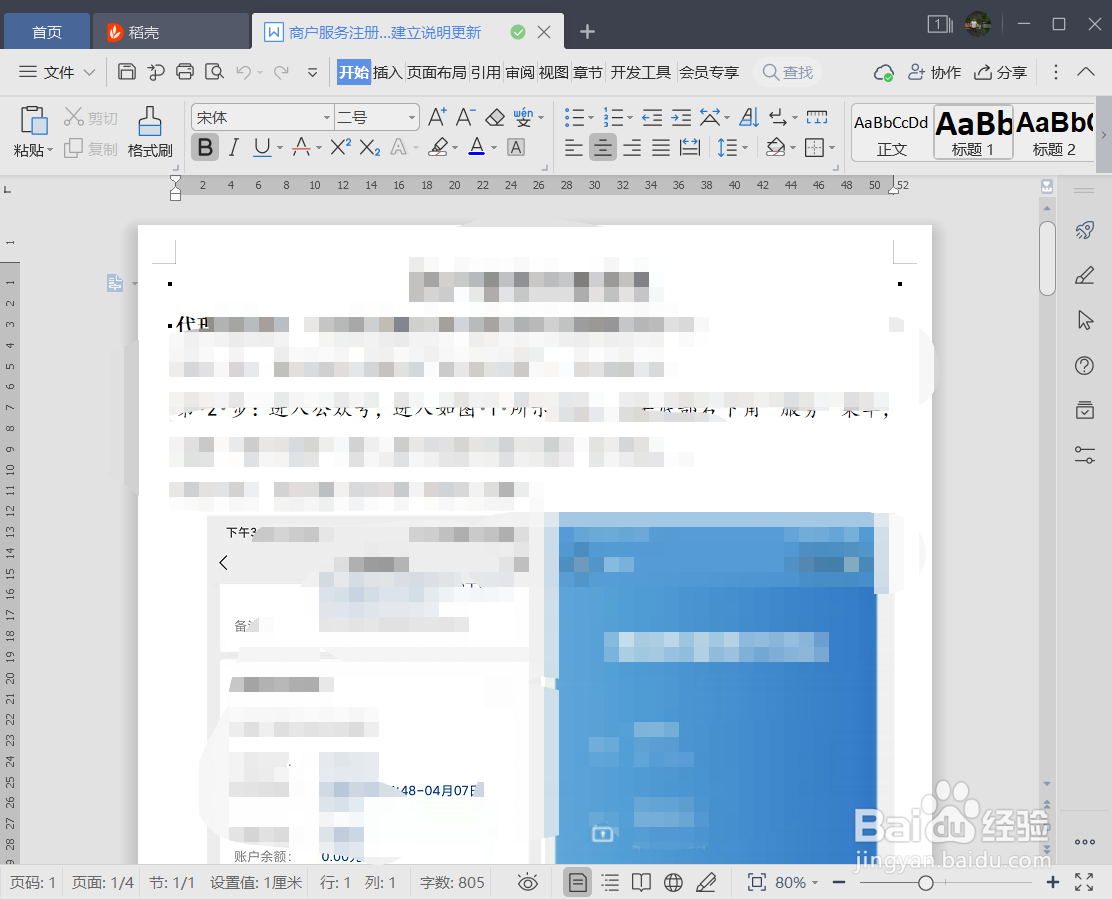
1、操作一:打开需要批量修改文件大小的文档,如图。
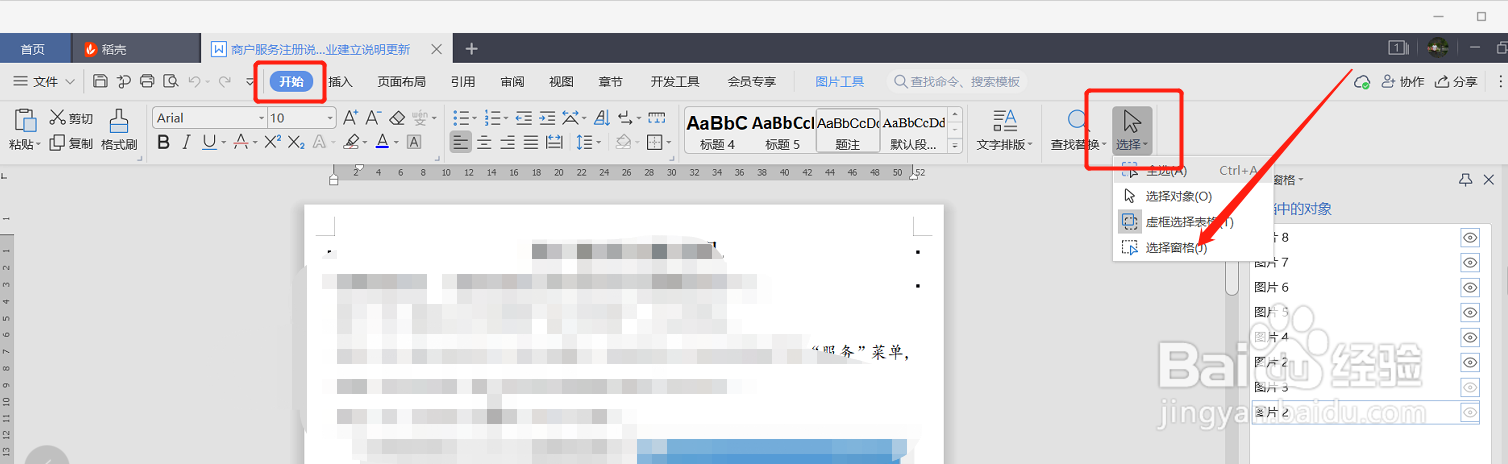
2、操作二:点击选项卡【开始】—【选择】下面的 选择窗口,如图。
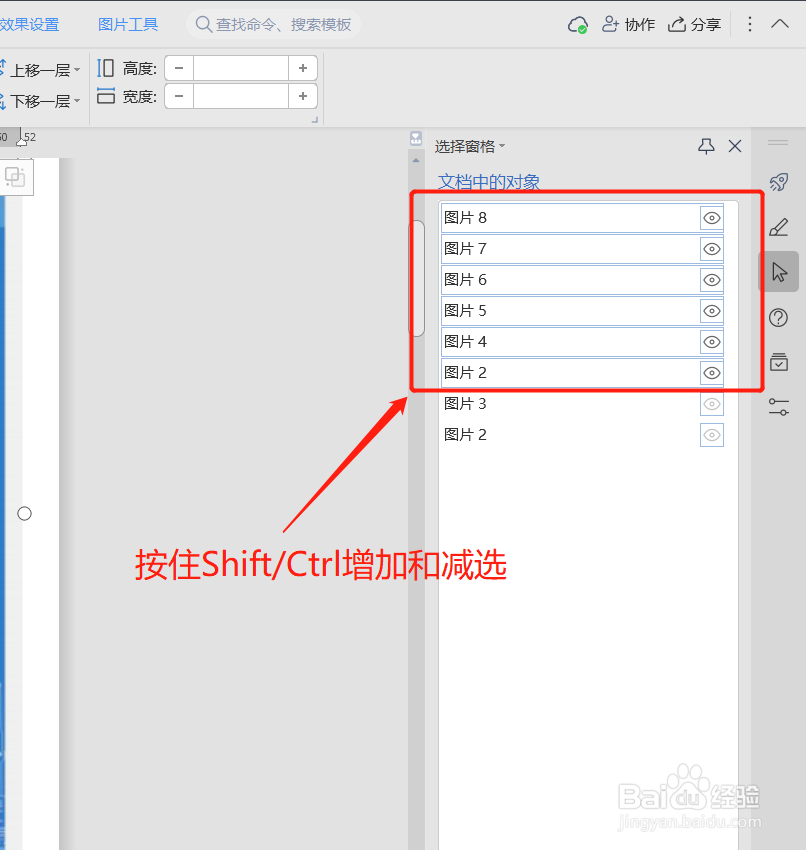
3、操作三:选择窗格」工具,按住 Ctrl / Shift 键,快速选中所有图片对象,如图。
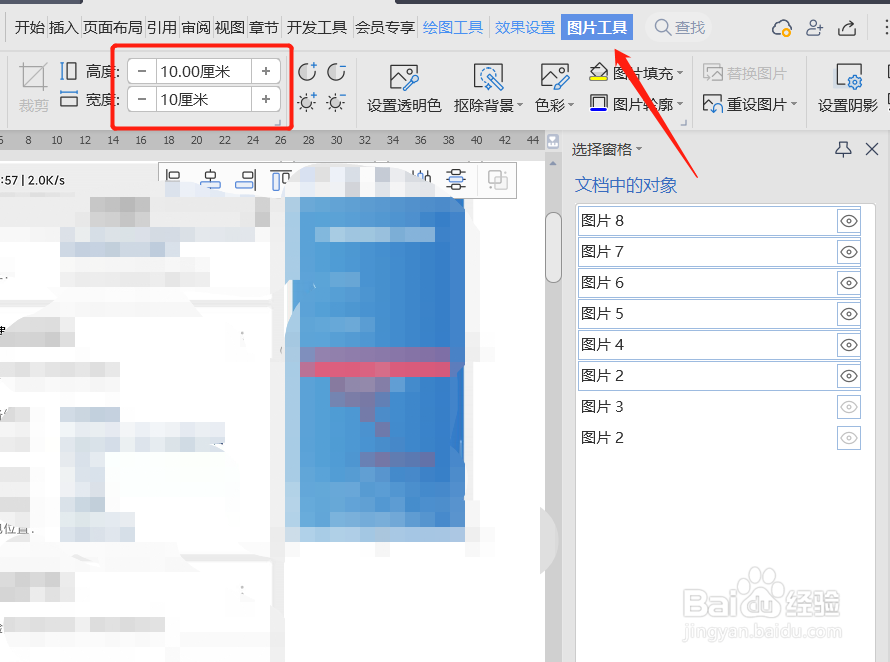
4、操作四:然后在【图片工具】中进行统一调整,如图。
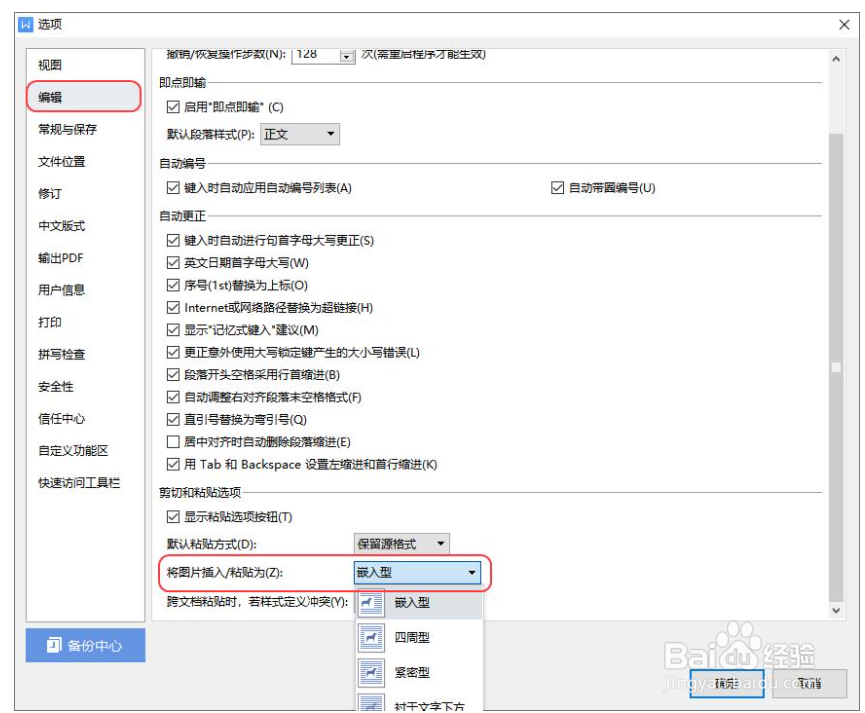
5、操作五:不过这里需要将图片的环绕方式调整为非嵌入式,在「文件 - 编辑」中修改默认的插入/粘贴方式为非嵌入式即可。
时间:2026-04-26 03:46:23
1、操作一:打开需要批量修改文件大小的文档,如图。
2、操作二:点击选项卡【开始】—【选择】下面的 选择窗口,如图。
3、操作三:选择窗格」工具,按住 Ctrl / Shift 键,快速选中所有图片对象,如图。
4、操作四:然后在【图片工具】中进行统一调整,如图。
5、操作五:不过这里需要将图片的环绕方式调整为非嵌入式,在「文件 - 编辑」中修改默认的插入/粘贴方式为非嵌入式即可。
