1、在PPT文件中如何设置动画效果为弹跳格式?第一步,我们打开新建的PPT文件,如下图所示,进入PPT文件页面。
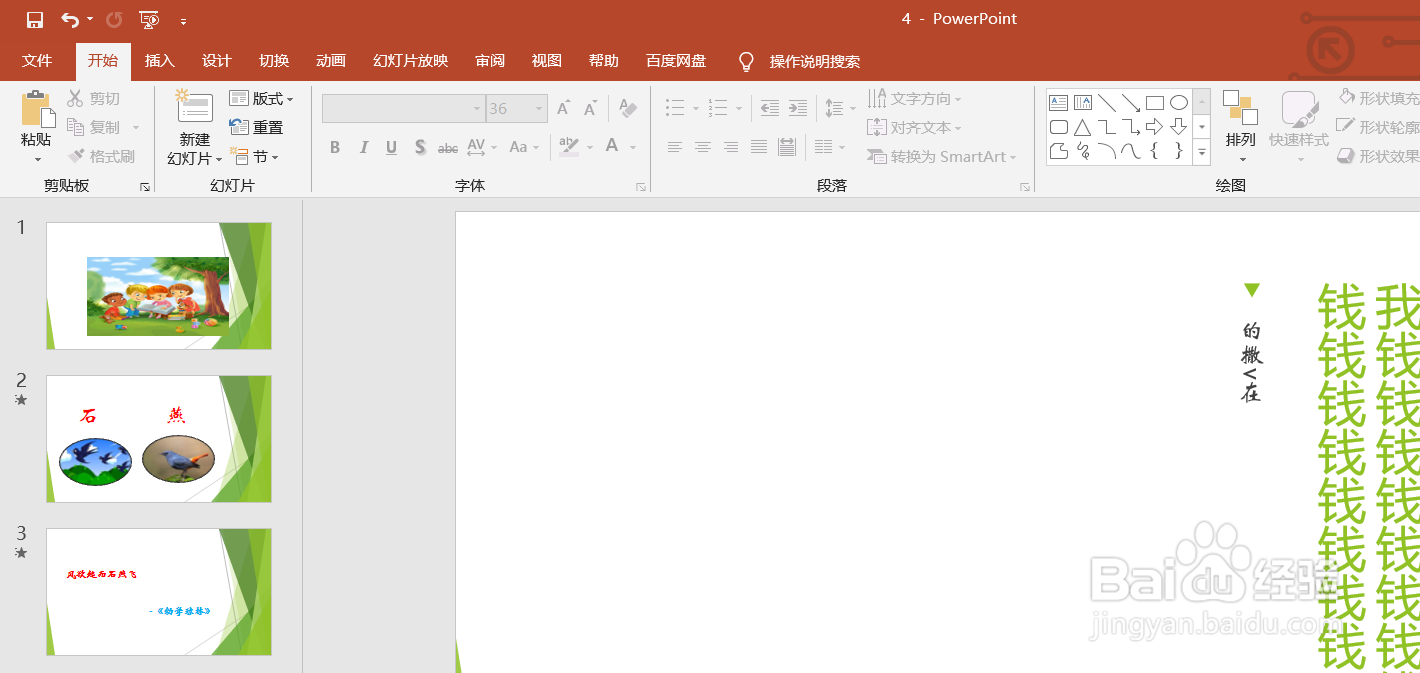
2、第二步,我们先选择一张幻灯片,如下图所示,我们选择最后一张幻灯片。

3、第三步,我们选择右边的文字,准备为这些文字设置动画效果。

4、第四步,如下图所示的位置为动画菜单栏,点击动画按钮。
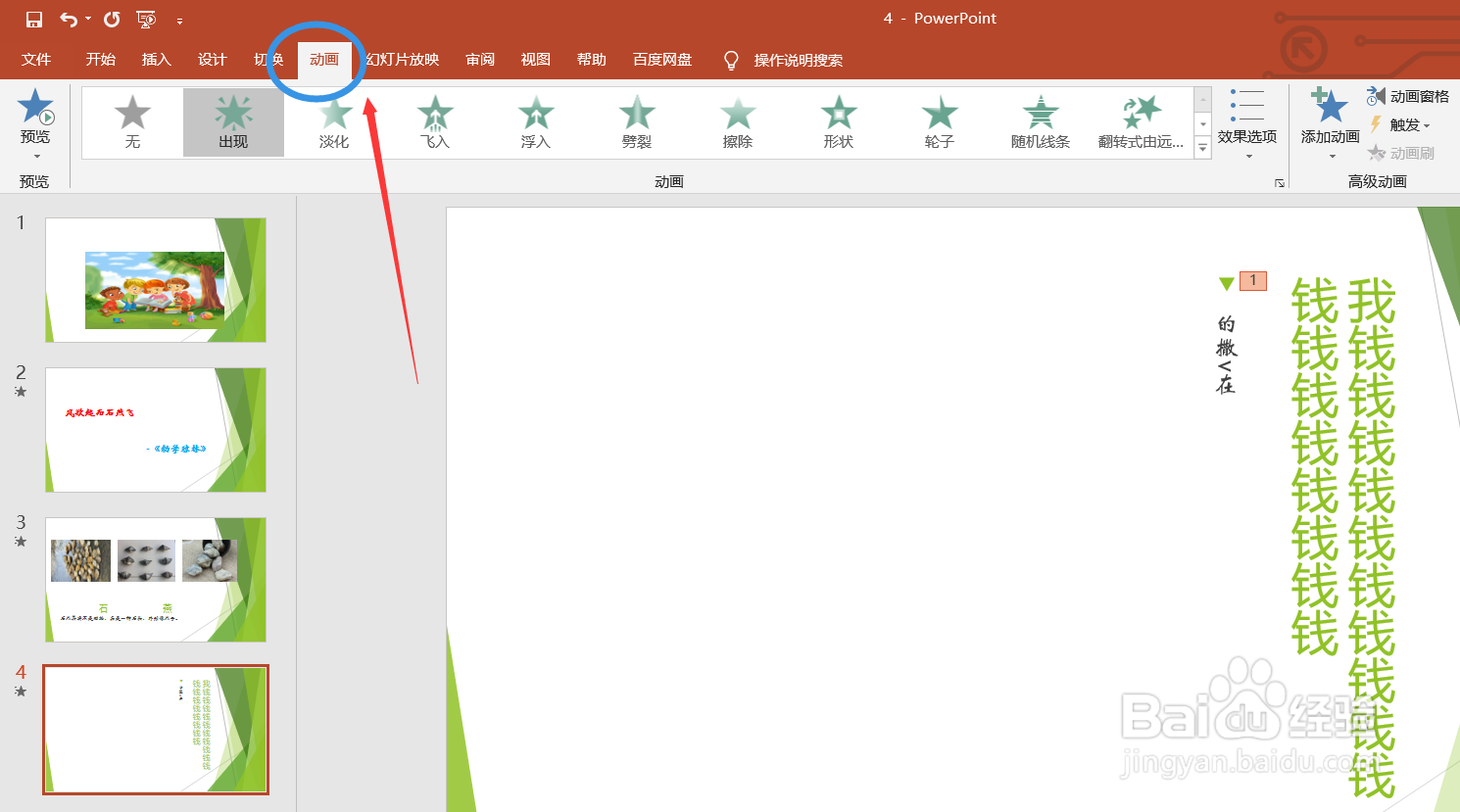
5、第五步,在动画菜单栏里面,我们点击其下拉菜单,在下拉菜单里面找到弹跳,点击这个按钮。

6、最后,在动画效果设置完成后,我们点击保存按钮。

时间:2026-05-05 01:08:10
1、在PPT文件中如何设置动画效果为弹跳格式?第一步,我们打开新建的PPT文件,如下图所示,进入PPT文件页面。
2、第二步,我们先选择一张幻灯片,如下图所示,我们选择最后一张幻灯片。
3、第三步,我们选择右边的文字,准备为这些文字设置动画效果。
4、第四步,如下图所示的位置为动画菜单栏,点击动画按钮。
5、第五步,在动画菜单栏里面,我们点击其下拉菜单,在下拉菜单里面找到弹跳,点击这个按钮。
6、最后,在动画效果设置完成后,我们点击保存按钮。
