Excel中怎么设置和取消保护工作表?

 时间:2026-02-13 00:13:06

1、 打开需要设置保护的工作表,右击工作表标签,在快捷菜单中选择【保护工作表】命令。或者在【开始】选项卡的单元格选项组中,点击【格式】右侧的下拉按钮,在下拉菜单中选择【保护工作表】。

Excel中怎么设置和取消保护工作表?

Excel中怎么设置和取消保护工作表?

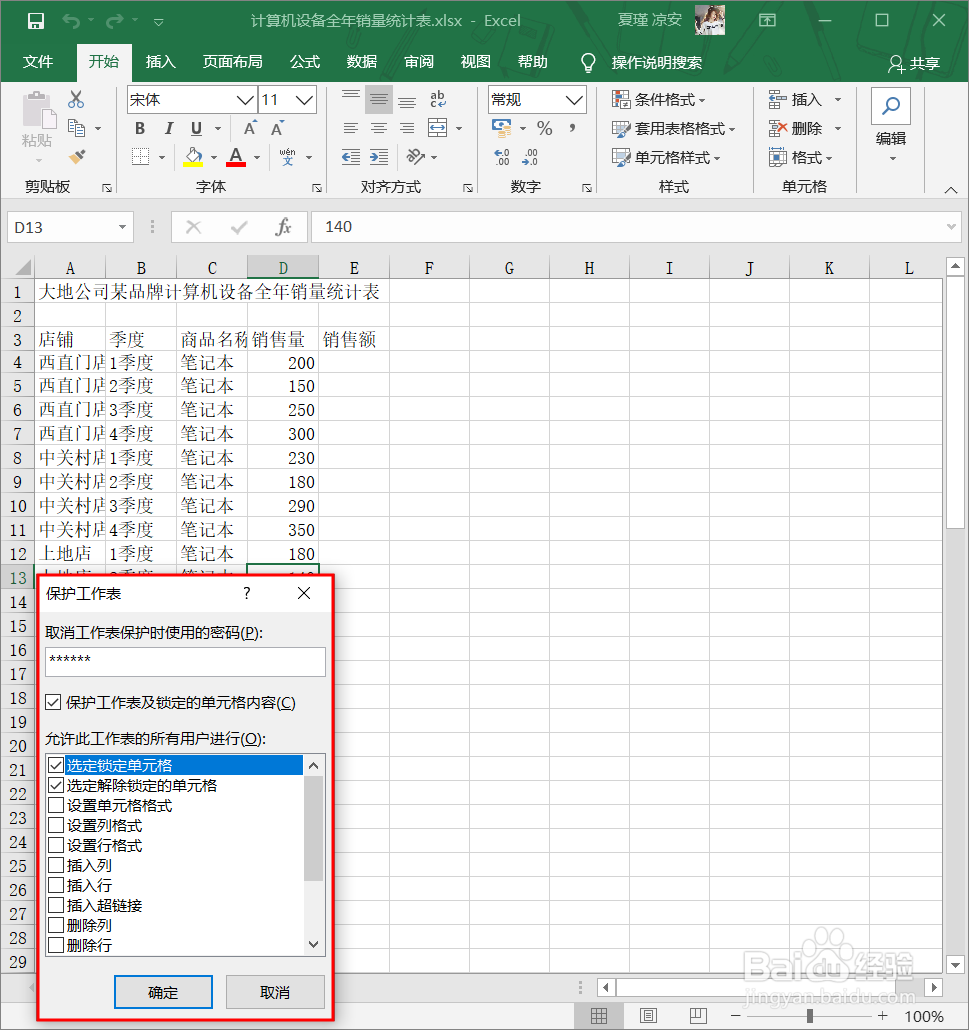
2、弹出【保护工作表】对话框,在【取消工作表保护时使用的密码】文本框中输入密码,并在【允许此工作表的所有用户进行】列表框中选中要保护内容,单击【确定】按钮。
Excel中怎么设置和取消保护工作表?

3、弹出【确认密码】对话框,在【重新输入密码】文本框中再次输入密码,点击【确定】按钮。

Excel中怎么设置和取消保护工作表?

4、设置完之后,工作表名称前就会出现一个锁定的提示,工具栏的一些功能也就会变成灰色,已经无法再对工作表进行修改,只能进行一些允许的修改。

Excel中怎么设置和取消保护工作表?

Excel中怎么设置和取消保护工作表?

5、 如果需要取消保护工作表的设置,只需要右击工作表标签,在快捷菜单中选择【撤销工作表保护】命令。

Excel中怎么设置和取消保护工作表?

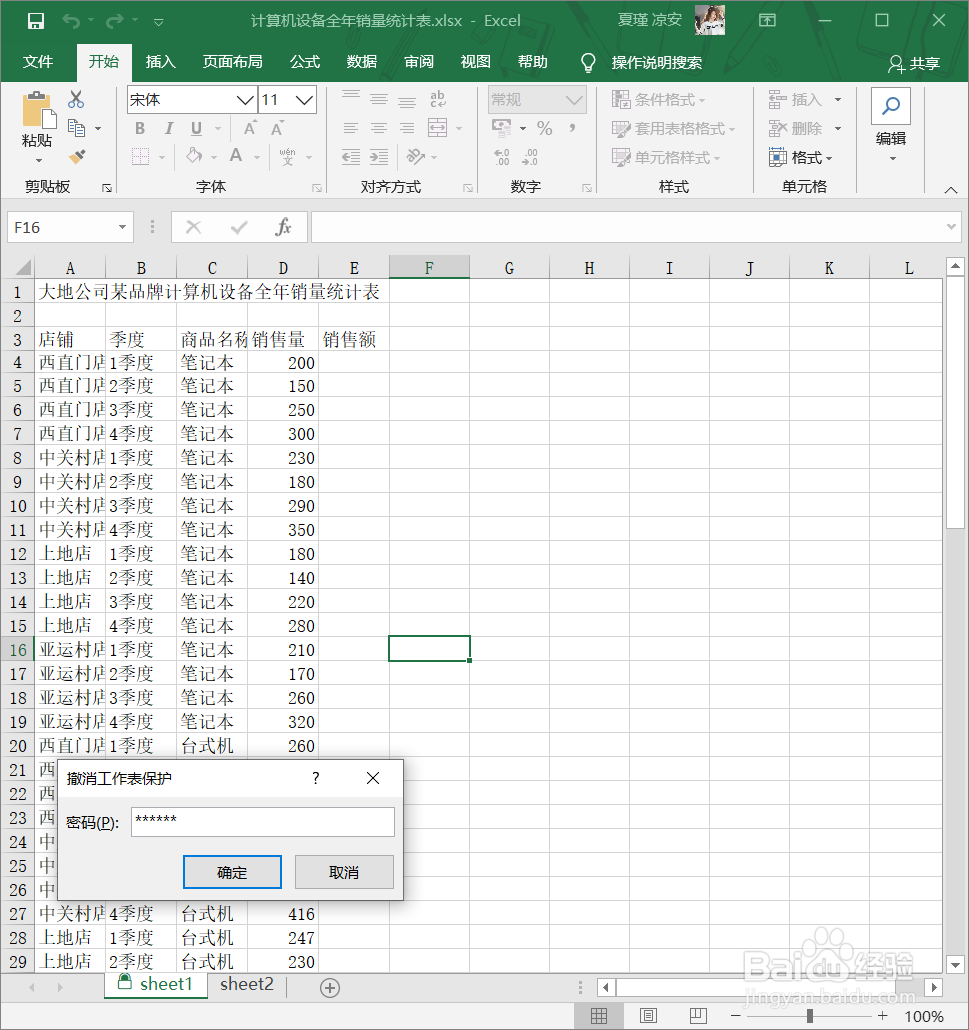
6、在弹出的【撤销工作表保护】对话框中输入密码,点击【确定】,保护工作表就会被取消了。
Excel中怎么设置和取消保护工作表?

  • Excel如何将公式隐藏起来?
  • Excel单元格数据怎样设置自动填充数值
  • Excel工作表如何快速将数字1用公式变成0000001
  • Excel如何隐藏错误值整行数据
  • 在Excel中怎么设置单元格只能能输入汉字?
  • 热门搜索
    关于五一劳动节的手抄报 普通话手抄报20字 推广普通话的手抄报 小学生爱国手抄报 关于圣诞节的英语手抄报 普通话手抄报大全简单 中学生英语手抄报 关于新型冠状病毒的手抄报 红十字手抄报 国庆节的手抄报图片