巧用历史记录画笔工具替换衣服颜色

 时间:2026-02-14 01:37:25

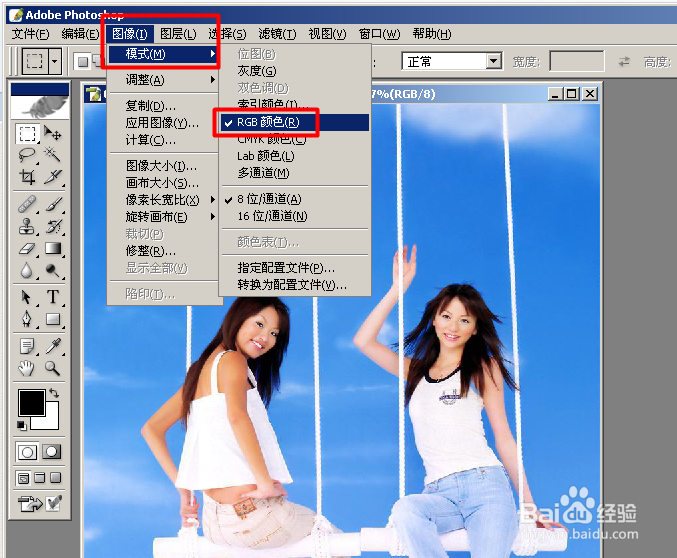
1、利用PS打开要进行处理的图片。点击“图像”->“模式”->“RGB模式”,确保图像的模式为RGB。
巧用历史记录画笔工具替换衣服颜色

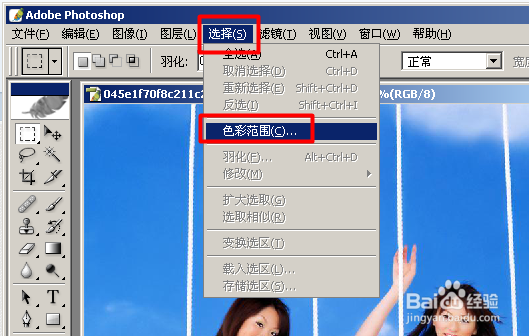
2、点击“选择”->“色彩范围”。

巧用历史记录画笔工具替换衣服颜色

3、并在弹出的窗口中使用“吸管”工具点击衣服部位,并设置合适的“颜色容差”,使衣服部分颜色被选中为最佳。

巧用历史记录画笔工具替换衣服颜色

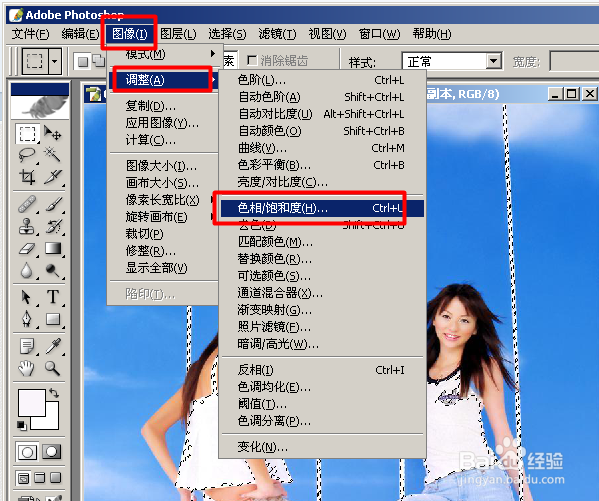
4、接着点击“图像”->“调整”->“色相/饱和度”项。

巧用历史记录画笔工具替换衣服颜色

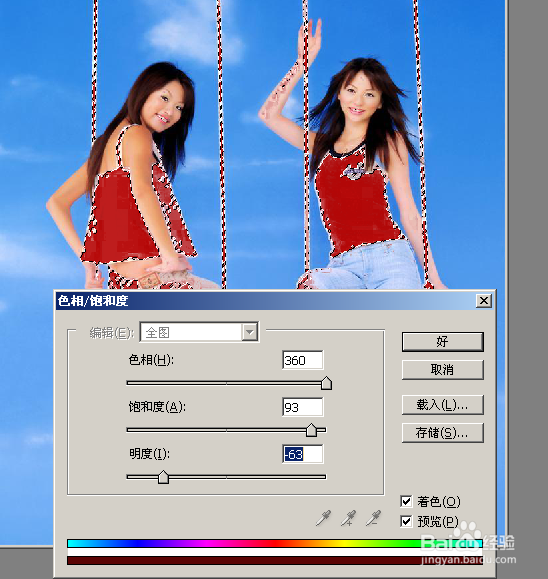
5、并在弹出的窗口中勾选“着色”,同时调整滑块来替换衣服的颜色。

巧用历史记录画笔工具替换衣服颜色

6、点击“选择”->“取消选择”来取消选区。

巧用历史记录画笔工具替换衣服颜色

7、点击“窗口”->“历史记录”项来打开历史记录面板。

巧用历史记录画笔工具替换衣服颜色

8、点击工具栏上的“历史记录”工具,同时选择“历史记录”面板中的“打开”项。
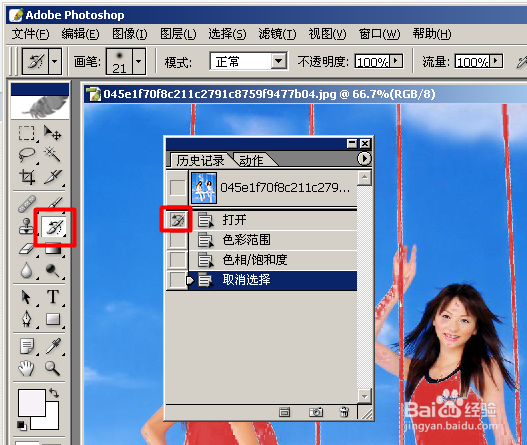
巧用历史记录画笔工具替换衣服颜色

9、然后用“历史记录”工具涂抹背景部分需要还原的地方,直到所有需还原部分被全部还原,效果如图:

巧用历史记录画笔工具替换衣服颜色

  • 用PS通道怎样抠出透明冰块
  • ps历史记录画笔工具在哪里
  • ps中历史记录画笔工具怎么用
  • PSCC2018 怎样设置图像的等高线效果
  • ps如何使用画笔工具
  • 热门搜索
    读书手抄报版面设计 爱国的手抄报内容 手抄报版面设计图片 关于节俭的手抄报 一年级手抄报怎么写 小学五年级手抄报 文字手抄报 交通手抄报的内容 平安校园手抄报资料 诚实守信的手抄报