MDT测试环境搭建-第三章节 :配置MDT服务器 (3)

 时间:2026-02-13 16:58:30

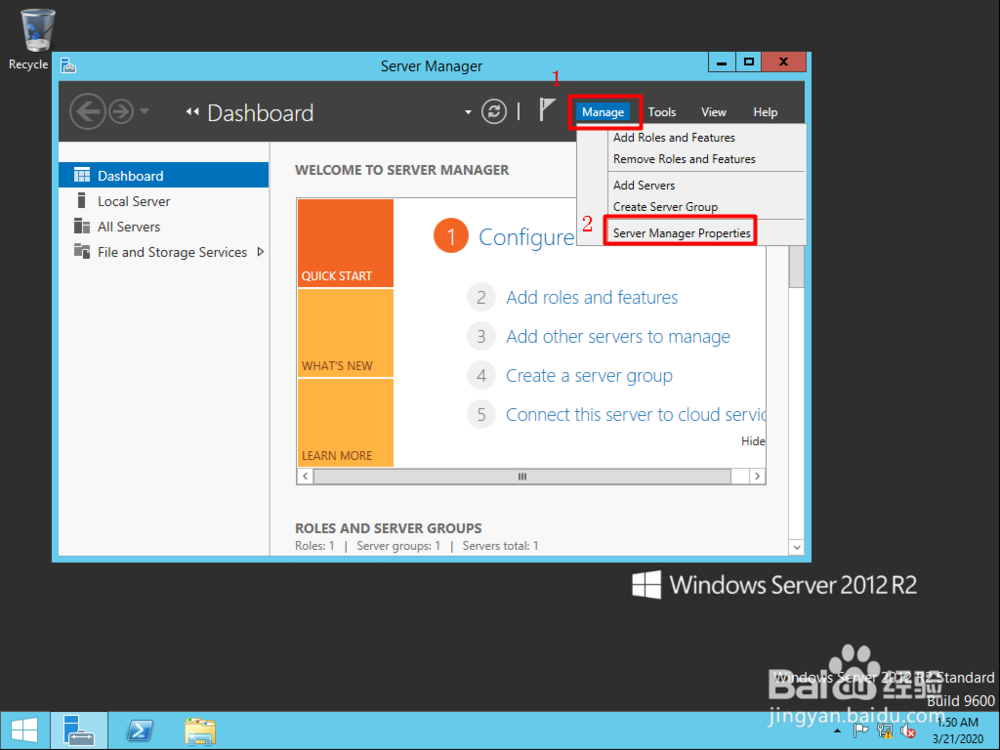
1、打开Server Manager , 点击“Manage”,点击“Server manager properties”
MDT测试环境搭建-第三章节 :配置MDT服务器 (3)

2、勾选“Do not start Server Manager automatically at logon”,点击“OK”,这样下次登录Windows后不会自动弹出Server Manager

MDT测试环境搭建-第三章节 :配置MDT服务器 (3)

3、打开Server Manager , 点击“ Add roles and features”

MDT测试环境搭建-第三章节 :配置MDT服务器 (3)

4、点击“Next”

MDT测试环境搭建-第三章节 :配置MDT服务器 (3)

5、点击“Next”

MDT测试环境搭建-第三章节 :配置MDT服务器 (3)

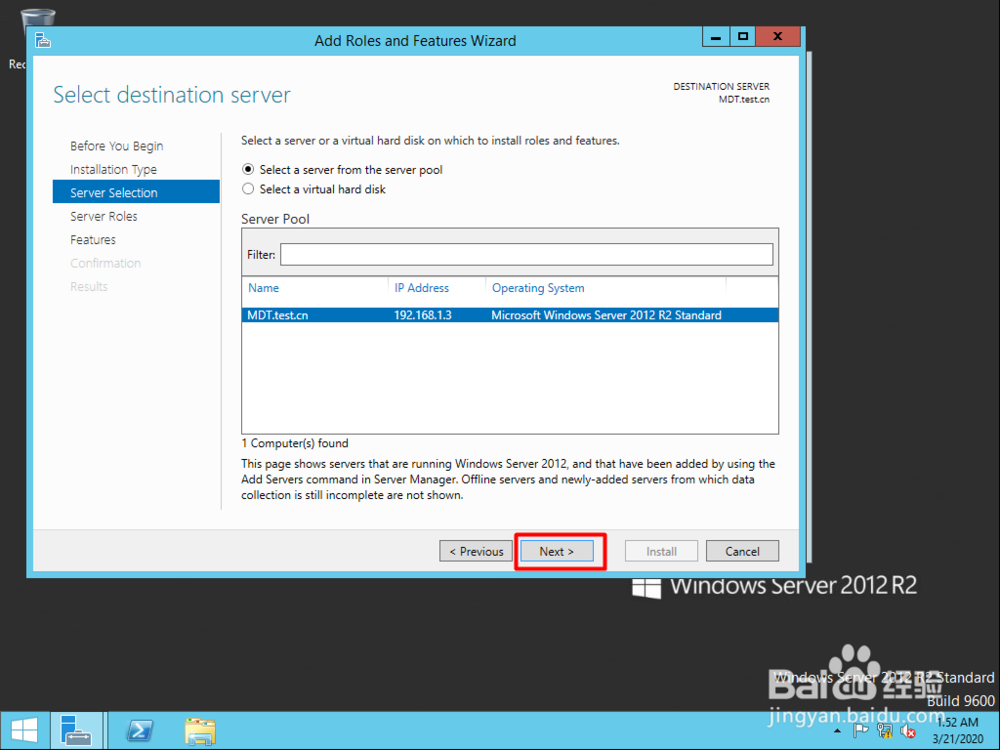
6、点击“Next”

MDT测试环境搭建-第三章节 :配置MDT服务器 (3)

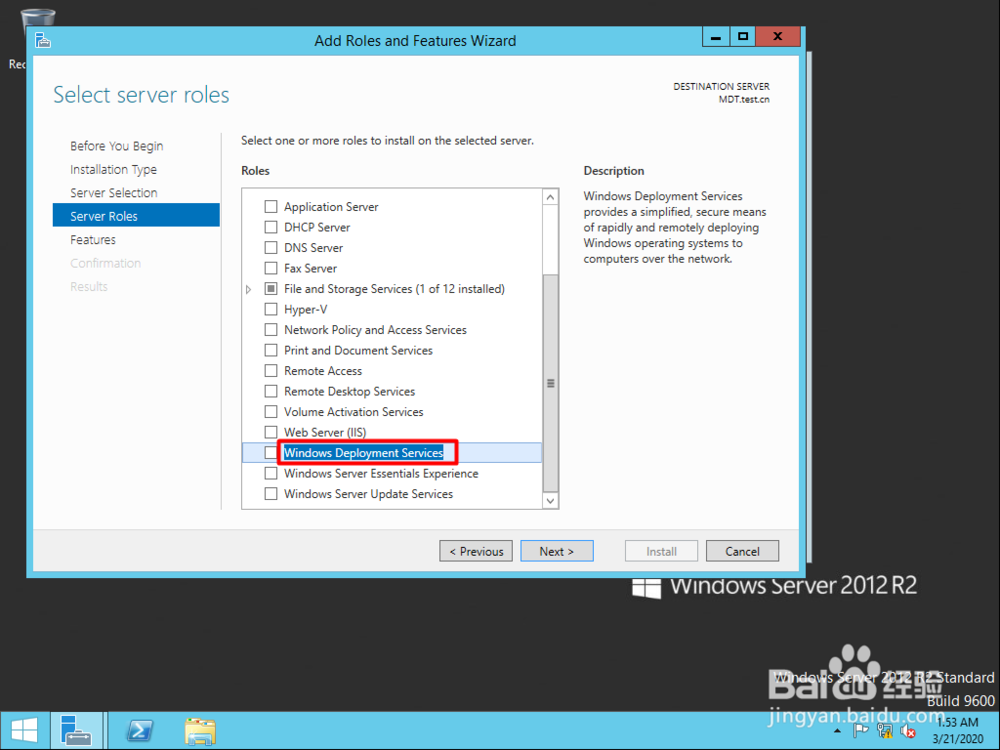
7、勾选“Windows Deployment Services”

MDT测试环境搭建-第三章节 :配置MDT服务器 (3)

8、点击“ Add features”

MDT测试环境搭建-第三章节 :配置MDT服务器 (3)

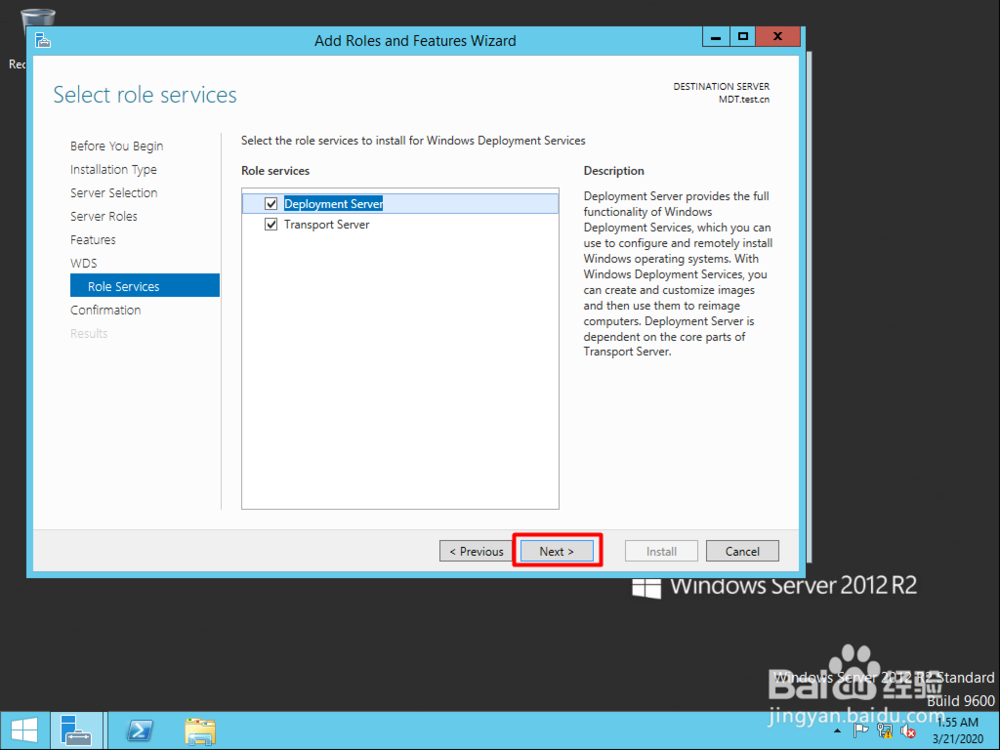
9、点击“Next”

MDT测试环境搭建-第三章节 :配置MDT服务器 (3)

10、勾选“.Net Framework 3.5 Features”,点击“Next”

MDT测试环境搭建-第三章节 :配置MDT服务器 (3)

11、点击“Next”

MDT测试环境搭建-第三章节 :配置MDT服务器 (3)

12、点击“Next”

MDT测试环境搭建-第三章节 :配置MDT服务器 (3)

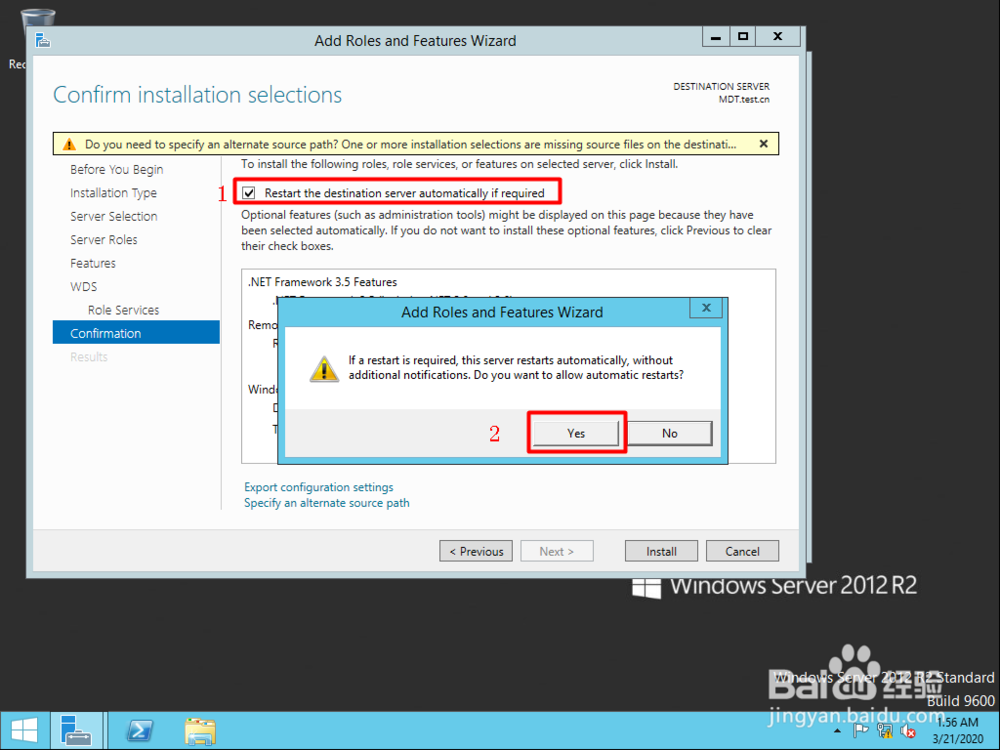
13、勾选“Restart the destination server automatically if required”,点击“Yes”
MDT测试环境搭建-第三章节 :配置MDT服务器 (3)

14、点击“Specific an alternate soure path”

MDT测试环境搭建-第三章节 :配置MDT服务器 (3)

15、输入"D:\Sources\SxS" , 点击“OK 

注:确保Windows server 2012 ISO 文件已经加载到了光驱,光驱已经在虚机中connected

MDT测试环境搭建-第三章节 :配置MDT服务器 (3)

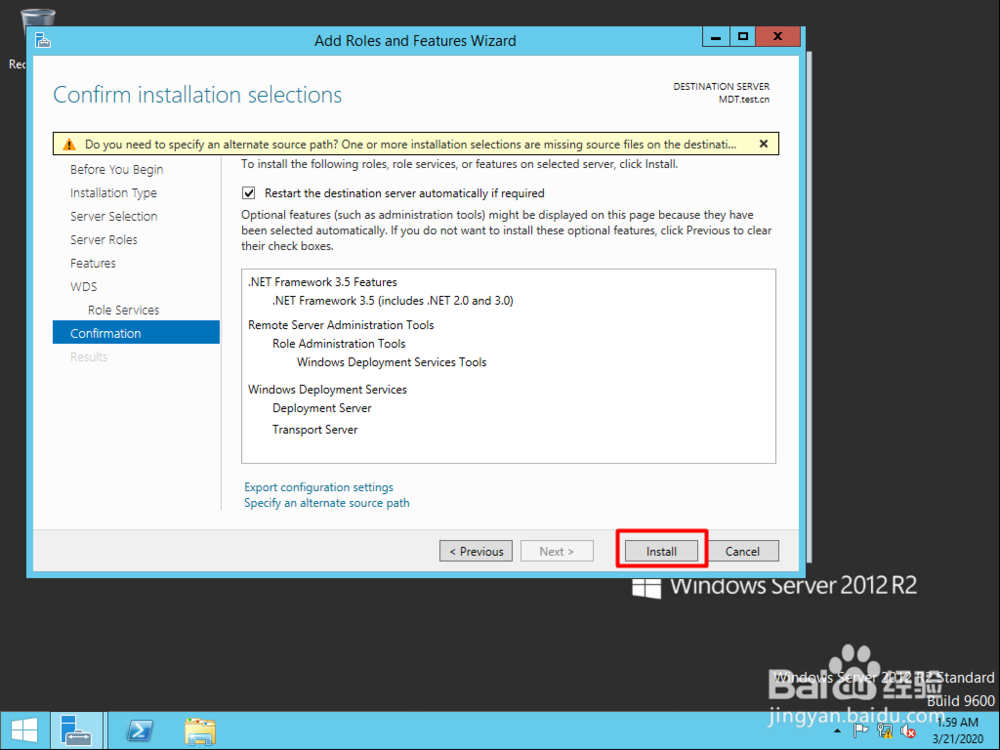
16、点击“Install” , 等待WDS及.Net Framework3.5安装完成
MDT测试环境搭建-第三章节 :配置MDT服务器 (3)

  • 如何搭建测试环境
  • MDT测试环境搭建-第一章节 :安装DC及MDT服务器
  • MDT测试环境搭建-第二章节 :配置DC服务器(1)
  • MDT测试环境搭建-第二章节 :配置DC服务器(5)
  • MDT测试环境搭建-第三章节 :配置MDT服务器 (2)
  • 热门搜索
    弘扬传统文化手抄报 百善孝为先手抄报内容 感恩教育手抄报内容 法制在我身边手抄报 人间真情手抄报 幼儿手抄报图片 名人手抄报图片 消防知识手抄报内容 争做文明学生手抄报 手抄报报头