如何使用PPT制作一图流视频#软件达人#

 时间:2026-02-16 01:25:26

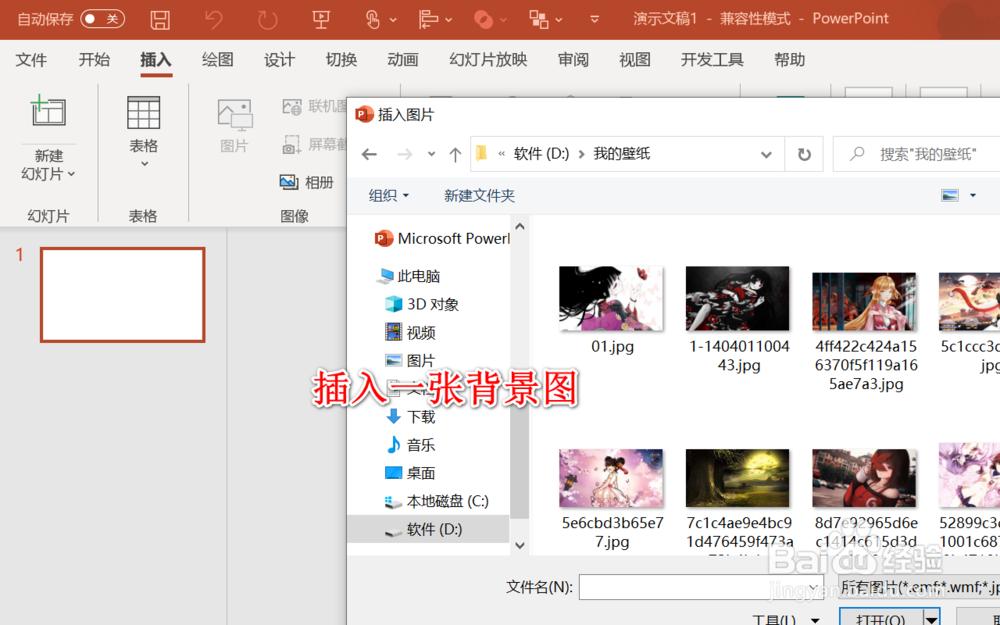
1、首先,点击打开新建一个空白的PPT演示文稿,点击插入找到合适的图片。
如何使用PPT制作一图流视频#软件达人#

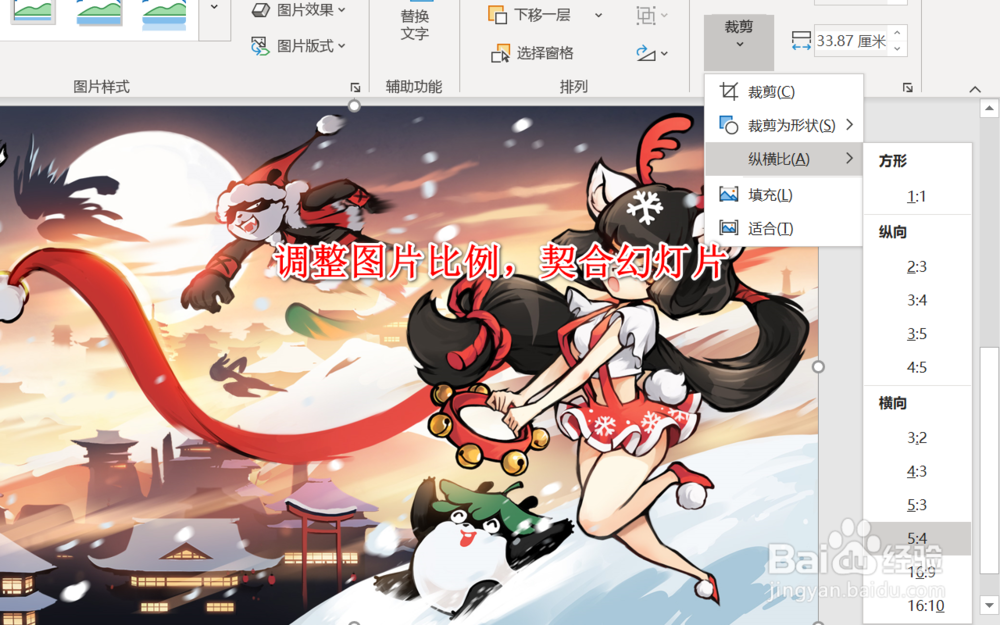
2、如果图片的尺寸和幻灯片不同,我们点击进行图片裁剪,调整比例为契合幻灯片的比例。
如何使用PPT制作一图流视频#软件达人#

3、接下来,我们点击插入-音频-来自PC上的音频,为PPT设置背景音乐。

如何使用PPT制作一图流视频#软件达人#

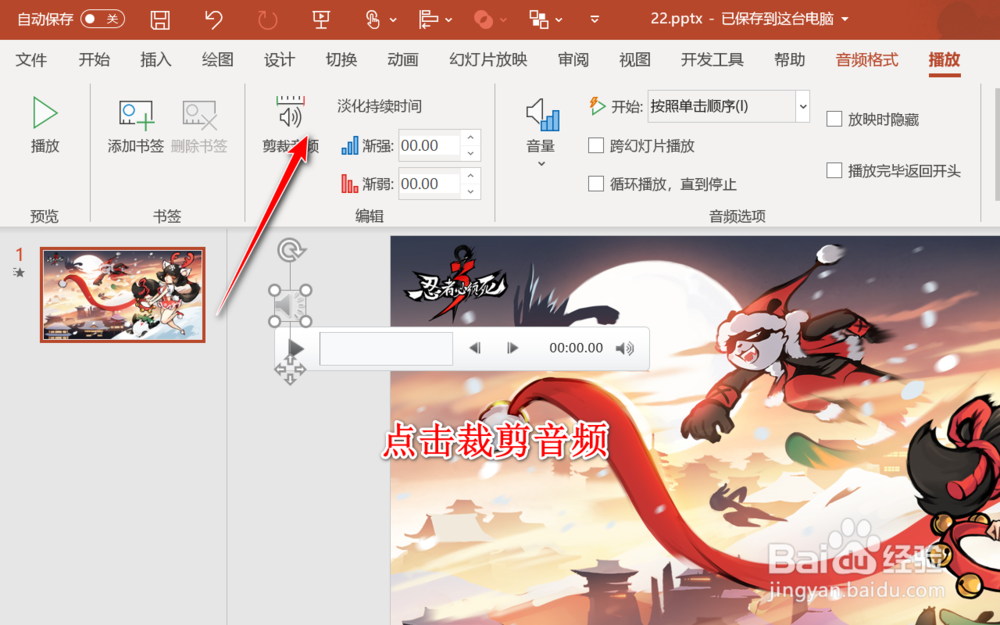
4、接下来,我们将文件进行保存,保存类型为PPTX格式,就可以对音频进行裁剪。
如何使用PPT制作一图流视频#软件达人#

5、根据裁剪音频长度,我们设置图片切换的时长为相应的时长。

如何使用PPT制作一图流视频#软件达人#

6、接下来,我们设置音频自动播放,并将文件保存为视频格式。

如何使用PPT制作一图流视频#软件达人#

1、新建幻灯片,插入背景图

2、设置背景图比例,插入音频

3、剪辑音频时长,设置切换时间

4、设置自动播放,导出视频

  • 剪映怎么添加素材库
  • 如何使用win 10视频编辑器制作一图流视频
  • 必剪怎么查看故事线本地素材
  • pr怎么标记入点出点怎么清除出点入点?premiere
  • 苹果Mac imovie怎样把原有视频中的声音去掉
  • 热门搜索
    安全与健康手抄报内容 安全法制手抄报 数学手抄报初一 防火手抄报资料 关于黄河的手抄报初一 关于曹文轩的手抄报 反映寒假生活的手抄报 三节三爱手抄报内容 节约用水手抄报资料 手抄报花边简单