如何用CDR软件钢笔工具快速抠图

 时间:2026-02-14 09:29:22

1、打开CDR软件,按crl+n新建空白文档,设置尺寸大小。

如何用CDR软件钢笔工具快速抠图

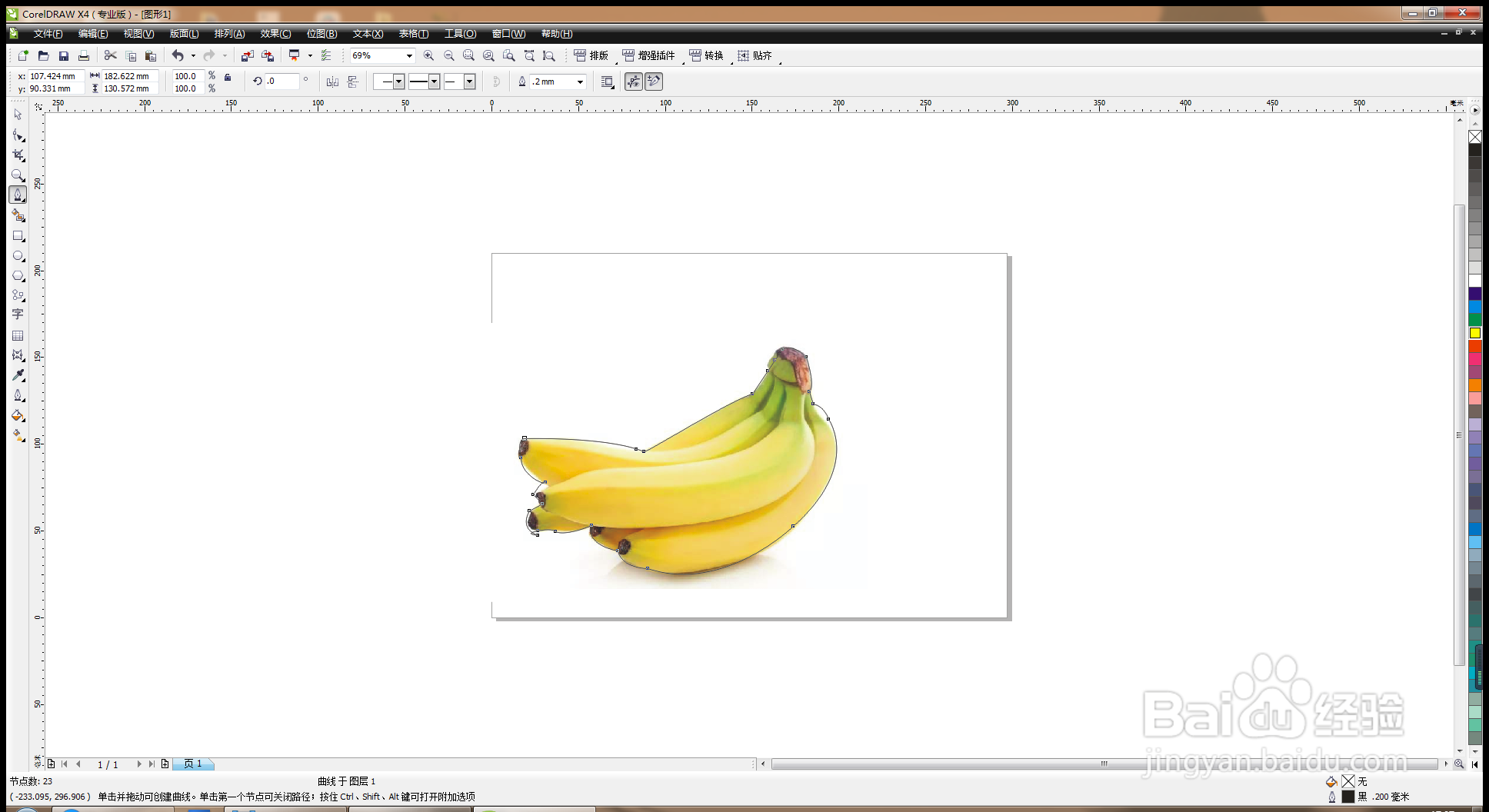
2、按crl+I键导入图片,选择钢笔工具,在香蕉的边缘绘制路径,如图

如何用CDR软件钢笔工具快速抠图

3、按F3键放大图片,选择形状工具,勾选大部分节点,删除多余的节点内容,如图

如何用CDR软件钢笔工具快速抠图

4、继续选择钢笔工具,快速的点击香蕉边缘的部分,绘制路径,这样路径的节点会快速增多,如图
如何用CDR软件钢笔工具快速抠图

5、选择形状工具,再次框选,可快速删除节点。为了快速抠图,可增加很多节点来抠取图形,如图

如何用CDR软件钢笔工具快速抠图

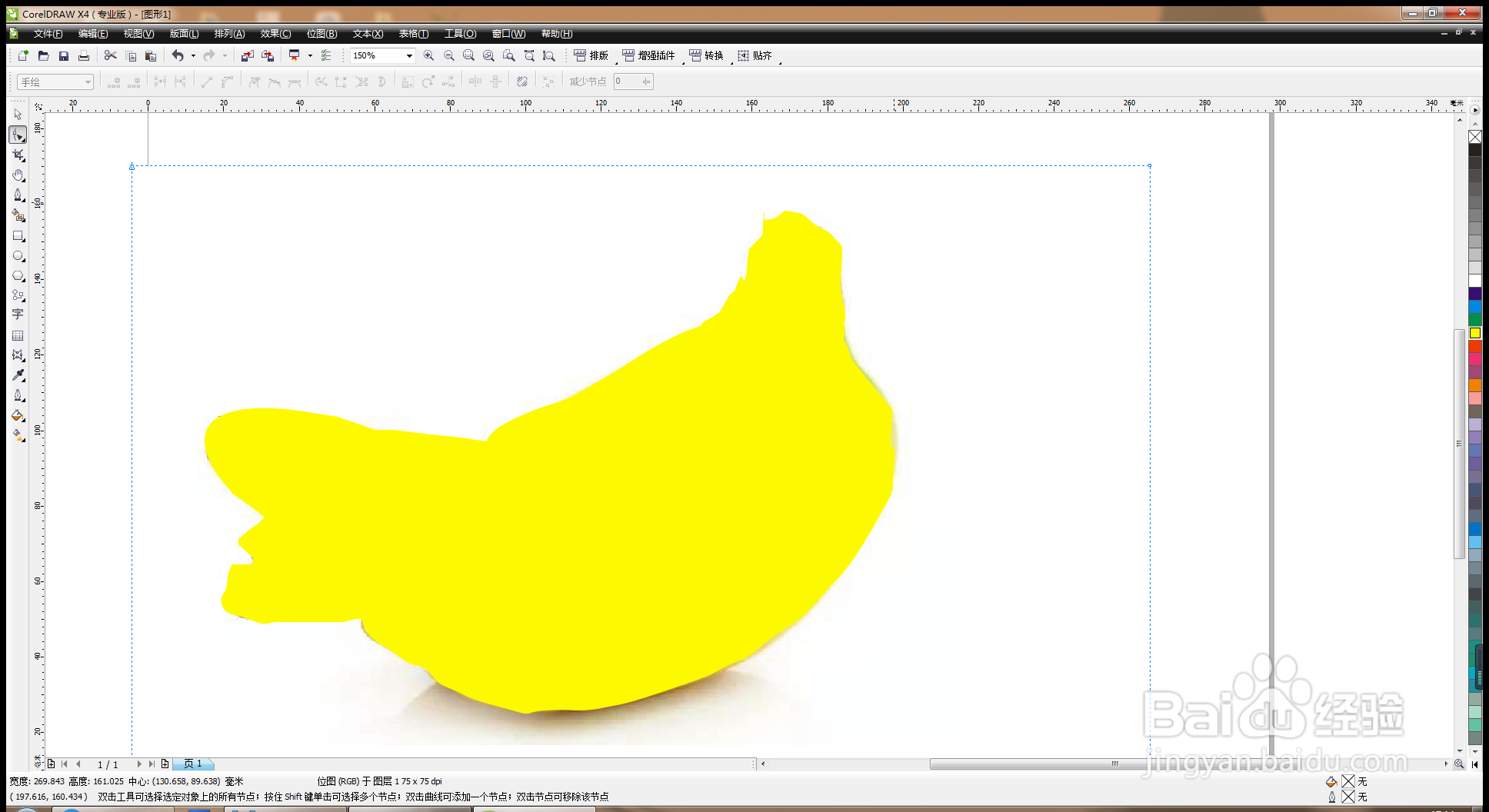
6、按鼠标左键填充黄色,如图

如何用CDR软件钢笔工具快速抠图

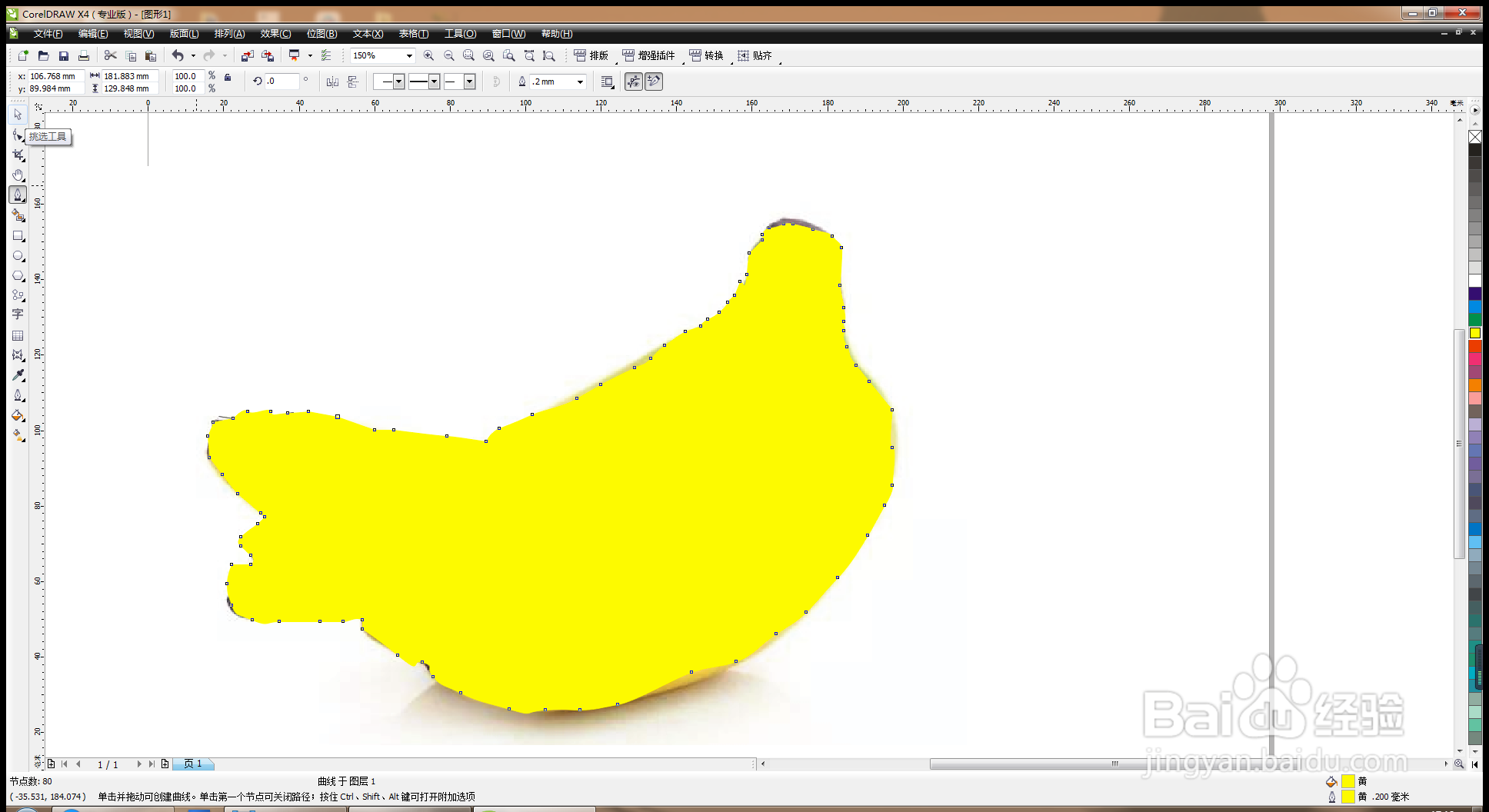
7、多次调整节点位置,鼠标右键,框选节点,点击转到曲线,这样图形的节点就更加鲜明了哦。如图
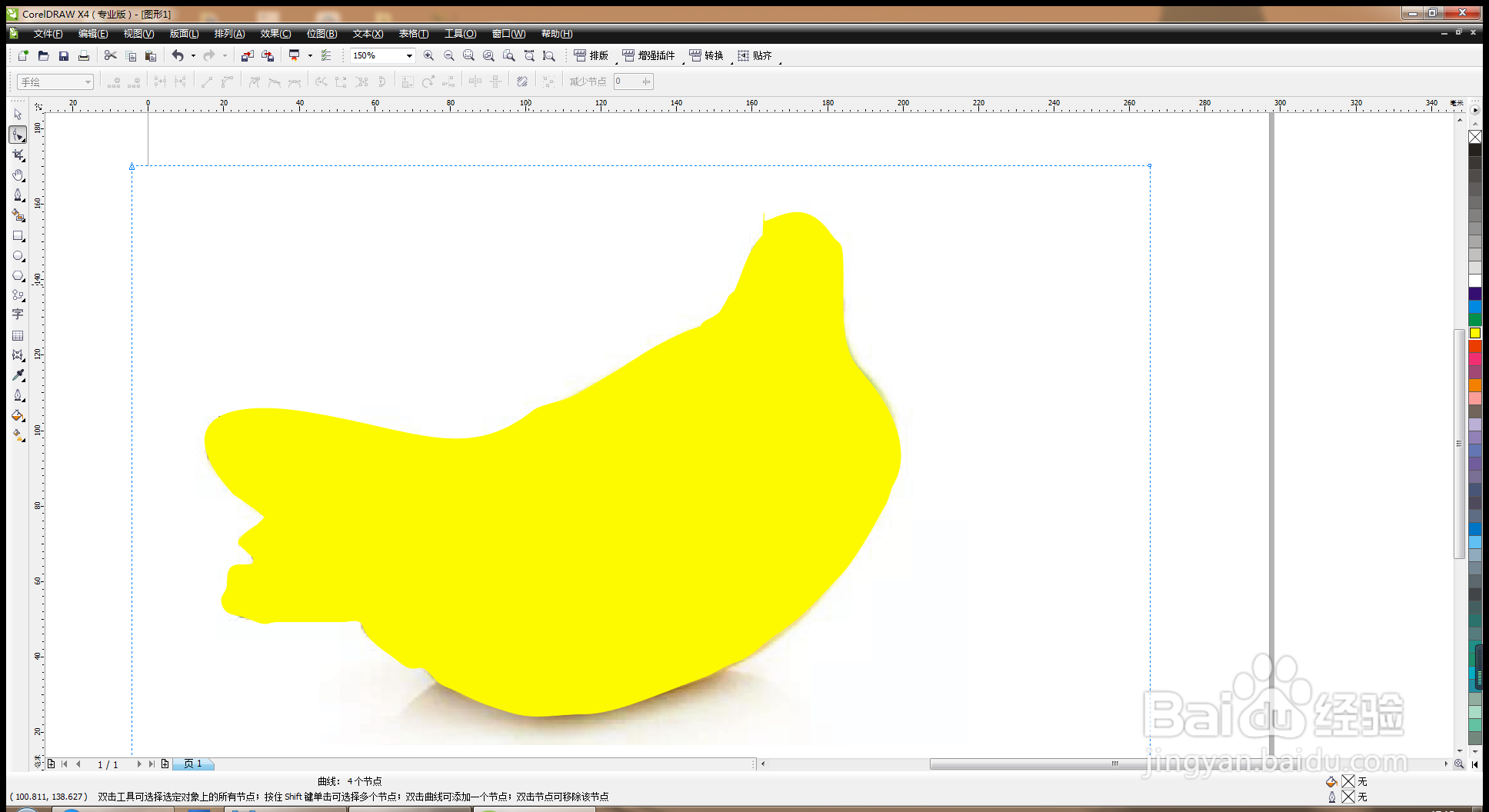
如何用CDR软件钢笔工具快速抠图

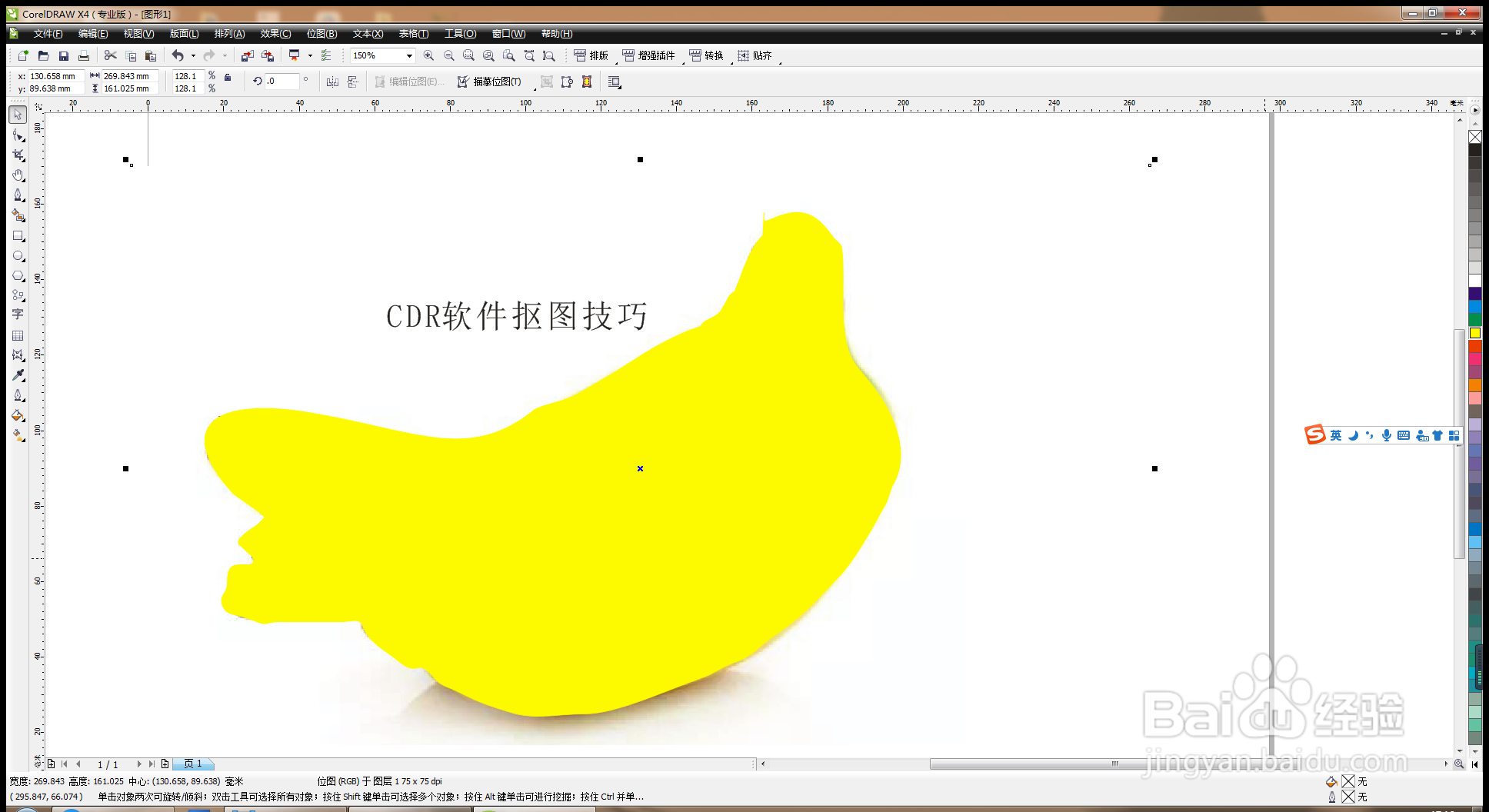
8、这样快速的就抠图完成了哦。

如何用CDR软件钢笔工具快速抠图

  • 在CORELDRAW里面怎么画心形?
  • cdr中怎么制作渐变图案
  • CDR教程:用形状工具快速调整图形形状的技巧
  • CDR2020如何抠图
  • cdr快速抠图的方法
  • 热门搜索
    小学生数学手抄报 节能手抄报 四年级语文手抄报 小学二年级手抄报 三八妇女节的手抄报 国庆节手抄报图片大全 手抄报花边简单又漂亮 春节手抄报资料 白衣天使手抄报 爱劳动手抄报简单漂亮