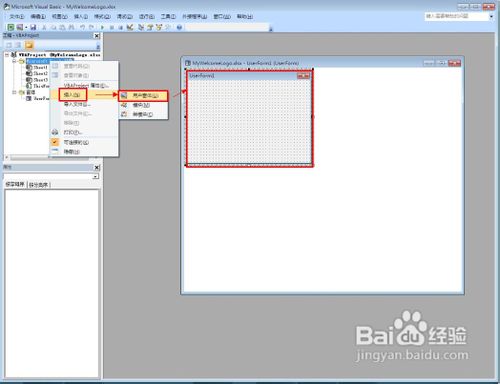
1、打开Microsoft ExcelVBE环境。然后在工程中插入一个新的用户窗体。
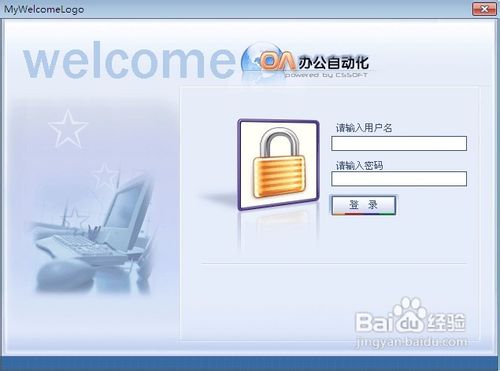
2、将窗体的名称改为"MyWelcomeLogo",并在该窗体中放置一个图像控件,将其做成一个Logo界面。

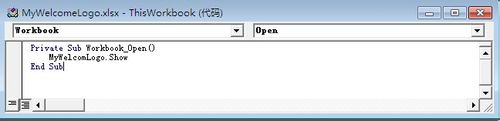
3、双击"ThisWorkBook",在其代码模块中输入以下内容:
Private Sub Workbook_Open()
MyWelcomLogo.Show
End Sub
4、右击用户窗体MyWelcomeLogo,选择查看代码,在其代码模块中输入以下内容:
Private Sub UserForm_Activate()
Application.OnTime TimeValue("00:00:10"), "KillTheForm"
End Sub

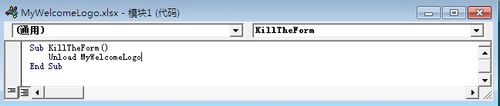
5、在Microsoft Excel 对象上右击,选择“插入” - “模块”,在其弹出的代码模块中输入以下内容:
Sub KillTheForm()
Unload MyWelcomeLogo
End Sub
6、给用户窗体中填加一个按钮,并将其Cancel属性设置为True,目地是让该按钮能够响应键盘上的ESC键。完成后将按钮的Visible设置为false。

7、按下键盘上的F5键,测试效果。在出现欢迎界面后,过会窗口自动消失。如果在10钞内提前按下ESC键,窗口将立即消失。