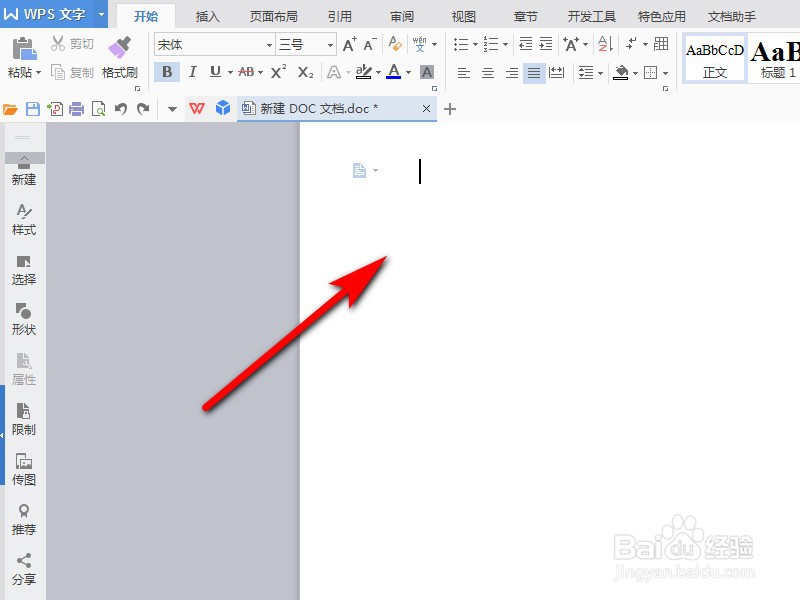
1、打开WPS word文档,新建一个空白文档。
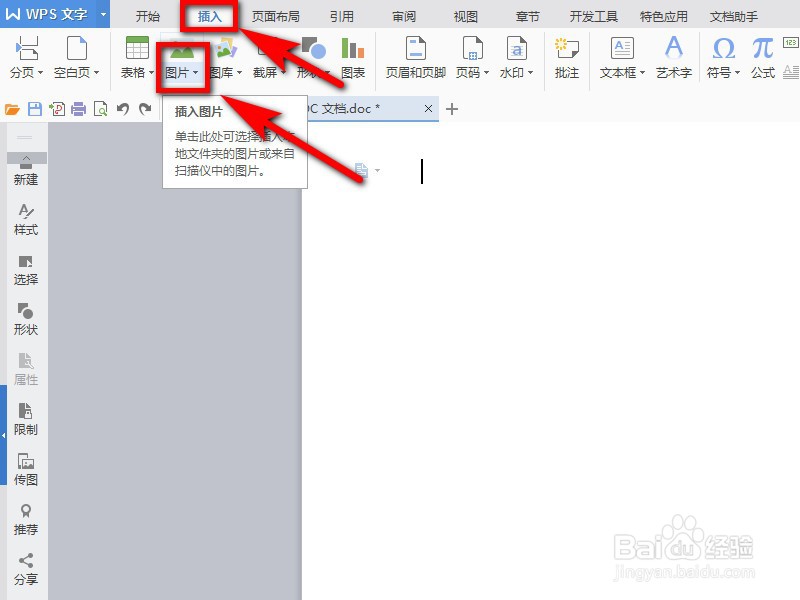
2、点击菜单栏的【插入】-【图片】。
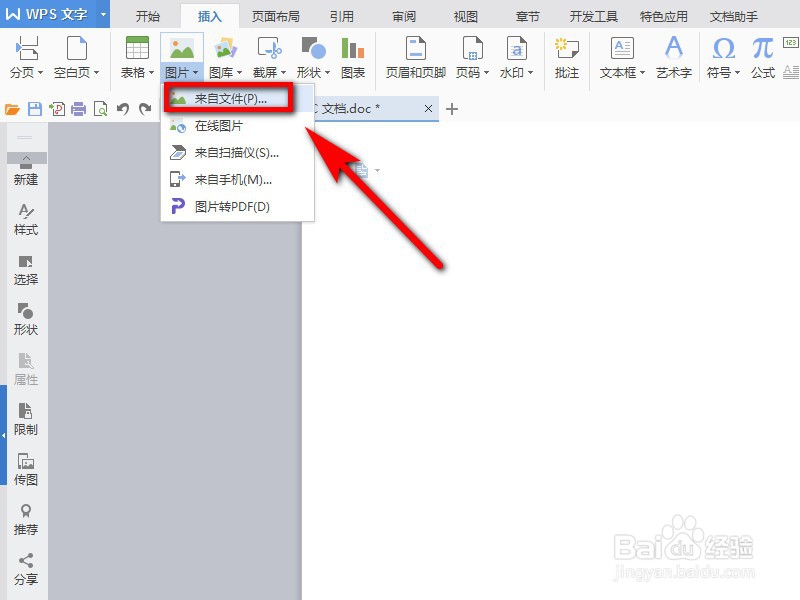
3、继续单击图片下拉菜单中的【来自文件】。
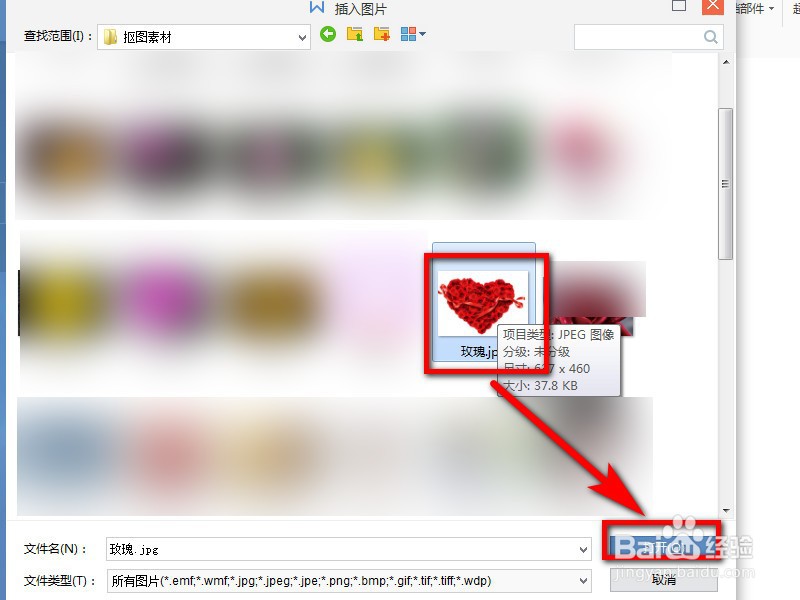
4、在跳转窗口中,选择要插入的图片素材,插入到word文档中。
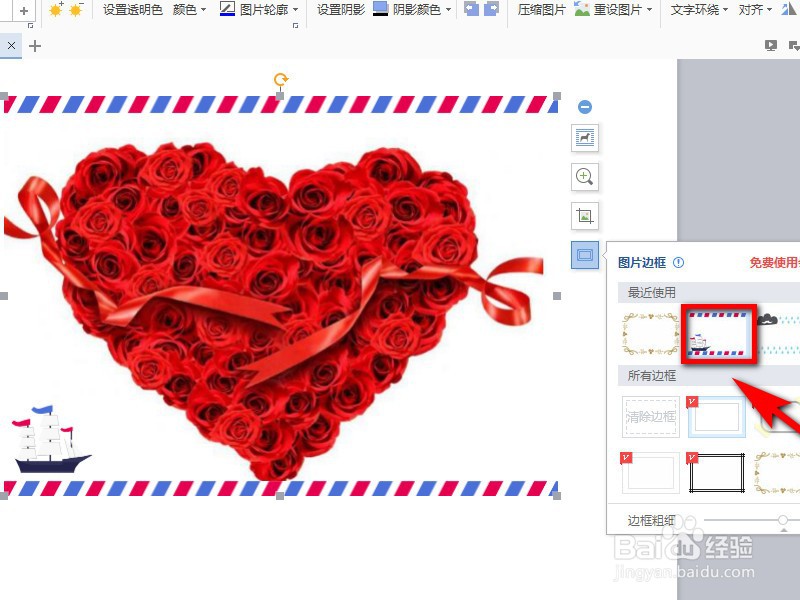
5、单击一下word文档上的图片素材,就可以在图片右侧出现一系列的功能选项。

6、点击打开【图片边框】功能选项。

7、选择一个喜欢的图片边框点击一下,就可以看到图片成功添加边框了。
1、打开WPS word文档,新建一个空白文档。
2、点击菜单栏的【插入】-【图片】。
3、继续单击图片下拉菜单中的【来自文件】。
4、在跳转窗口中,选择要插入的图片素材,插入到word文档中。
5、单击一下word文档上的图片素材,就可以在图片右侧出现一系列的功能选项。
6、点击打开【图片边框】功能选项。
7、选择一个喜欢的图片边框点击一下,就可以看到图片成功添加边框了。
