1、首先,利用2016版MS ppt打开需要进行编辑的幻灯片;

2、选中需要隐藏的幻灯片,单击鼠标右键,选中“隐藏幻灯片”;

3、接着会看到被选中的幻灯片左上角的数字1有/,可从“幻灯片放映”→“从头开始”,即可看到被隐藏的幻灯片并未出现;


4、或者选中需要隐藏的幻灯片,从“幻灯片放映”进入,点击“隐藏幻灯片”;
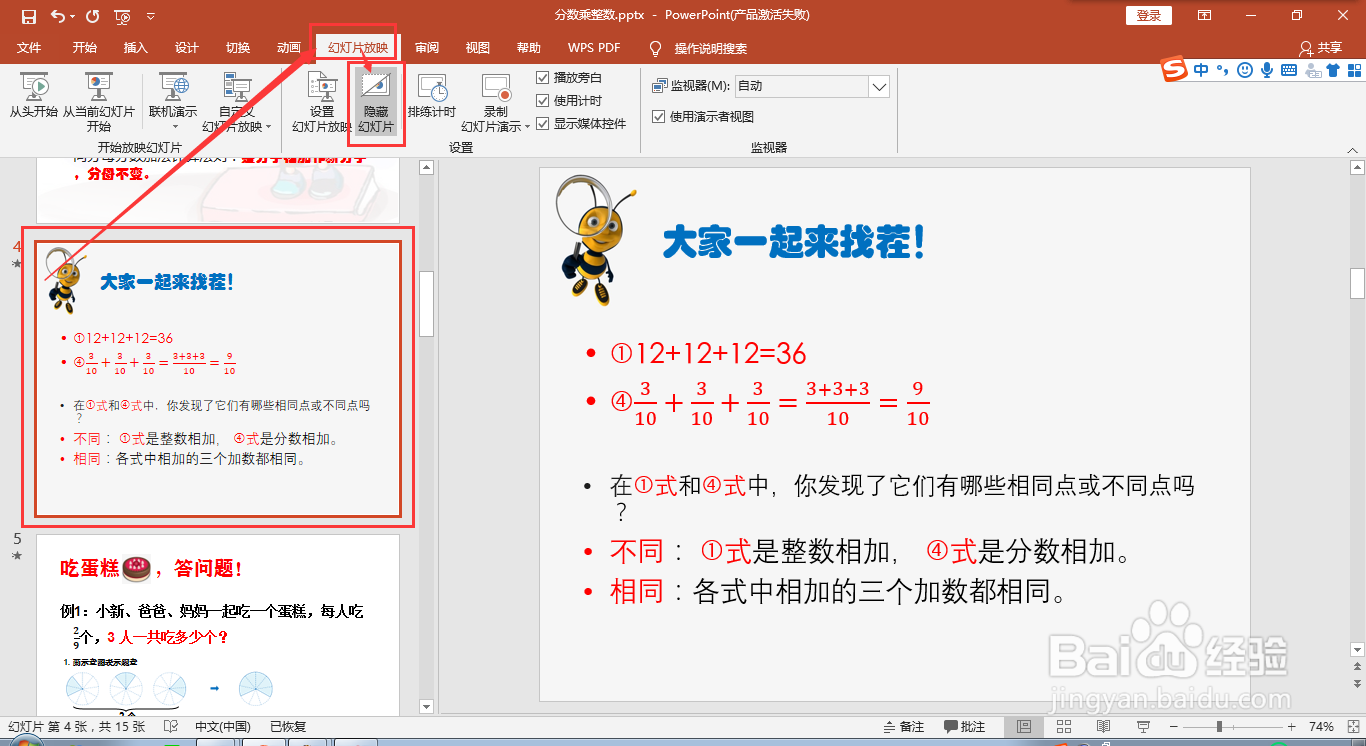
5、同样可以看到该幻灯片左上角的4字带有/,接着可以从“幻灯片放映”→“从头开始”中进入,查看预览效果。


时间:2026-04-22 18:44:57
1、首先,利用2016版MS ppt打开需要进行编辑的幻灯片;
2、选中需要隐藏的幻灯片,单击鼠标右键,选中“隐藏幻灯片”;
3、接着会看到被选中的幻灯片左上角的数字1有/,可从“幻灯片放映”→“从头开始”,即可看到被隐藏的幻灯片并未出现;
4、或者选中需要隐藏的幻灯片,从“幻灯片放映”进入,点击“隐藏幻灯片”;
5、同样可以看到该幻灯片左上角的4字带有/,接着可以从“幻灯片放映”→“从头开始”中进入,查看预览效果。
