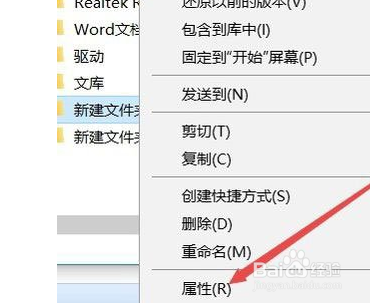
1、右键点击无权访问的文件夹,然后在弹出菜单中点击属性菜单项;
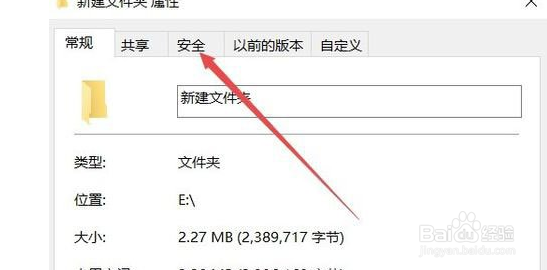
2、这时会打开文件夹选项窗口,在这里点击窗口中的安全标签;
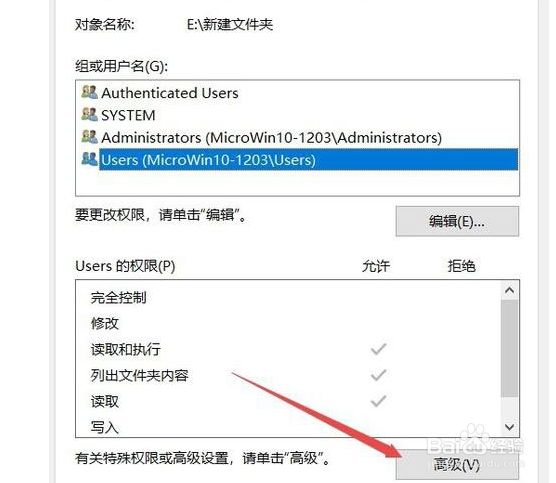
3、在打开的安全标签窗口中,点击下面的高级按钮;
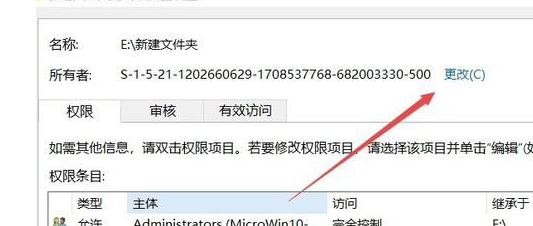
4、这时会打开文件夹的高级安全设置窗口,点击右上角的更改按钮;
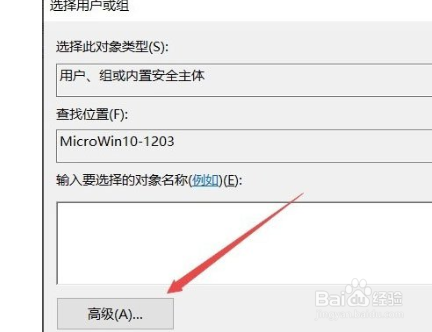
5、这时会打开选择用户或组窗口,点击左下角的高级按钮;
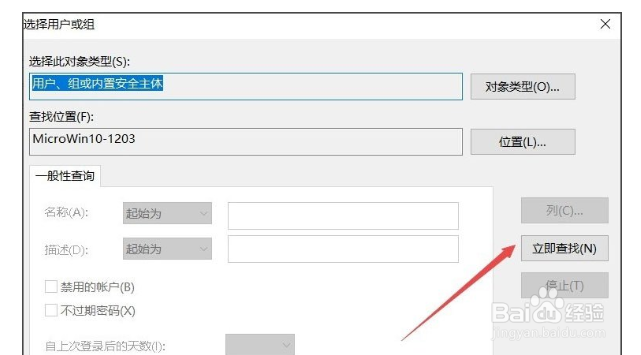
6、接着在弹出的新窗口中点击立即查找按钮;
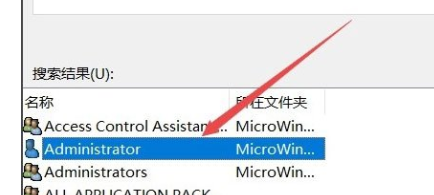
7、在下面的搜索结果中点击当前账户,或是直接点击超级管理员账户;
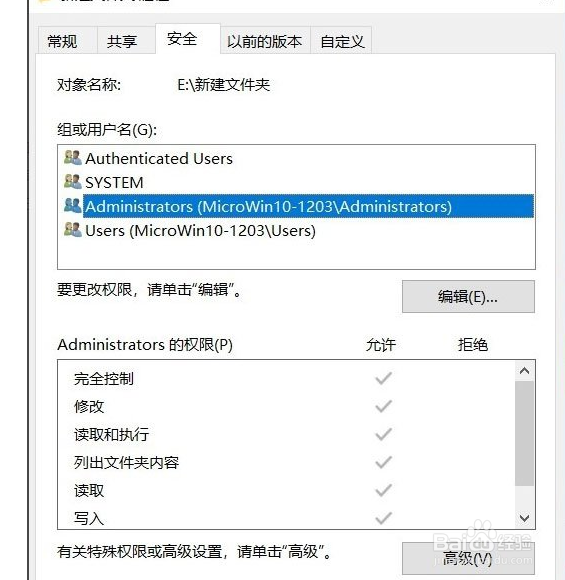
8、回到文件夹的属性窗口中,就可以看到选择的超级管理员账户已添加好了,最后点击确定按钮,这样就可以正常访问该文件夹了。
1、方法/步骤
1、右键点击无权访问的文件夹,然后在弹出菜单中点击属性菜单项;
2、这时会打开文件夹选项窗口,在这里点击窗口中的安全标签;
3、在打开的安全标签窗口中,点击下面的高级按钮;
4、这时会打开文件夹的高级安全设置窗口,点击右上角的更改按钮;
5、这时会打开选择用户或组窗口,点击左下角的高级按钮;
6、接着在弹出的新窗口中点击立即查找按钮;
7、在下面的搜索结果中点击当前账户,或是直接点击超级管理员账户;
8、回到文件夹的属性窗口中,就可以看到选择的超级管理员账户已添加好了,最后点击确定按钮,这样就可以正常访问该文件夹了。
