1、打开WPS软件,新建文档或打开任意一篇文档。

2、这里演示新建一篇空白Word文档。

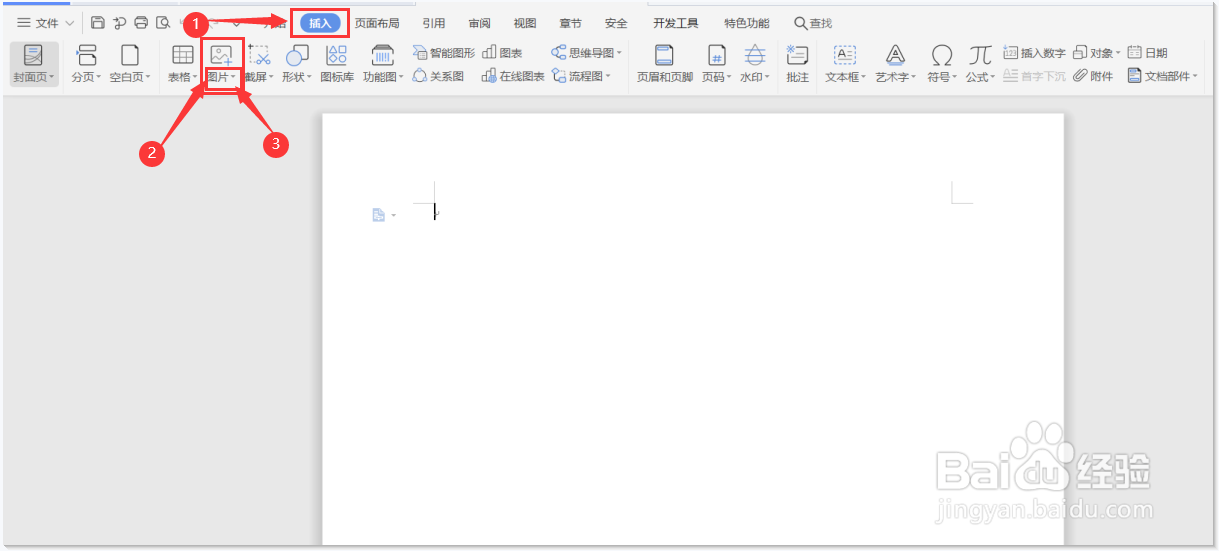
3、点击“插入”->“图片”,点击“图片”右边三角符号,即可进入在线图片。
4、可以通过“本地图片”、“扫描仪”、“手机传图”等插入图片。

5、在线图片滑到最下方可以“点击查看更多图片”。

6、通过手机插入图片的方式及步骤如下图:

7、点击图片即可在文档中插入图片。

时间:2026-04-25 05:45:00
1、打开WPS软件,新建文档或打开任意一篇文档。
2、这里演示新建一篇空白Word文档。
3、点击“插入”->“图片”,点击“图片”右边三角符号,即可进入在线图片。
4、可以通过“本地图片”、“扫描仪”、“手机传图”等插入图片。
5、在线图片滑到最下方可以“点击查看更多图片”。
6、通过手机插入图片的方式及步骤如下图:
7、点击图片即可在文档中插入图片。
