1、在PowerPoint中,首先,点击插入面板下面的形状。

2、在形状下面,有矩形一栏。选择其中的圆角矩形。

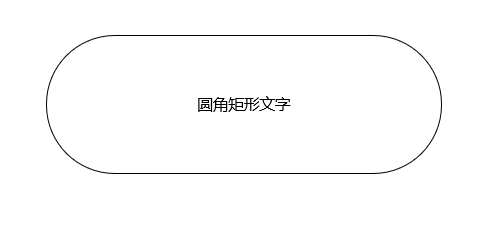
3、在空白处拖拽创建圆角矩形,然后在绘图工具(格式)面板下,设置形状格式(边框,填充)。

4、拖动圆角矩形的黄色控制柄,控制矩形的圆角大小。

5、双击举行内部,即可输入文字。但是默认矩形是自动高度的,如果希望是自由高度,需要设置形状格式。

6、右键圆角矩形,点击设置形状格式菜单,如图所示。

7、右侧弹出设置形状格式面板,点击文本选项,接着点击文本框图标。在下面选择不自动调整。

8、设置好之后,即可自由修改圆角矩形的高度。然后还可以设置内部文字的对齐方式。
1、在PowerPoint中,首先,点击插入面板下面的形状。
2、在形状下面,有矩形一栏。选择其中的圆角矩形。
3、在空白处拖拽创建圆角矩形,然后在绘图工具(格式)面板下,设置形状格式(边框,填充)。
4、拖动圆角矩形的黄色控制柄,控制矩形的圆角大小。
5、双击举行内部,即可输入文字。但是默认矩形是自动高度的,如果希望是自由高度,需要设置形状格式。
6、右键圆角矩形,点击设置形状格式菜单,如图所示。
7、右侧弹出设置形状格式面板,点击文本选项,接着点击文本框图标。在下面选择不自动调整。
8、设置好之后,即可自由修改圆角矩形的高度。然后还可以设置内部文字的对齐方式。
