1、首先我们打开Excel表格。
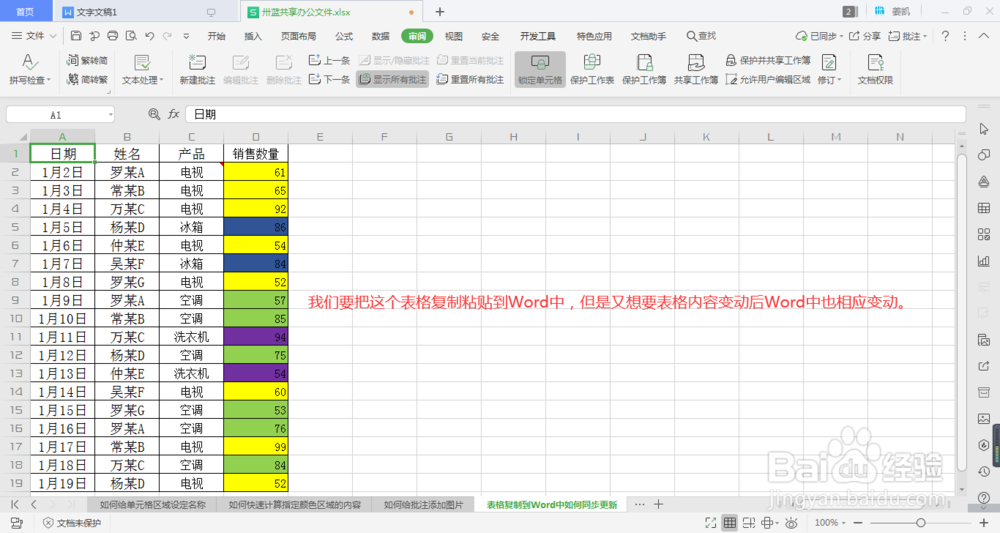
2、选中并复制要粘贴到Word中的部分。


3、我们在打开Word文档,右击,点击”选择则性粘贴“。

4、进入选择性粘贴对话框,点击粘贴连接,选择”表格对象“,最后点击确定。

5、接下来我们就粘贴好了,这里粘贴过来的是不可以在Word中直接修改个,双击该表格就会直接跳到Excel中的。

6、我们在Excel表中修改一个数据,回到Word中,可以看到Word中内容自动变更了。


时间:2026-04-22 19:36:35
1、首先我们打开Excel表格。
2、选中并复制要粘贴到Word中的部分。
3、我们在打开Word文档,右击,点击”选择则性粘贴“。
4、进入选择性粘贴对话框,点击粘贴连接,选择”表格对象“,最后点击确定。
5、接下来我们就粘贴好了,这里粘贴过来的是不可以在Word中直接修改个,双击该表格就会直接跳到Excel中的。
6、我们在Excel表中修改一个数据,回到Word中,可以看到Word中内容自动变更了。
