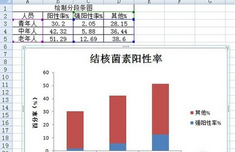
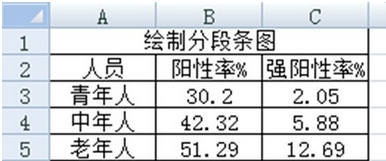
1、我们新建工作表“分段条图的绘制.xlsx”,输入数据,表头为“绘制分段条图”。
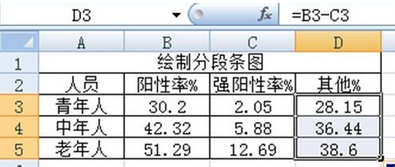
2、然后我们单击单元格D2,在其中输入“其他%”,合并单元格A1:D1。然后单击D2,在编辑栏中输入公式“=B3-C3”,按回车键结束,然后再单击D2,拖动鼠标利用Excel自动填充功能求出C3:C5各单元格值。其他情况的百分率计算结果如图。
3、接着我们选择图表类型。单击拖动鼠标选择C2:D5单元格区域,然后单击菜单栏【插入】/【图表】/【柱形图】,单击选择【二维柱形图】下的【堆积柱形图】,Excel弹出原始的分段条图。

4、这时我们删除网格线。右键单击任意一条网格线上,然后在弹出的快捷菜单中选取【删除】选项,即可删除网格线。

5、再添加图表标题。单击图表,然后单击菜单栏选项卡【布局】/【标签】/【图表标题】按钮,此时弹出下拉列表,单击选择【图表上方】,在图表上方即出现“图表标题”文字编辑框;单击激活文字编辑,输入“结核菌素阳性率”。
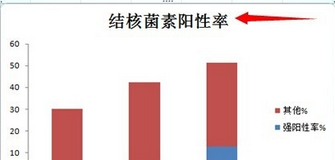
6、接着我们添加主要纵坐标轴标题。单击选中图表,然后单击菜单栏【布局】/【标签】/【坐标轴标题】按钮,此时弹出下拉列表,单击选择【主要纵坐标轴标题】/【旋转过的标题】,在图表左边即出现“坐标轴标题”文字编辑框,单击修改为“百分率(%)”。
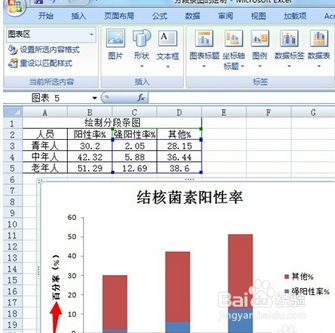
7、这时添加水平轴标签。右键单击图表,弹出快捷菜单,然后单击选择【选择数据】选项,打开【选择数据源】对话框。
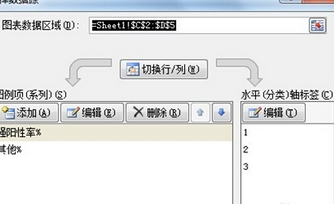
8、再单击【选择数据源】对话框右侧的【水平(分类)轴标签】下的【编辑】按钮,弹出【轴标签】对话框,此时单击A3单元格,拖动鼠标选中A3:A5单元格区域,在【轴标签】对话框的【轴标签区域】显示“=Sheet1!$A$3:$A$5”。
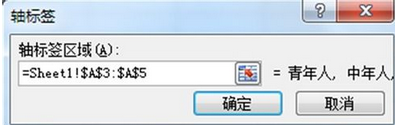
9、最后我们单击【轴标签】下方的【确定】按钮,返回【选择数据源】对话框,再单击【确定】按钮,结束设置,添加横坐标轴标签的分段条图就这样大功告成。