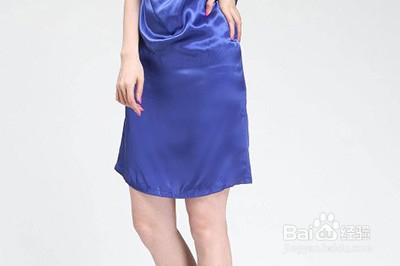
Photoshop去除衣服褶皱的操作方法

 时间:2026-02-14 15:29:29

1、启动桌面上的Adobe Photoshop。

Photoshop去除衣服褶皱的操作方法

2、工具一:混合器画笔

      1、将衣服照片导入到Photoshop中,选择【混合器画笔工具】。


Photoshop去除衣服褶皱的操作方法

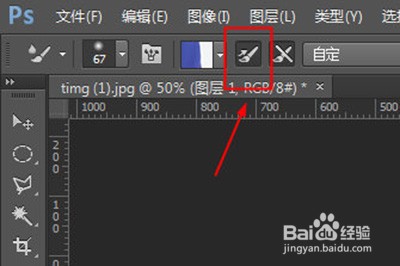
3、在上方勾选【每次描边后载入画笔】,并且设置旁边的潮湿度,褶皱越大,潮湿越大。
      

Photoshop去除衣服褶皱的操作方法

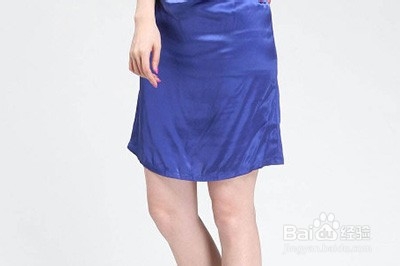
4、按ALT键吸取衣服的颜色,然后就可以用画笔在褶皱的地方均匀的涂抹,不要乱涂,直到褶皱不明显为止,请看对比图,上方为原图。
      

Photoshop去除衣服褶皱的操作方法

5、工具二:历史记录画笔

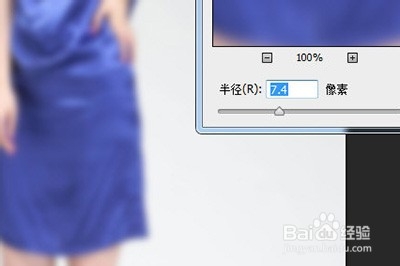
      1、同样操作,导入到Photoshop中后选择【滤镜】-【模糊】-【高斯模糊】数值调整值衣服褶皱看不清为止。
      

Photoshop去除衣服褶皱的操作方法

6、使用【历史记录画笔工具】,并在ps的历史记录界面中,将刚才【高斯模糊】的选项前点击方框。然后点击上方回到高斯模糊的操作前一个步骤。


Photoshop去除衣服褶皱的操作方法

7、 3、最后用历史画笔涂抹褶皱的部分,直到褶皱消失。

Photoshop去除衣服褶皱的操作方法

  • PS快速磨皮美白步骤
  • ps怎样给雀斑少女磨皮
  • PS(Photoshop2022)如何对图层进行镜头模糊
  • PS秋季黄金调色技巧
  • PS中的快速抠图方法——钢笔工具抠图
  • 热门搜索
    数学故事手抄报 弘扬民族精神手抄报 九一八手抄报 手抄报花边素材 健康饮食手抄报内容 年月日手抄报 缅怀先烈手抄报大全 手抄报的版面设计图 70周年手抄报 感恩手抄报内容大全