1、按Ctrl+O打开图像文件——非常强壮的男人.JPG。

2、单击菜单栏中的【图像】按钮,在下拉菜单中选择【模式】,然后单击【CMYK颜色】命令,将照片模式转化为CMYK模式。

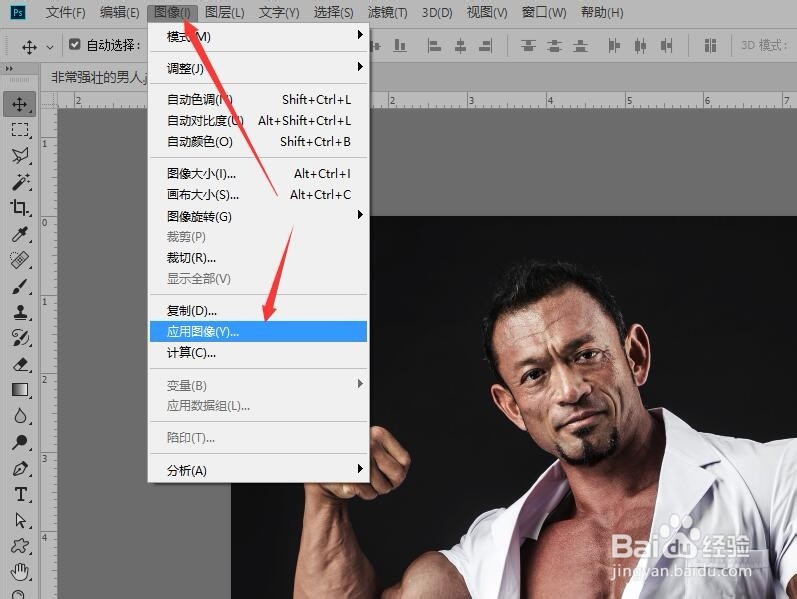
3、在菜单栏中单击【图像】按钮,在下拉菜单中选择【应用图像】命令,打开应用图像对话框。
4、在对话框中设置通道为【洋红】,混合模式为【正片叠底】,不透明度为【50%】,单击【确定】按钮。

5、在菜单栏中单击【图像】按钮,在下拉菜单中选择【调整】,然后单击【色阶】命令,打开色阶对话框。

6、在色阶对话框中,单击右侧【选项】按钮,打开【自动颜色矫正选项】对话框。

7、在新弹出的对话框中,选择【增强每通道的对比度】单选按钮。设置阴影的颜色为‘棕色’(CMYK分别为:85, 100, 100, 6)。高光的颜色为‘黄色’(CMYK分别为:0,20, 100, 0)。单击【确定】按钮。

8、返回到色阶对话框中,设置输入色阶值分别为(19,1 ,212),单击【确定】按钮。完成黄金色调的调整。

