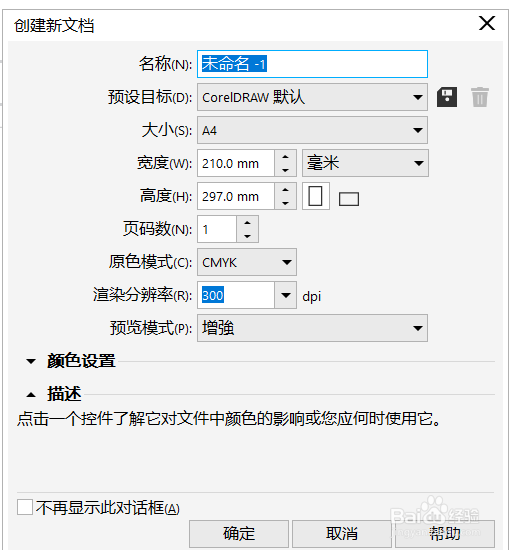
1、打开愁择裹CDR软件,新建一个文档,点击确定。

2、在新建文档的绘图区域导入文件,(Ctrl+I)一张图片,并复制一份备用。

3、在工具箱中选择“文本工具”输入文字,然后右键拖动到文字处,出现快捷菜单,选岔搁择“PowerClip内部”命令。

4、剪贴蒙版之后的文字效果。

5、对齐文字在图片重合的位置畜墨。

6、添加阴影效果,阴影不透明度设置到最大,羽化值给到3-4,得到最终效果。

7、设置完成保存文件导出图片即可。
时间:2026-04-23 19:25:59
1、打开愁择裹CDR软件,新建一个文档,点击确定。
2、在新建文档的绘图区域导入文件,(Ctrl+I)一张图片,并复制一份备用。
3、在工具箱中选择“文本工具”输入文字,然后右键拖动到文字处,出现快捷菜单,选岔搁择“PowerClip内部”命令。
4、剪贴蒙版之后的文字效果。
5、对齐文字在图片重合的位置畜墨。
6、添加阴影效果,阴影不透明度设置到最大,羽化值给到3-4,得到最终效果。
7、设置完成保存文件导出图片即可。
