1、单击开始菜单中的“设置”。

2、在 Windows设置里,单击网络和Internet。

3、点击左侧菜单中的“以太网”。

4、单击连接的“本地连接”。
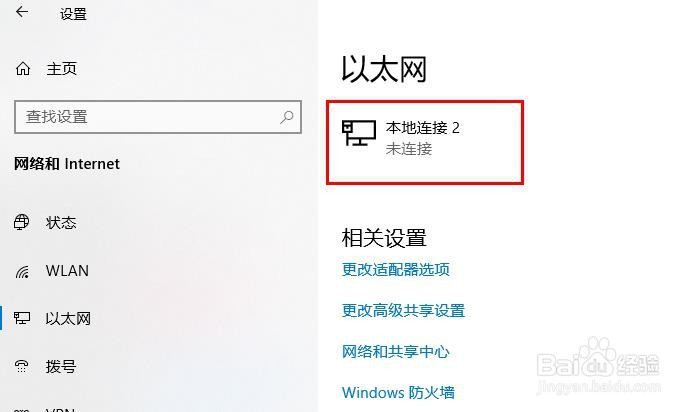
5、在属性里你就可以查看MAC(物理地址)和驱动程序的版本了。

1、启动“控制面板”。单击网络和Internet。

2、点击“网络共享中心”。

3、单击连接(此处为“无线网络”)。
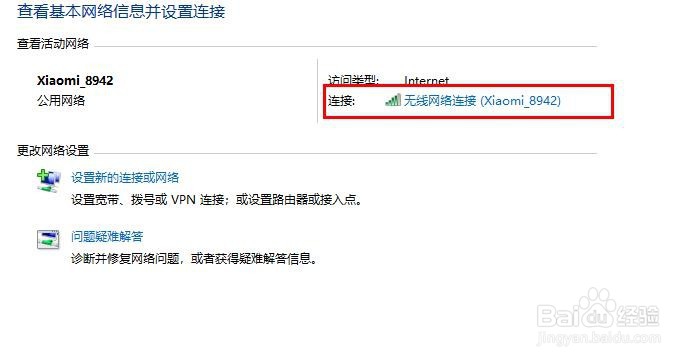
4、然后,显示“以太网状态”窗口。点击“详细信息”。

5、在这里,你也可以看到连接网络的详细信息,包括IP地址。

时间:2026-04-23 08:07:37
1、单击开始菜单中的“设置”。
2、在 Windows设置里,单击网络和Internet。
3、点击左侧菜单中的“以太网”。
4、单击连接的“本地连接”。
5、在属性里你就可以查看MAC(物理地址)和驱动程序的版本了。
1、启动“控制面板”。单击网络和Internet。
2、点击“网络共享中心”。
3、单击连接(此处为“无线网络”)。
4、然后,显示“以太网状态”窗口。点击“详细信息”。
5、在这里,你也可以看到连接网络的详细信息,包括IP地址。
