1、打开CDR,选中导入图片,然后点击菜单栏【位图】——【三维效果】——【三维旋转】。

2、在打开的对话框左上角点击选择打开预览效果的窗格,用来边调整边查看效果。

3、可以直接拖动红框框住的三维立方体,可以看到图像进行了相应的透视变化。
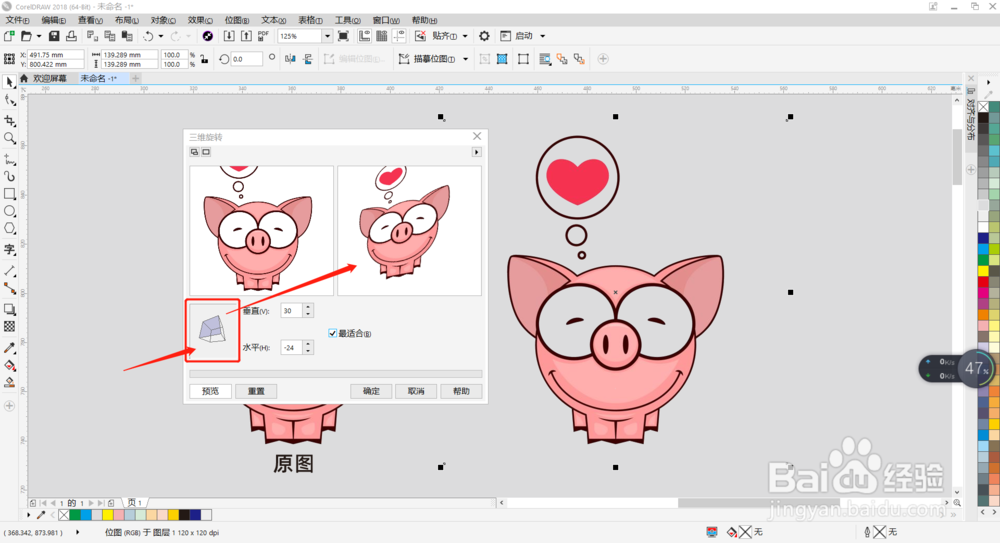
4、可以直接调整修改【垂直】和【水平】的数值来调整图像的透视方位。

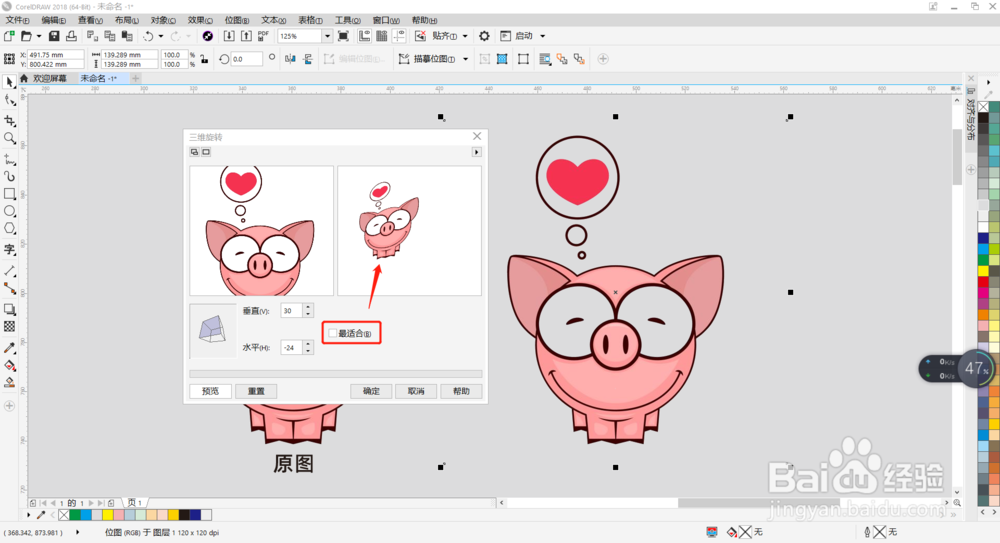
5、勾选【最适合】可以看到图像会变成适合大小透视方位。
6、点击对话框最下面的【预览】可以预览相应的效果,点击【重置】可以还原图像到原图样子,点击【确定】即调整原图为新的三维旋转透视效果哦。

7、如下图所示,原图和三维旋转后的对像,其实就是进行了透视旋转哦,图像比例没有太大变化,比手动透视旋转要准确一些。

1、1.打开CDR,选中导入图片,然后点击菜单栏【位图】——【三维效果】——【三维旋转】。
2.在打开的对话框左上角点击选择打开预览效果的窗格,用来边调整边查看效果。
3.可以直接拖动红框框住的三维立方体,可以看到图像进行了相应的透视变化。
4.可以直接调整修改【垂直】和【水平】的数值来调整图像的透视方位。
5.勾选【最适合】可以看到图像会变成适合大小透视方位。
6.点击对话框最下面的【预览】可以预览相应的效果,点击【重置】可以还原图像到原图样子,点击【确定】即调整原图为新的三维旋转透视效果哦。
7.如下图所示,原图和三维旋转后的对像,其实就是进行了透视旋转哦,图像比例没有太大变化,比手动透视旋转要准确一些。
