WPS轻松办公—WPS表格如何制作数据图表

 时间:2026-04-22 11:20:34

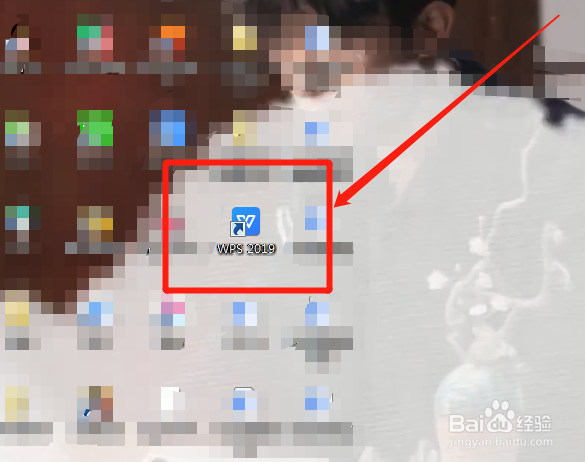
1、首先,我们需要打开电脑,然后在电脑的桌面上可以率择眠找到WPS(2019)岔薪并双击打开此软件。如图所示:
WPS轻松办公—WPS表格如何制作数据图表

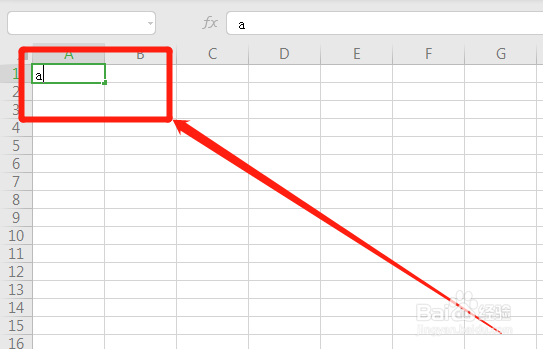
2、接下来,我们需要在WPS里打开并新建一个表格,然后在我们新建的表格中输入需要的数据并选中。如图所示:
WPS轻松办公—WPS表格如何制作数据图表

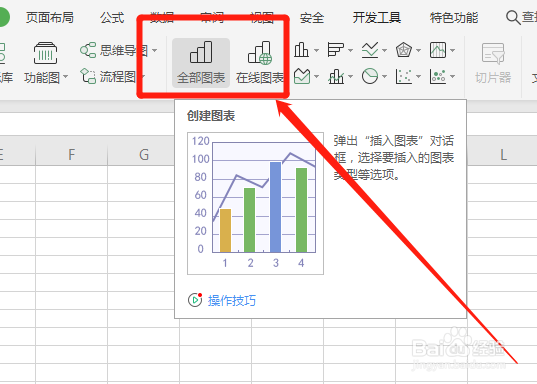
3、然后,我们选中数据倘亲之后,在显示的页面里我们找到“图表”,并点击这个按钮,接着我们选择“折线图”。如图所示:
WPS轻松办公—WPS表格如何制作数据图表

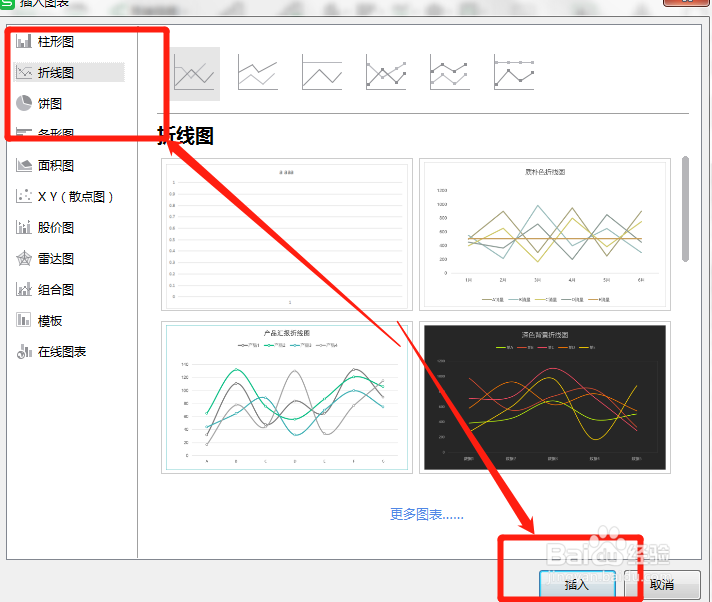
4、然后在我们选择完“折线图”之后,我们再选择需要的图形并点击“插入”,现在我们的操作就完成了。如图所示:
WPS轻松办公—WPS表格如何制作数据图表

1、打开WPS,新建表格输入数据。

2、点击“图表”,选择“折线图”。

3、选择需要的图形并点击插入即可。

  • WPS演示文稿怎样将数据转换成图表
  • WPS轻松办公—WPS表格如何制作数据图表
  • wps文档怎么做图表
  • WPS表格横纵坐标轴怎么设置
  • WPS如何用数据自动生成折线图?
  • 热门搜索
    争创文明城市手抄报 快乐读书手抄报图片 科普知识手抄报图片 二年级手抄报图片 数学手抄报六年级 讲文明懂礼貌的手抄报 创建平安校园手抄报 清明节手抄报内容资料 关于读书的手抄报资料 感恩妈妈手抄报内容