QQ影音如何进行视频截取?

 时间:2026-02-16 03:40:37

1、点击一个视频,顶部播放模式,选择QQ影音。

QQ影音如何进行视频截取?

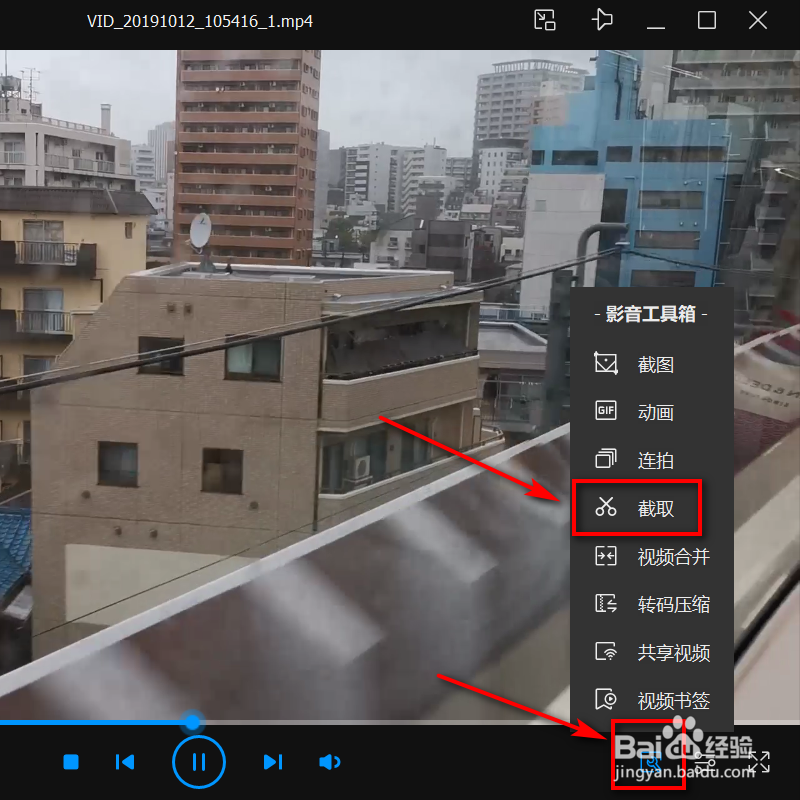
2、进入视频播放界面,点击右下角工具箱图标,选择第4个截取。

QQ影音如何进行视频截取?

3、拖动前后两个圆点,调整截取视频的长度。

QQ影音如何进行视频截取?

4、底部点击自定义参数。

QQ影音如何进行视频截取?

5、格式选择为MP4。

QQ影音如何进行视频截取?

6、点击右侧保存。

QQ影音如何进行视频截取?

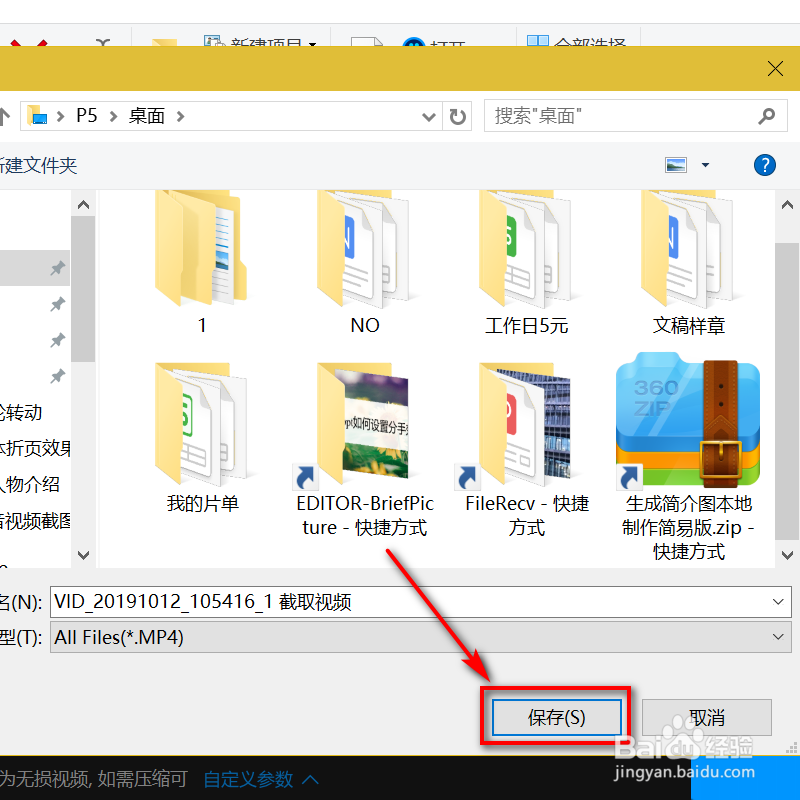
7、界面跳出提示,再次点击保存。

QQ影音如何进行视频截取?

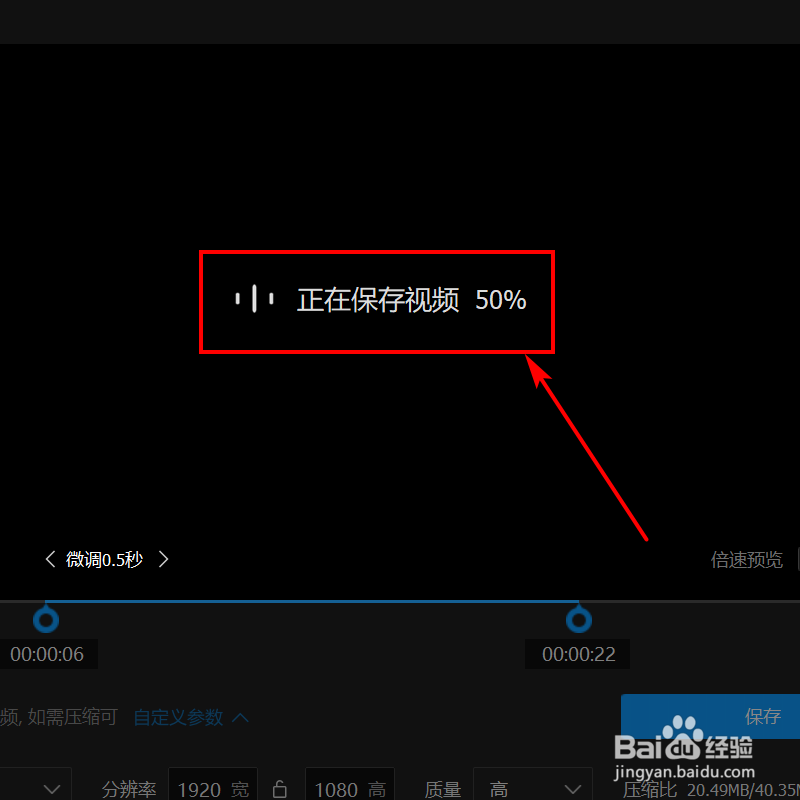
8、进入保存环节,稍等片刻。

QQ影音如何进行视频截取?

9、在文件保存路径内,即可查看制作的视频。

QQ影音如何进行视频截取?

1、1、点击一个视频,顶部播放模式选择QQ影音。
2、视频播放界面,点击右下角工具箱图标,选择第4个截取。
3、拖动前后两个圆点,调整截取视频的长度。
4、底部点击自定义参数。
5、格式选择为MP4。
6、点击右侧保存。
7、界面跳出提示,再次点击保存。
8、进入保存环节,稍等片刻。
9、在文件保存路径内,即可查看制作的视频。

  • 文档怎么加上页码
  • 小影APP剪辑视频时都支持哪些格式的素材?
  • 如何快速排版网页上复制的文字内容
  • Word文档中怎么插入分数?
  • 如何在PDF文档中选择更新页眉页脚功能呢?
  • 热门搜索
    清明节手抄报。 关于祖国的手抄报 森林草原防火手抄报 中秋节手抄报内容 创建文明校园手抄报 春天手抄报图片 网络安全手抄报内容 清明节手抄报内容简短 消防知识手抄报 校园手抄报模板