EXCEL中如何保护部分单元格不被修改

 时间:2026-04-22 19:29:25

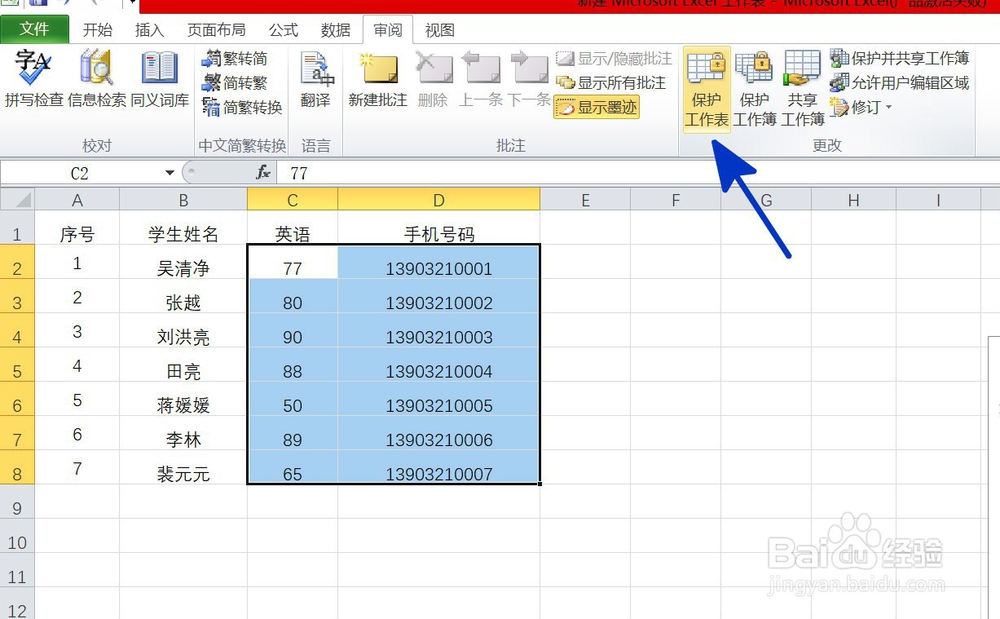
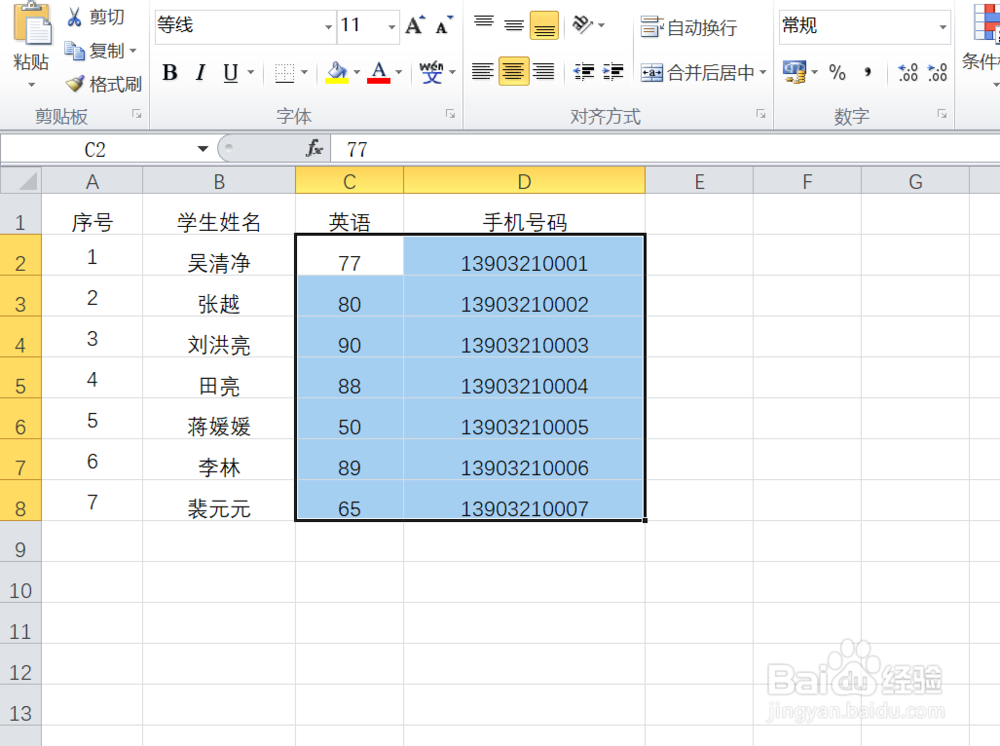
1、如本例,要求保护C2:D8单元格区域不被任意选中和修改。
EXCEL中如何保护部分单元格不被修改

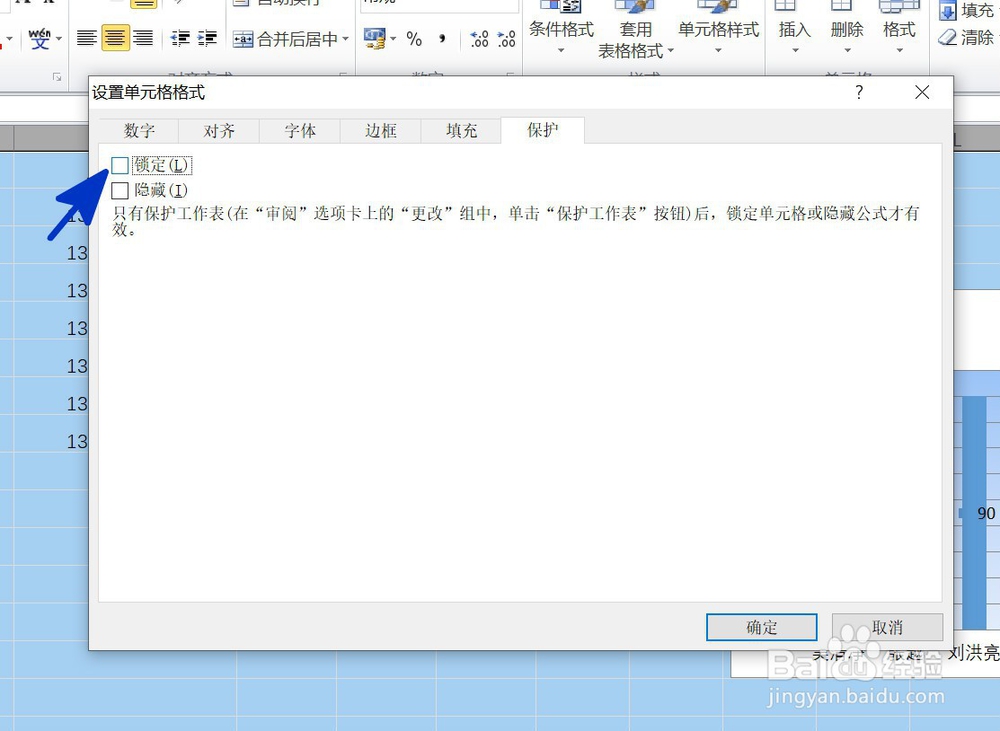
2、点击选中整个工作表,按[CTRL+1]组合按钮,系统弹出了【设置单元格格式】对话框,取消对话框中的[锁定]选项,点击【确定】按钮。
EXCEL中如何保护部分单元格不被修改

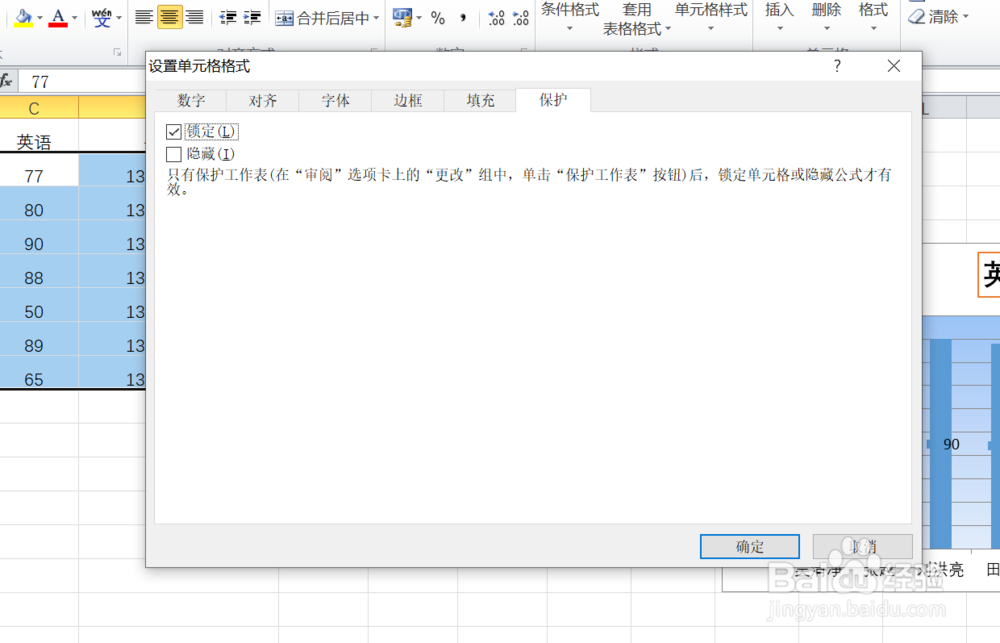
3、点击要保护的单元格区域,本例为C2:D8单元格区域,按【CTRL+1】组合按钮,系统弹出了【设置单元格格式】对话框,勾选对话框中的[锁定]选项,完成后点击【确定】按钮。
EXCEL中如何保护部分单元格不被修改

4、点击选中单元格区域,然后依次点击【审阅】-【保护工作表】选项按钮。

EXCEL中如何保护部分单元格不被修改

5、如下图,通过上一步骤,系统中弹出了【保护工作表】对话框,在[密码]对话框中输入密码,取消勾选[选定锁定单元格]选项,完成后点击【确定】按钮,将对话框关闭。

EXCEL中如何保护部分单元格不被修改

6、通过上一步骤,系统中弹出了【确认密码】对话框,在[重新输入密码]下面的对话框中再次输入密码,完成后点击【确定】按钮。

EXCEL中如何保护部分单元格不被修改

7、返回到工作表中,通过以上操作步骤,选中的表格区域就无法被选定和修改了。

EXCEL中如何保护部分单元格不被修改

  • excel如何保护公式不被修改?
  • UltraEdit快速录制宏怎么全部保存
  • 鼠标点击单元格才会显示批注的几个方法
  • 怎样用VBA来保护EXCEL中包含公式的单元格
  • 如何提取excel单元格中括号内的内容
  • 热门搜索
    抗美援朝手抄报内容 关于妇女节的手抄报 拒绝舌尖上的浪费手抄报 爱国卫生月手抄报 元旦手抄报图片大全 抗病毒手抄报 六一手抄报简单又漂亮 预防新型冠状病毒手抄报内容 重阳节手抄报简单易画 清明节手抄报模板