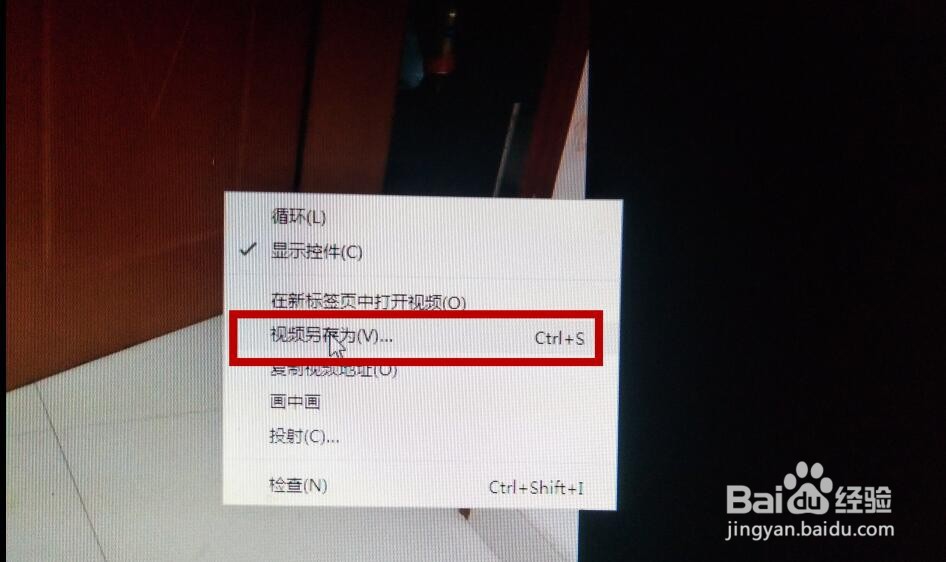
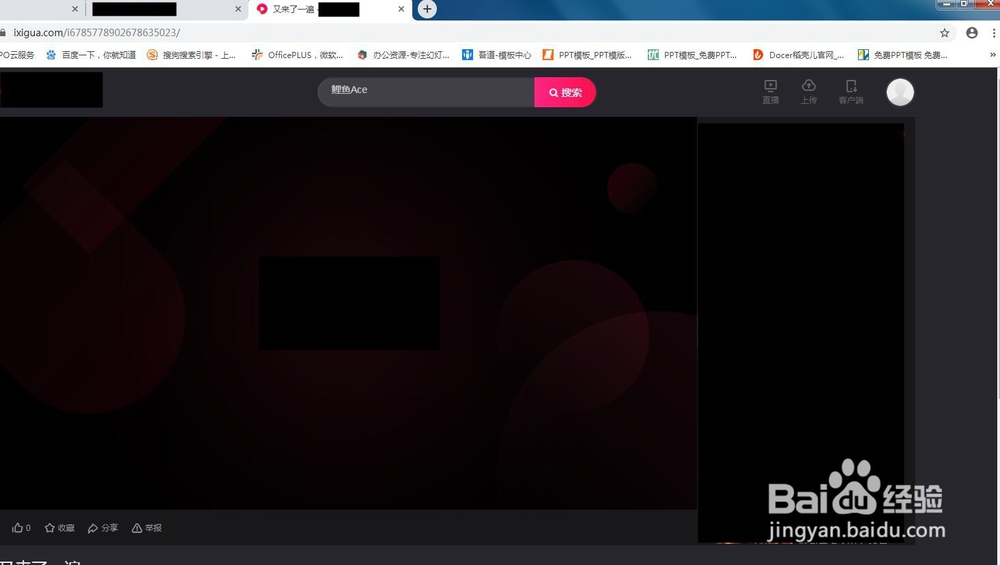
1、首先我们找到自己喜欢的视频。如果视频不够长,最好先播放下,让它缓存完毕。
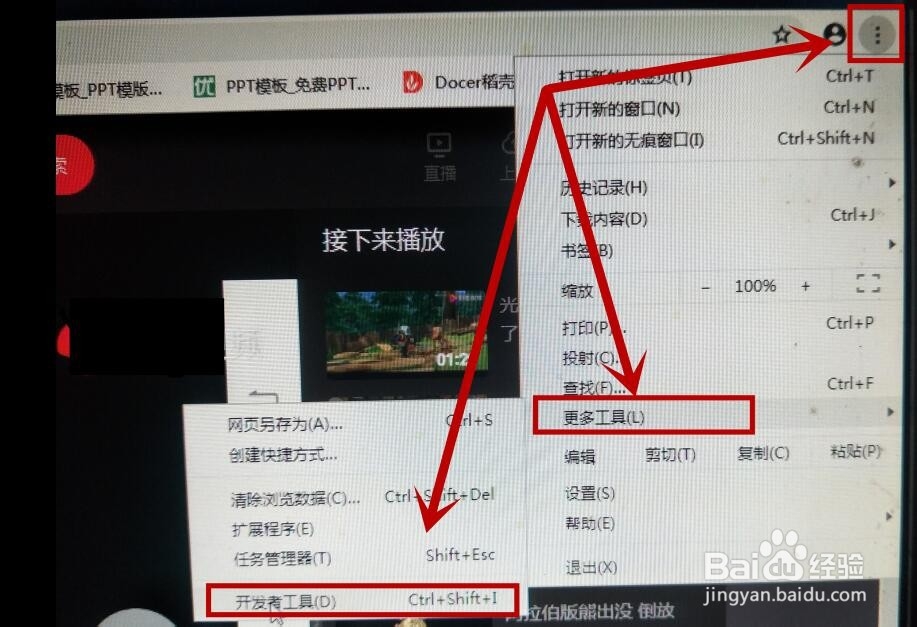
2、在视频下方的播放进度条缓冲完以后。我们点击浏览器右上角的设置按钮,根据浏览器的不同,可能按钮不同,但大致都是一样的。点击设置按钮后,选择更多工具,并在新窗口选择开发者工具。
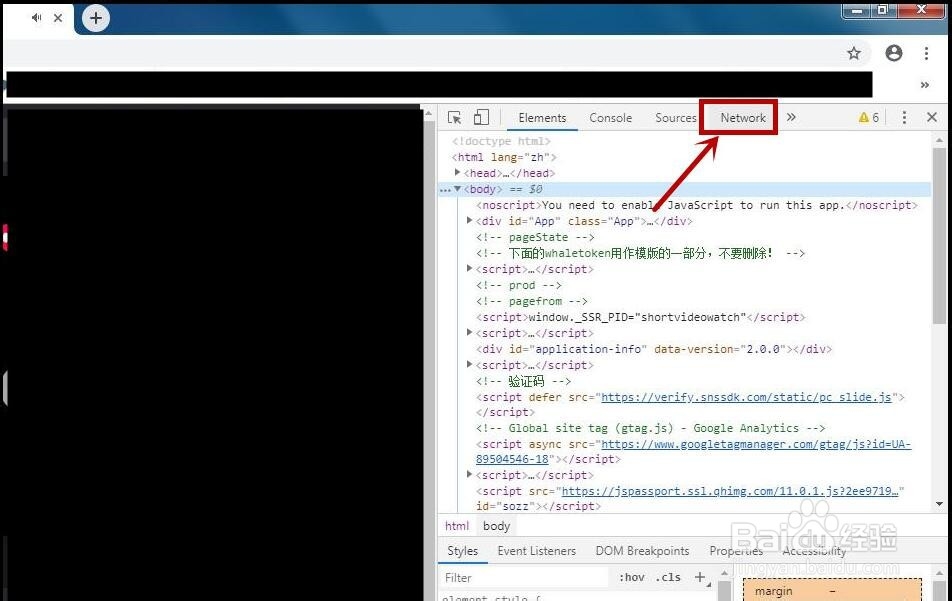
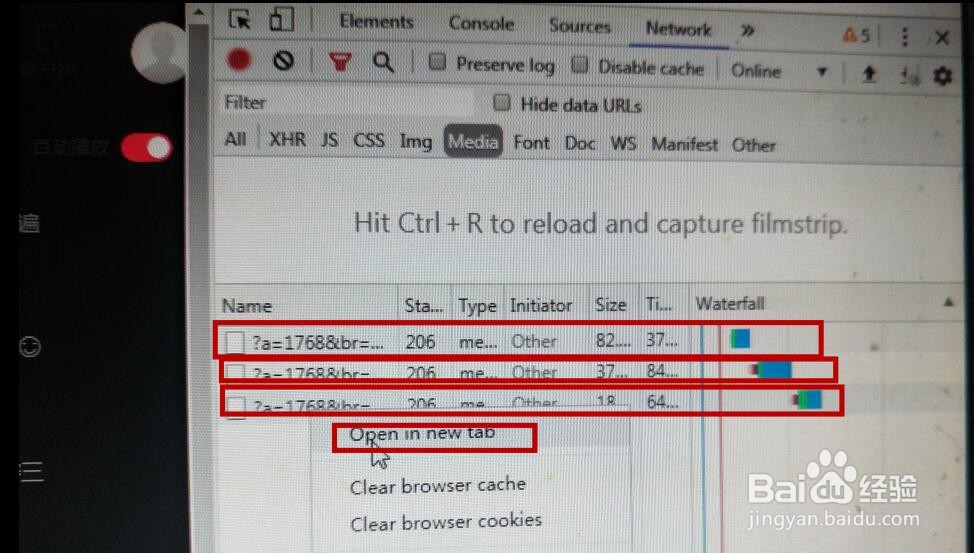
3、这时候再浏览器右侧弹出一个窗口,我们在窗口上面点击“Network”。并在network下面选择Media。
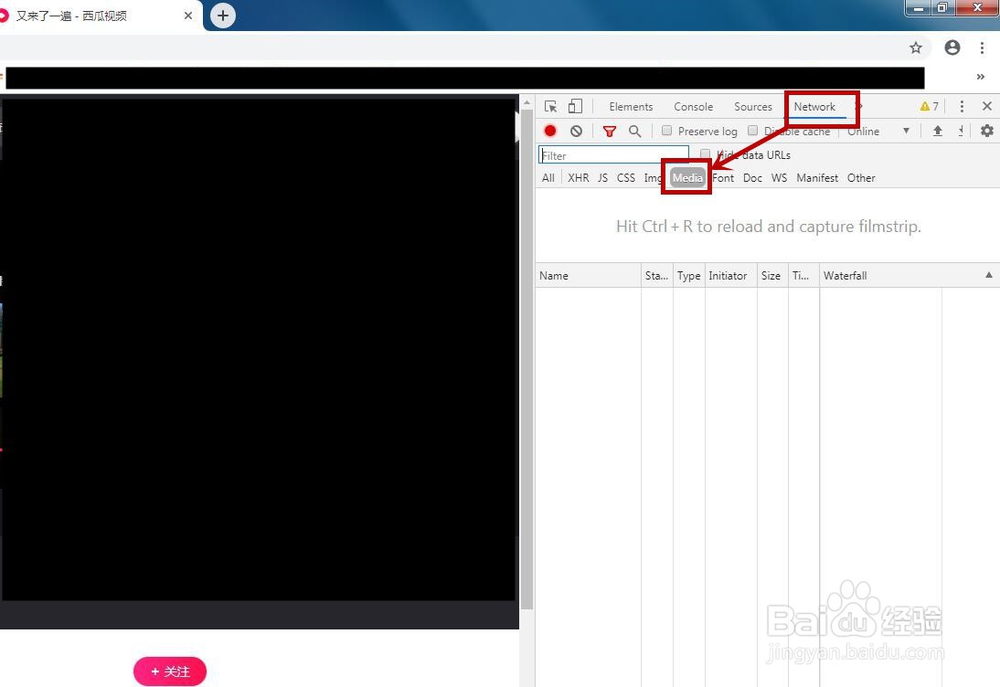
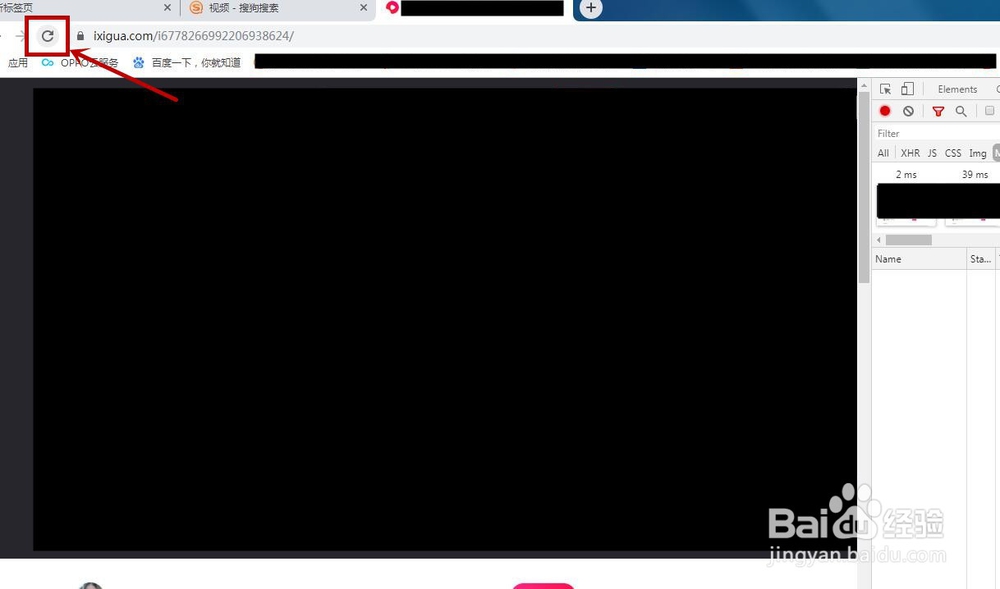
4、完成以上步骤,我们在视频网页的左上角点击浏览器的刷新按钮。并点击播放刷新出来的视频。
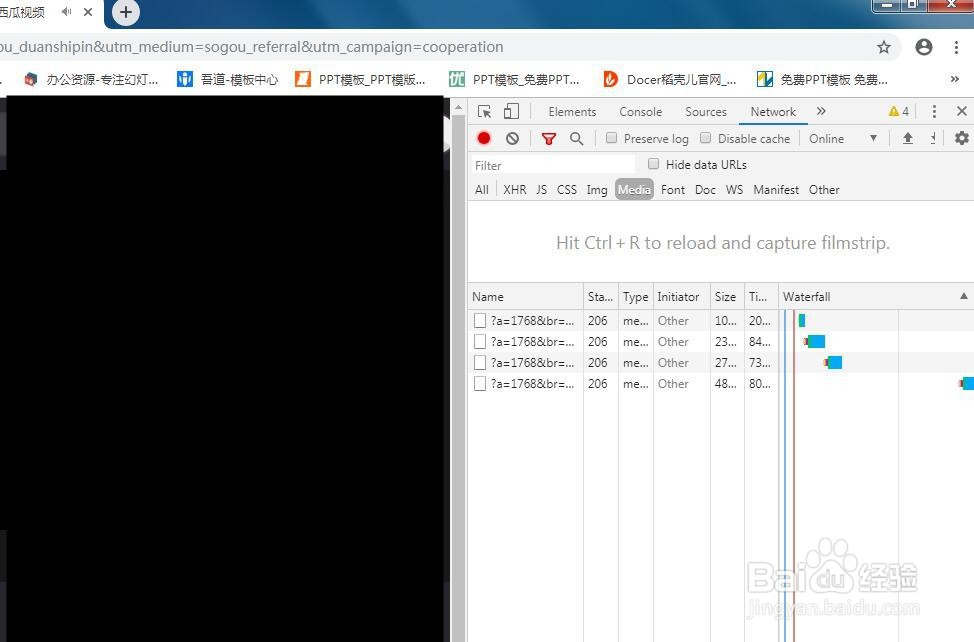
5、视频开始播放以后,在右侧开发栏里会出现数量不等的视频读条栏目。我们找到想要下的视频(一般都是最后一个或后面读条最长的一个)。右键点击并选中“Open in new tab”。
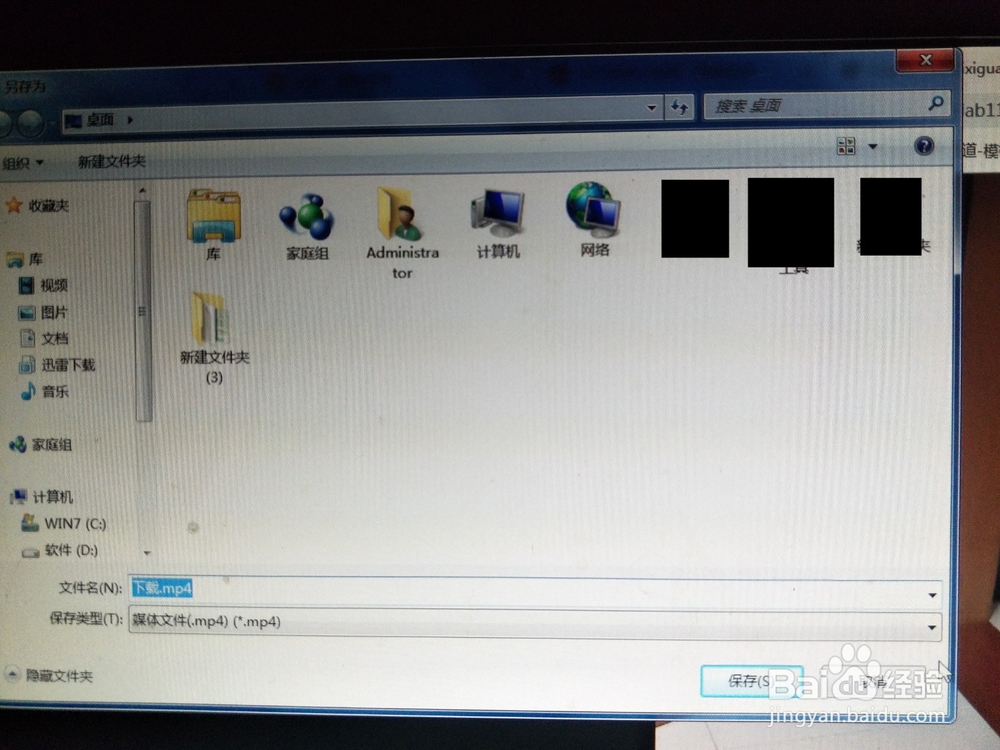
6、这时会弹出一个新页面,并且页面中只有我们想要下载的视频,我们可以先播放下看看效果。然后右键点击视频,选择“视频另存为”栏目。并找到要保存的文件夹点击确定即可。
如果你得到了帮助。别忘了投票点赞。