Word文档插入的图片如何旋转

 时间:2026-04-22 10:28:17

1、打开word文档,点击插入,图片。

Word文档插入的图片如何旋转

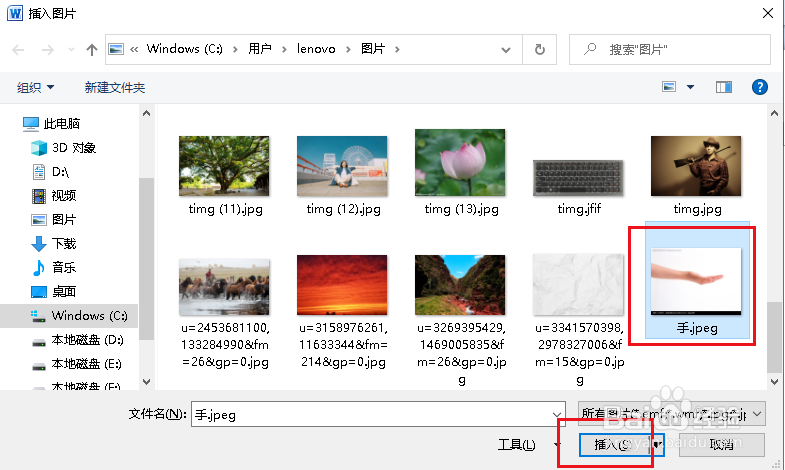
2、弹出对话框,选择好图片,点击插入。

Word文档插入的图片如何旋转

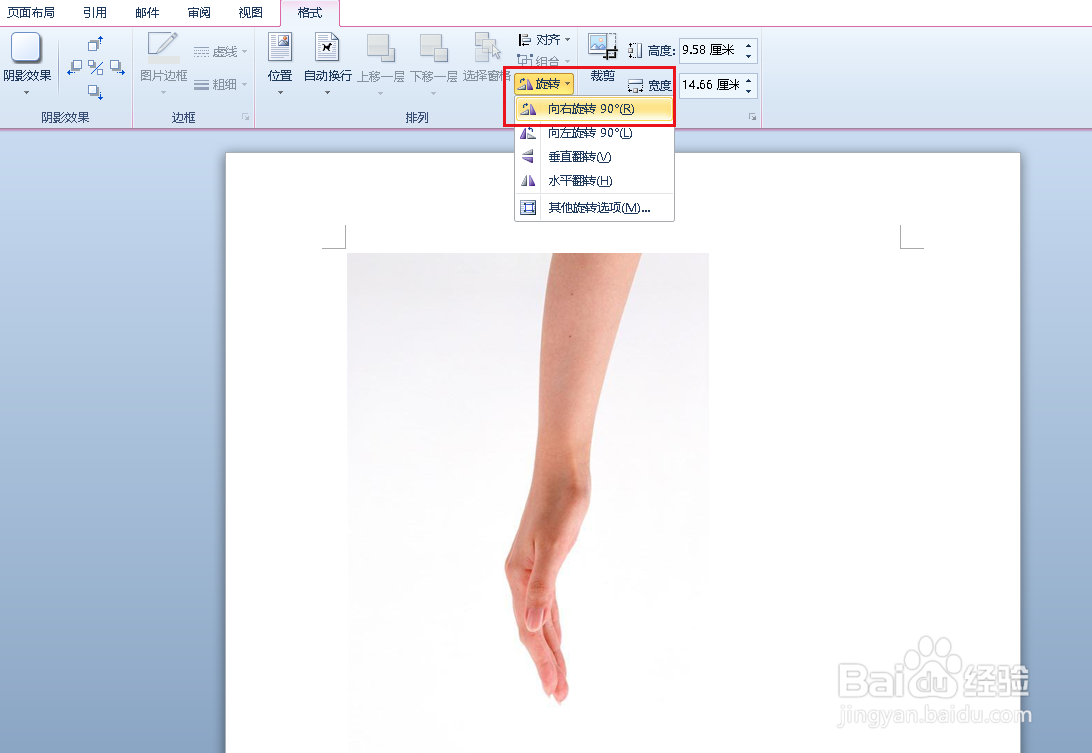
3、插入后,选中图片,打开旋转下拉菜单,点击向右旋转90度,结果图片就向右旋转了90度。
Word文档插入的图片如何旋转

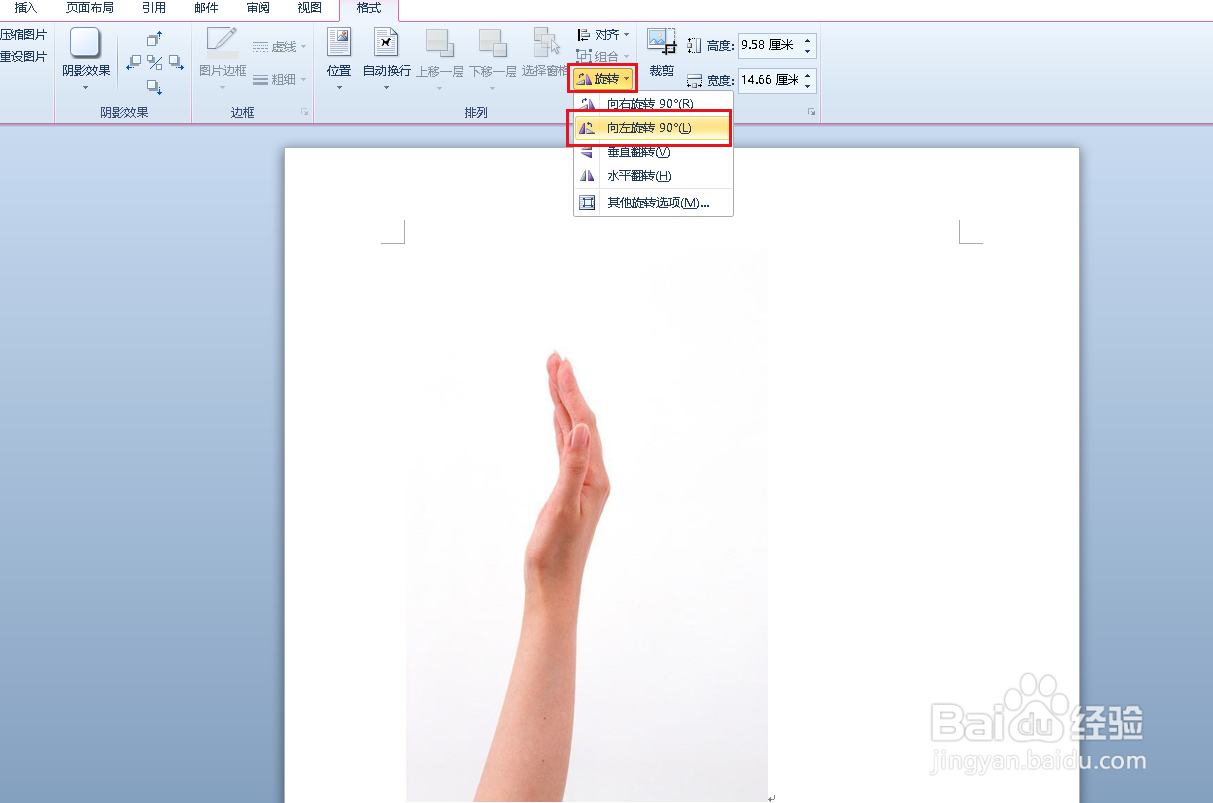
4、打开旋转下拉菜单,点击向左旋转90度,结果图片就向左旋转了90度。

Word文档插入的图片如何旋转

5、打开旋转下拉菜单,点击垂直翻转,结果图片就垂直翻转了。

Word文档插入的图片如何旋转

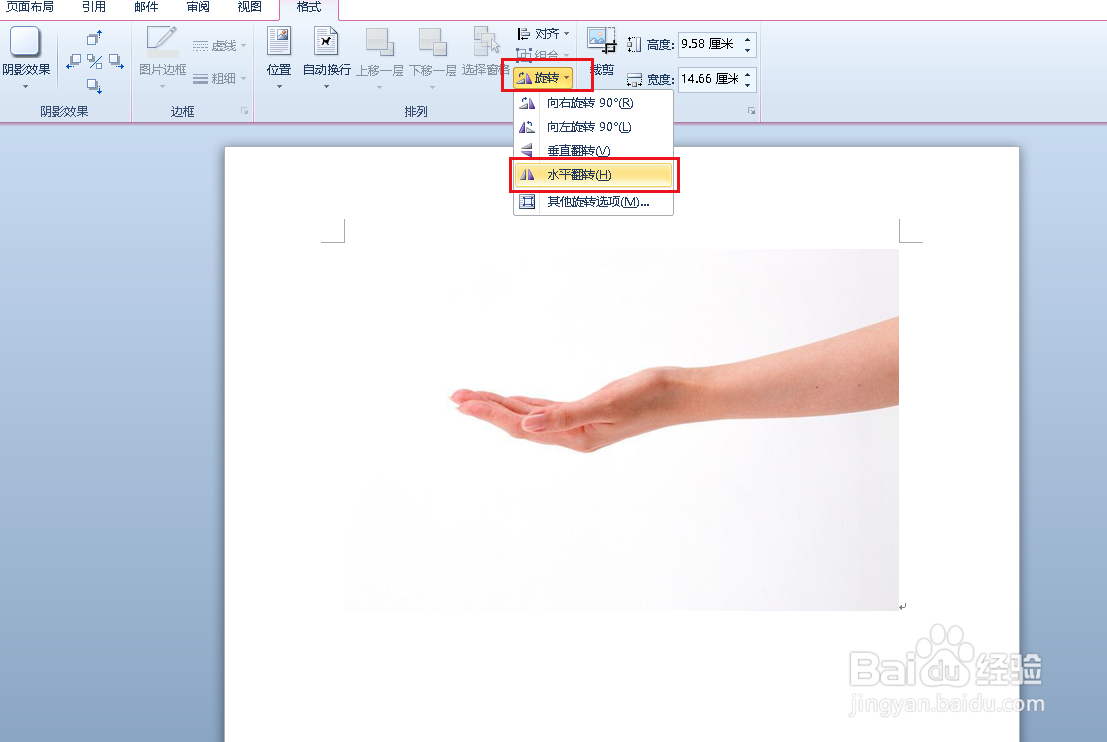
6、打开旋转下拉菜单,点击水平翻转,结果图片就水平翻转了。

Word文档插入的图片如何旋转

7、如果我们旋转的角度不是上边四种,可以点击其他旋转选项。

Word文档插入的图片如何旋转

8、弹出对话框,点击版式,选择四周型,确定。

Word文档插入的图片如何旋转

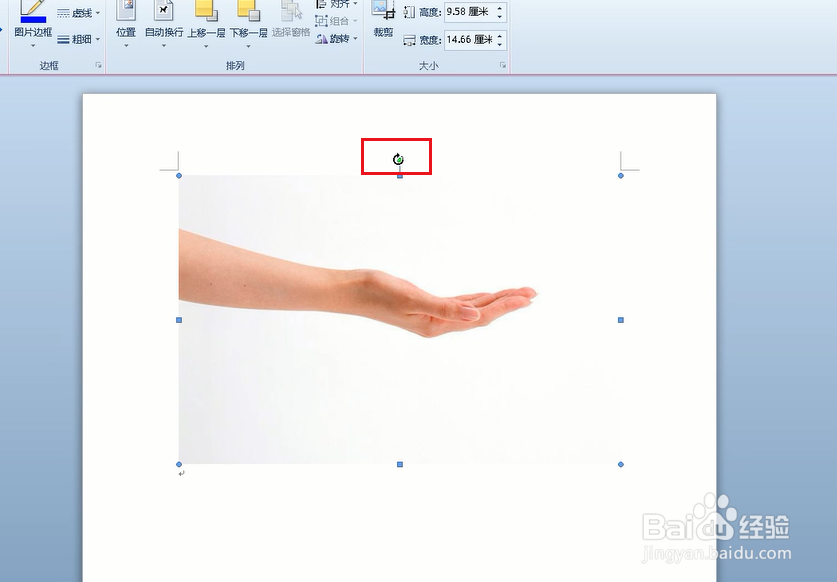
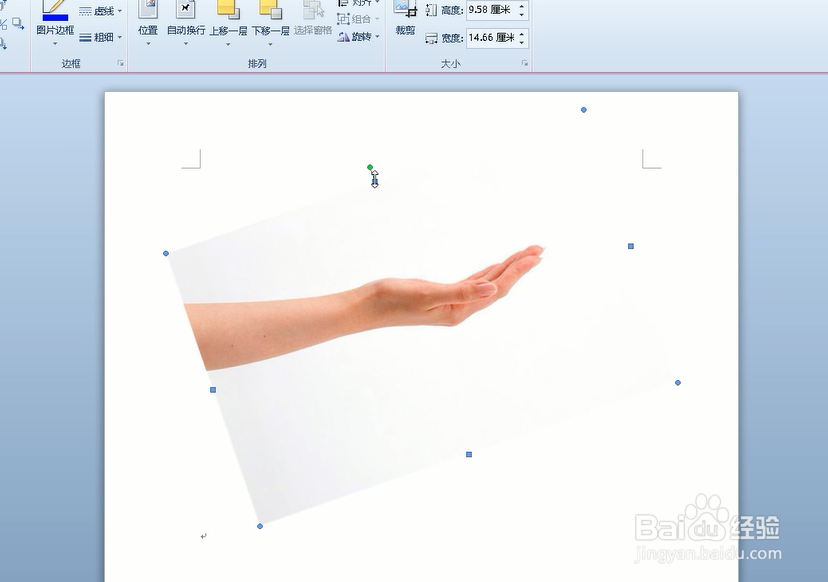
9、这时选中图片,上边就会出现一个绿色的圆点。

Word文档插入的图片如何旋转

10、将鼠标移上去,就会变成带箭头环形。

Word文档插入的图片如何旋转

11、这时可以按住鼠标左键向一定的方向移动。

Word文档插入的图片如何旋转

12、当松开鼠标图片就被旋转了。

Word文档插入的图片如何旋转

  • PPT演示文档如何插入射线列表关系
  • PPT演示文档如何插入标记的层次结构
  • 如何快速查找计算机磁盘指定大小的文件
  • 如何删除word文字背景底纹颜色
  • 使用自选图形输入文本
  • 热门搜索
    庆六一手抄报 爱眼护眼手抄报 建党节手抄报内容 中秋节的手抄报 汉字手抄报 国庆节手抄报内容 我读书我快乐手抄报 孝亲敬老手抄报 党在我心中手抄报 疫情手抄报