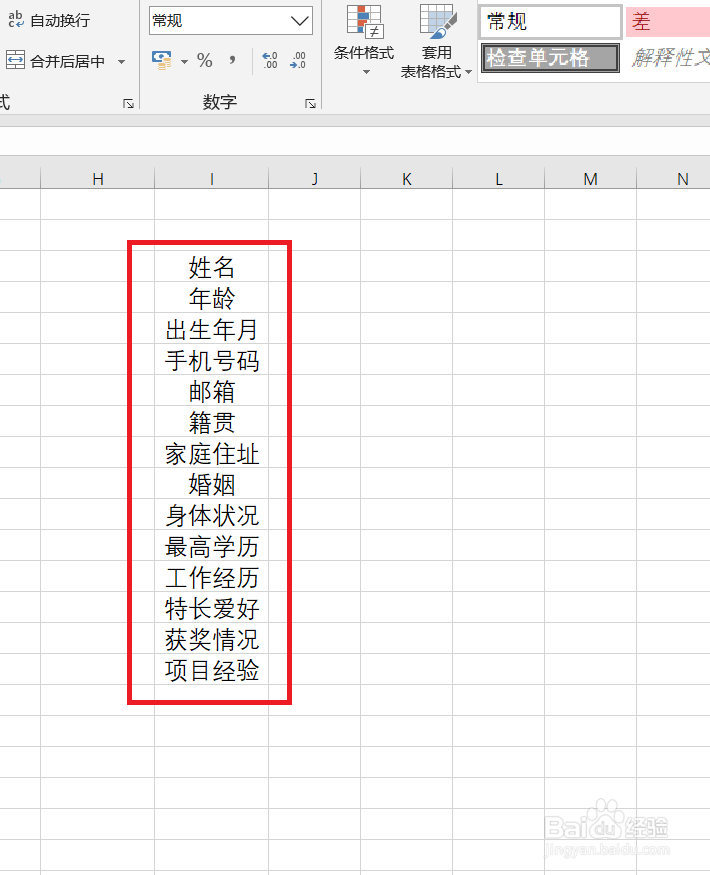
1、以下是举例说明,假设框内文字需要被保护,不可改写
选中文字,鼠标右键,选择设置单元格格式
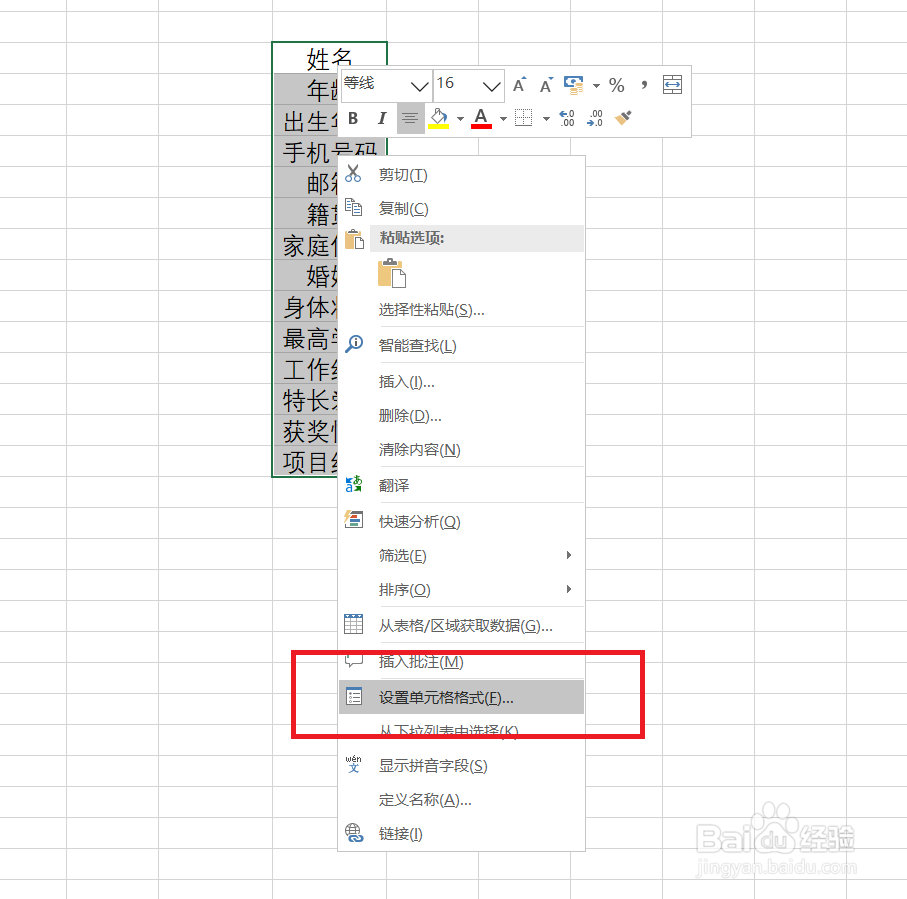
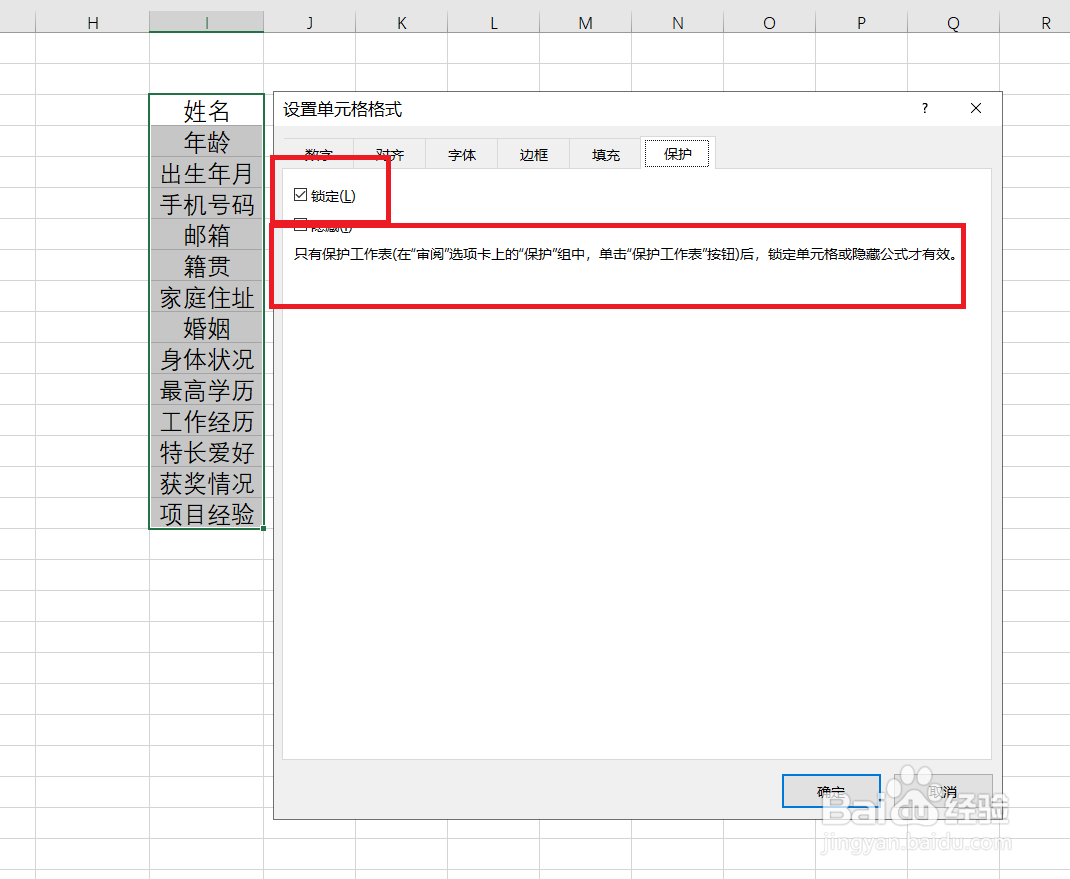
2、点击工具栏“保护”,默认勾选锁定,表示不能改写
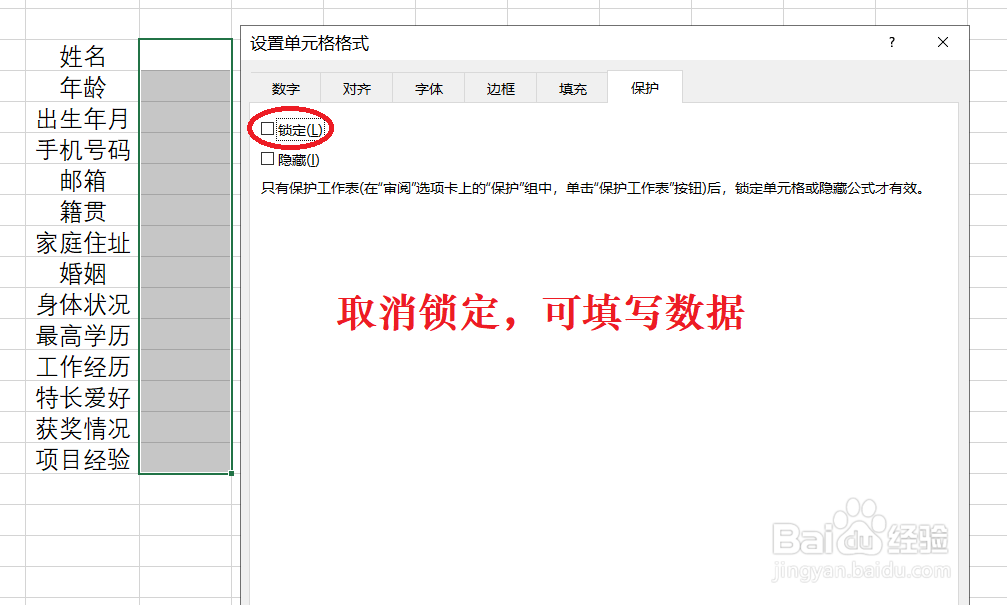
3、再回到页面中,选中需要录入信息的单元格,鼠标右键,取消“锁定”的√,表示不被保护,可以填数据
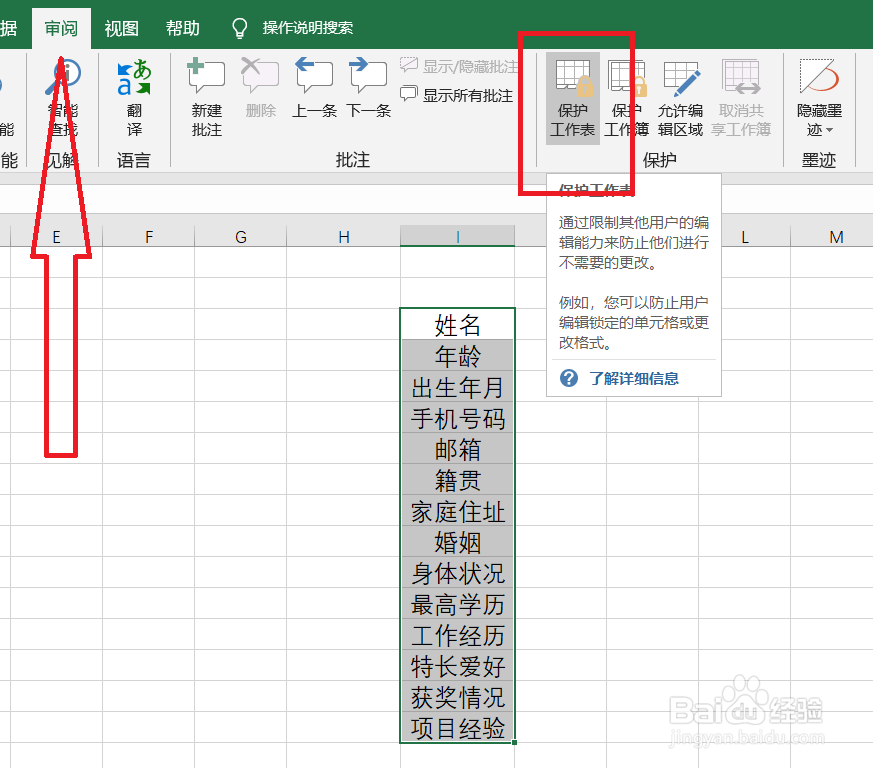
4、工具栏中点击“审阅”——保护工作表(表示当前页面)
工作簿是指整个excel文件
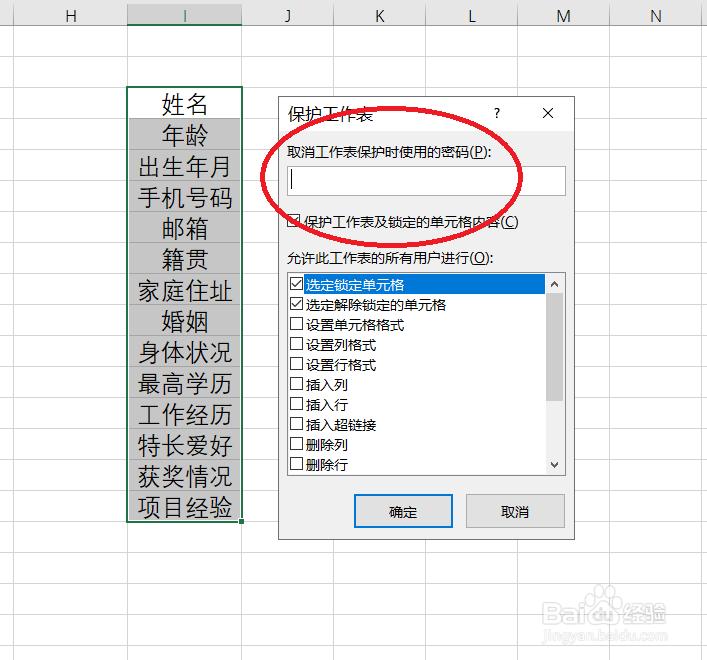
5、输入简单的密码,以免时间久了忘记,其他设置为默认即可

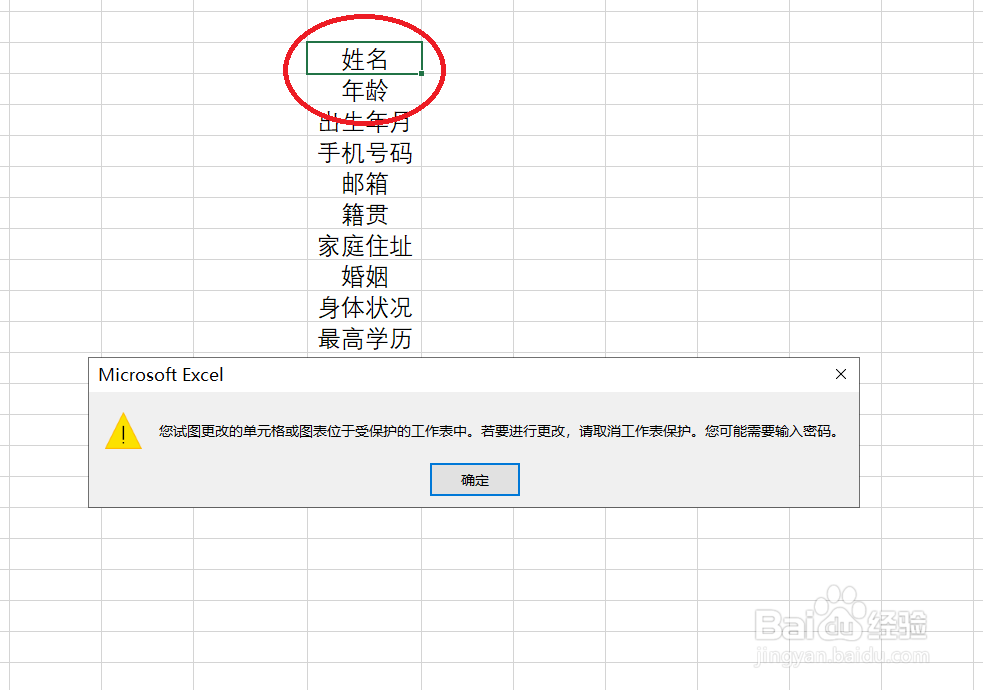
6、最后来验证效果,双击姓名,弹出对话框表示被保护
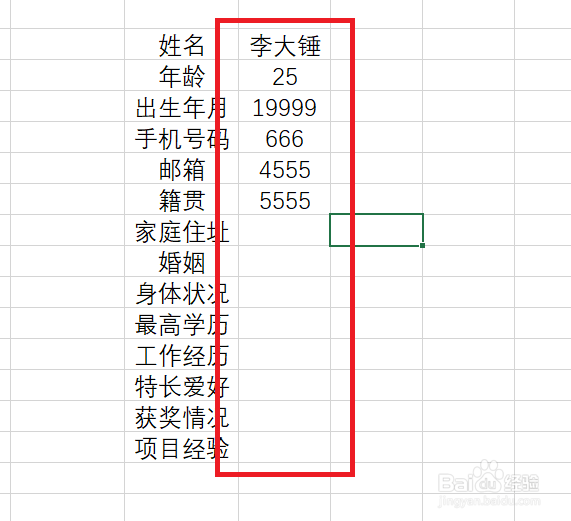
在旁边空白处可以填写数据,说明操作成功
时间:2026-04-25 20:45:36
1、以下是举例说明,假设框内文字需要被保护,不可改写
选中文字,鼠标右键,选择设置单元格格式
2、点击工具栏“保护”,默认勾选锁定,表示不能改写
3、再回到页面中,选中需要录入信息的单元格,鼠标右键,取消“锁定”的√,表示不被保护,可以填数据
4、工具栏中点击“审阅”——保护工作表(表示当前页面)
工作簿是指整个excel文件
5、输入简单的密码,以免时间久了忘记,其他设置为默认即可
6、最后来验证效果,双击姓名,弹出对话框表示被保护
在旁边空白处可以填写数据,说明操作成功
