1、第一步:在工具栏点击插入
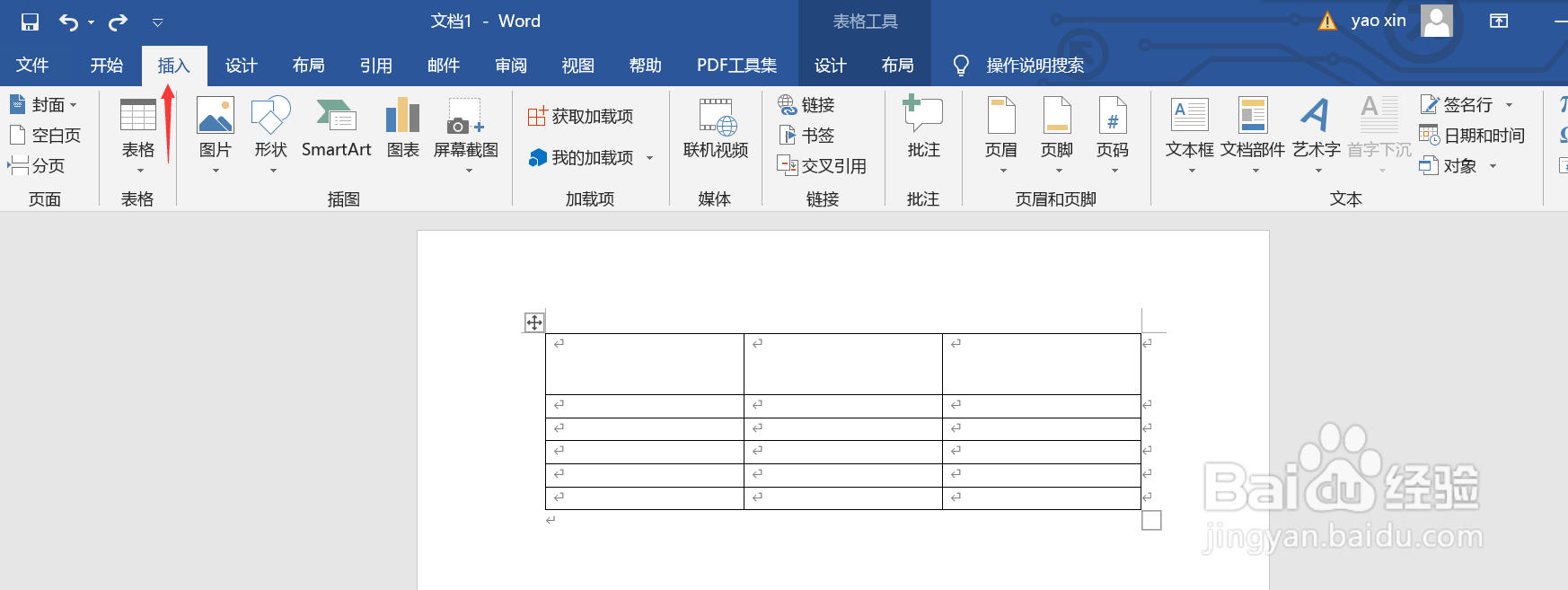
2、第二步:在插入栏里面找到形状
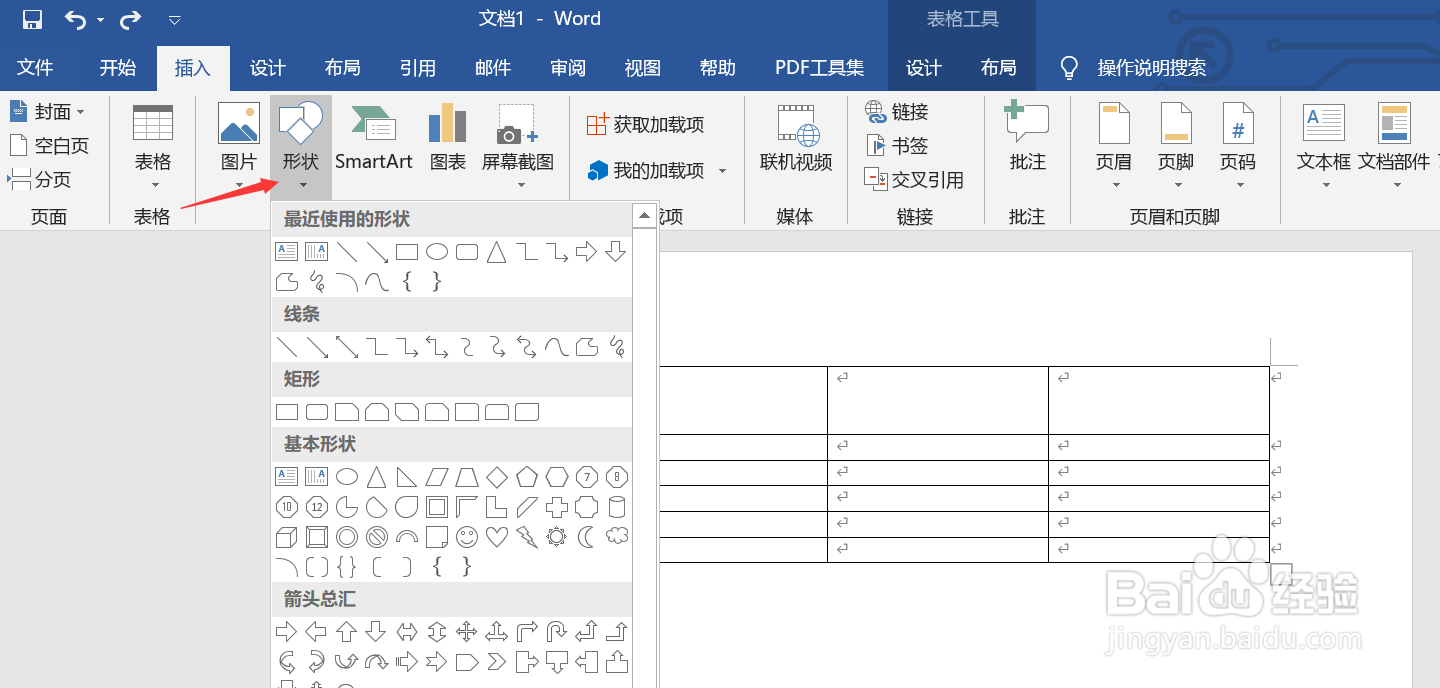
3、第三步:点击下拉形状工具,在里面点击选中直线按钮
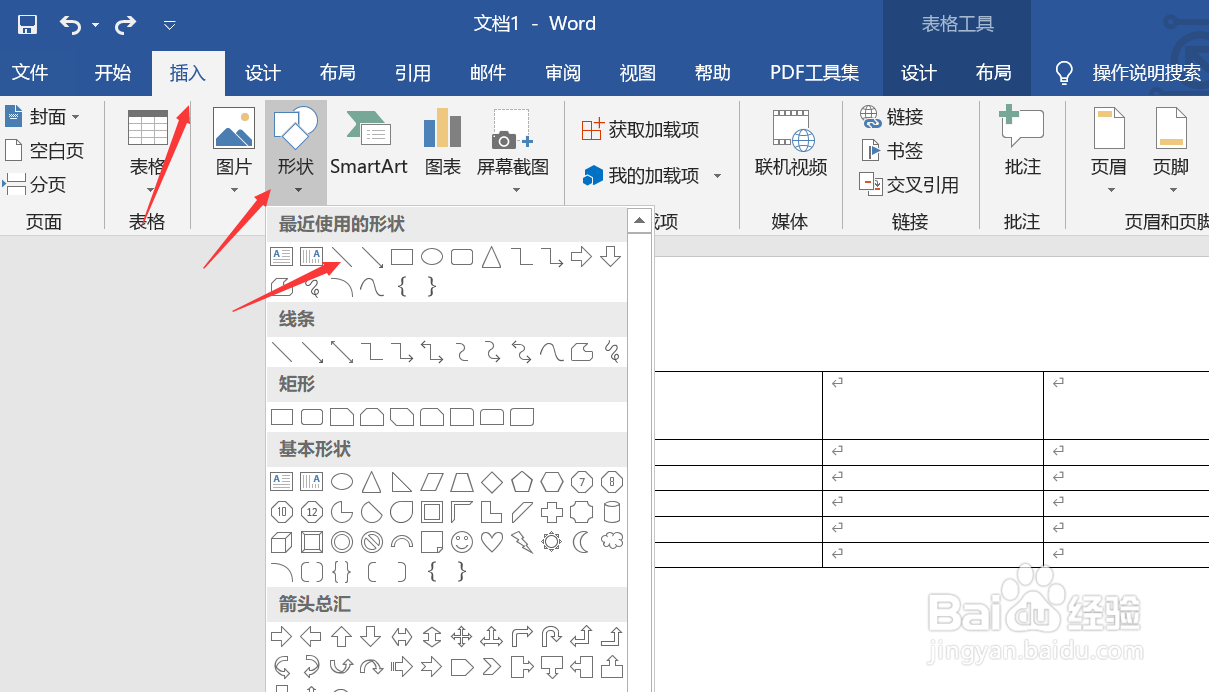
4、第四步:点击利用直线按钮工具,在需要绘制的单元格中绘制直线(绘制起点和终点即可)
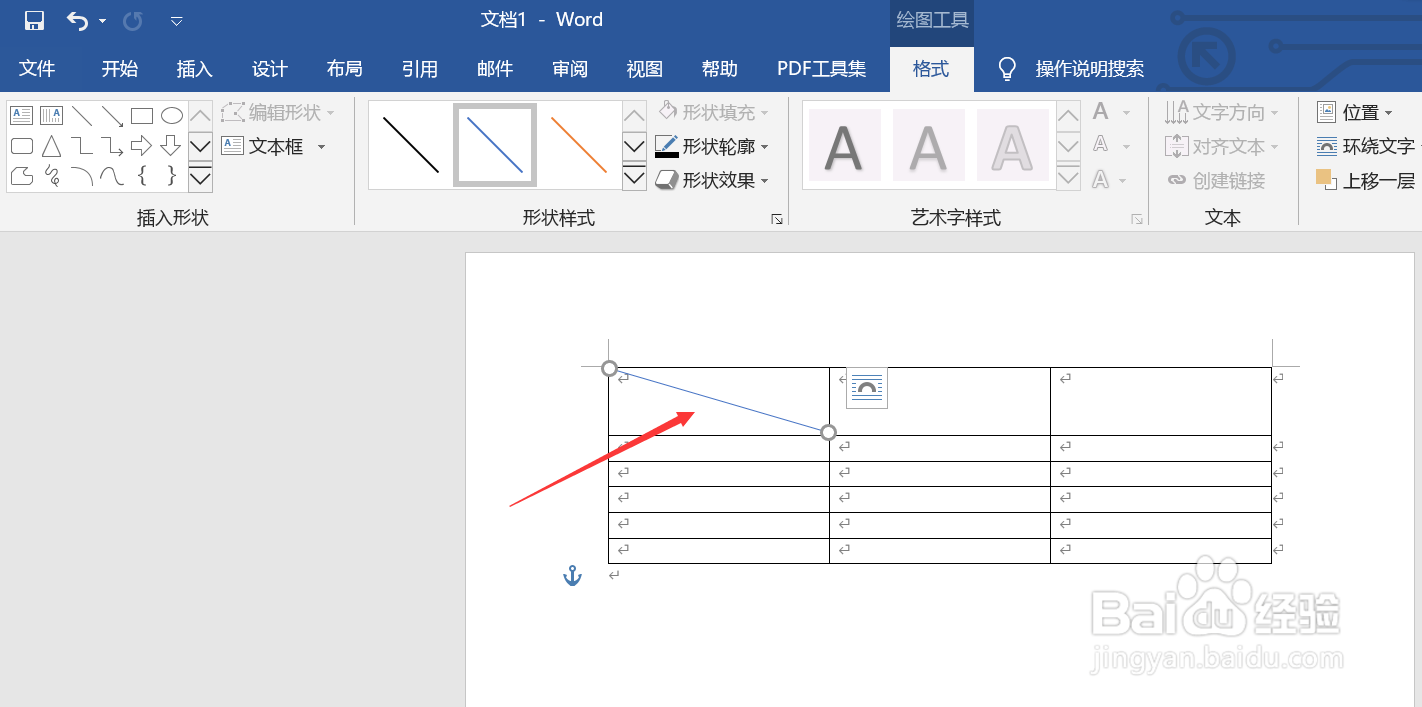
5、第五步:绘制完之后,在形状样式框中,把线条颜色修改为黑色即可
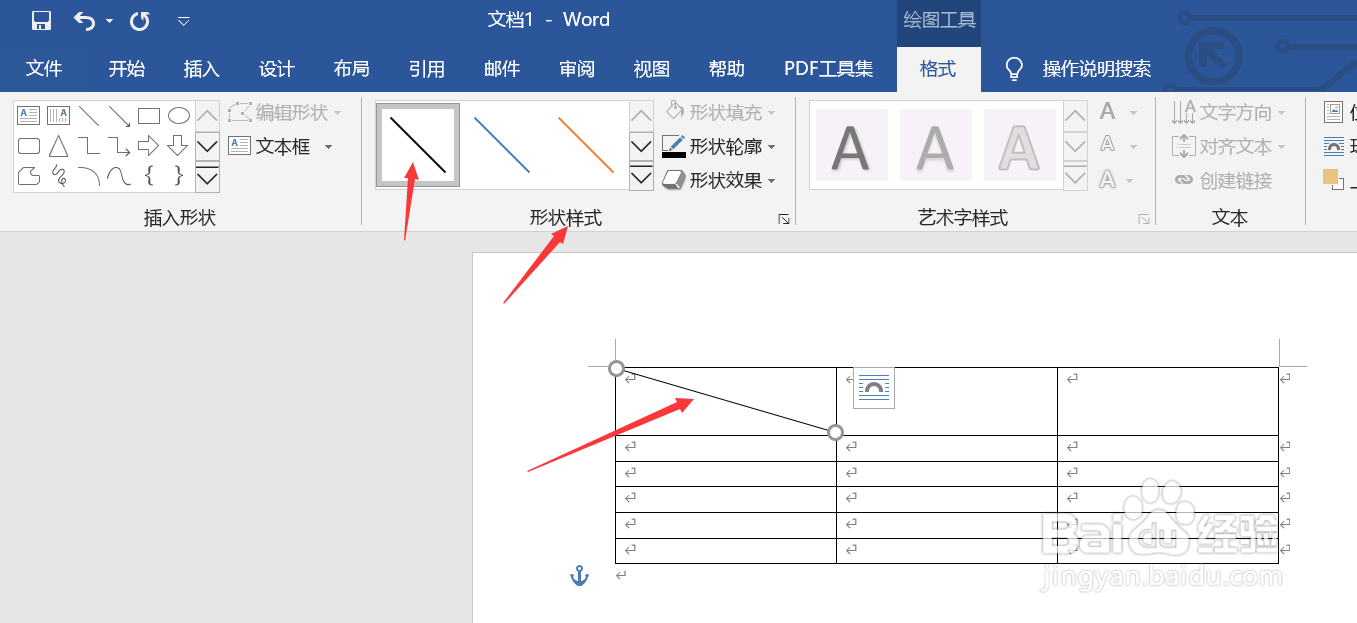
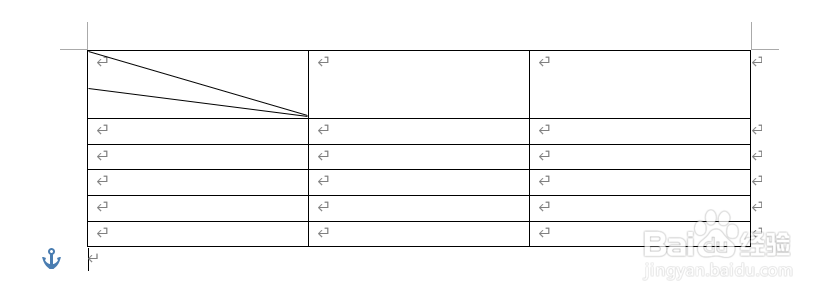
6、第六步:重复上述步骤,需要几条斜线绘制几条斜线即可
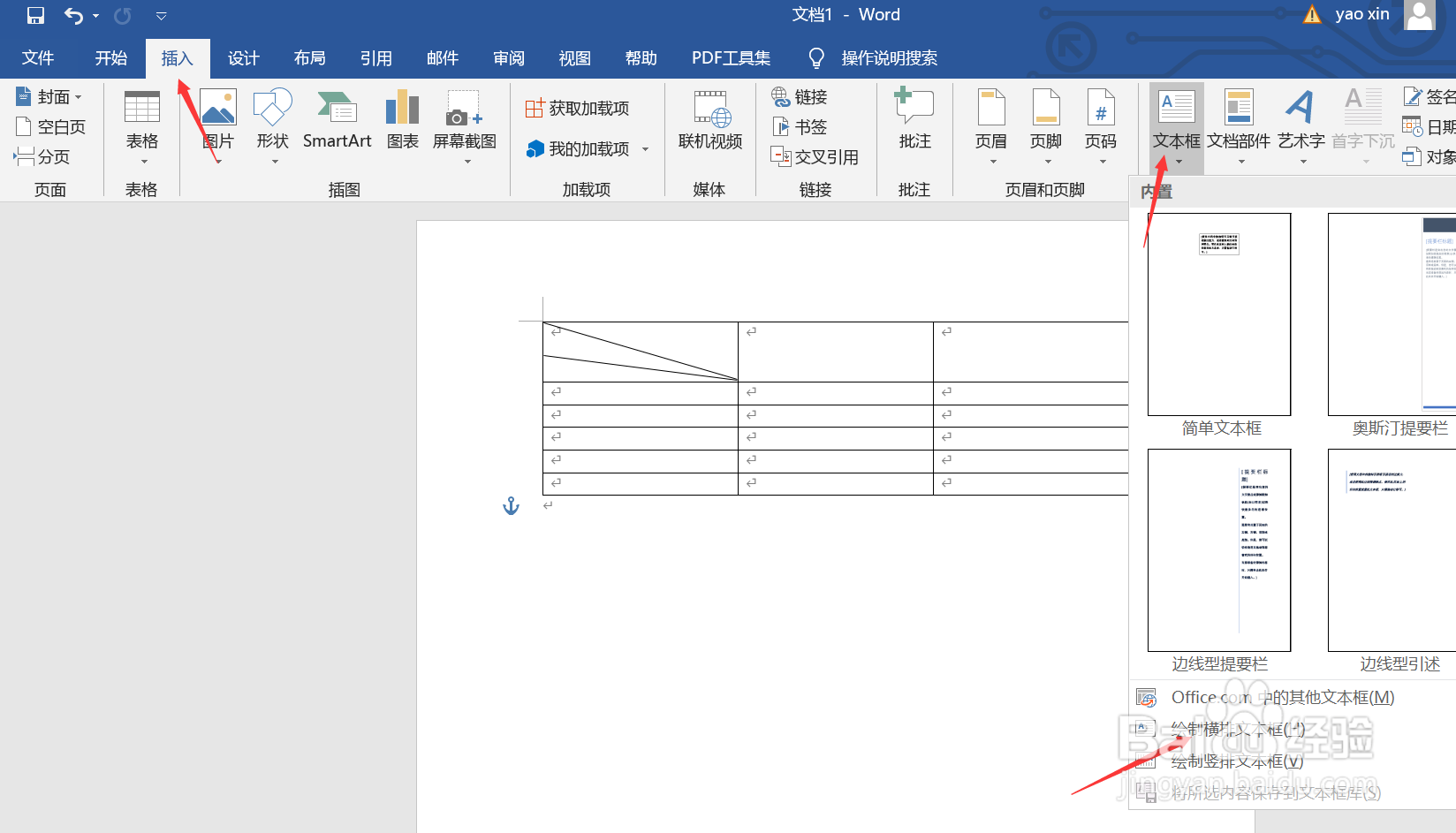
7、第七步:利用插入文本框功能,在指定单元格文字输入文字进行单元格文字的制作
时间:2026-04-01 14:42:09
1、第一步:在工具栏点击插入
2、第二步:在插入栏里面找到形状
3、第三步:点击下拉形状工具,在里面点击选中直线按钮
4、第四步:点击利用直线按钮工具,在需要绘制的单元格中绘制直线(绘制起点和终点即可)
5、第五步:绘制完之后,在形状样式框中,把线条颜色修改为黑色即可
6、第六步:重复上述步骤,需要几条斜线绘制几条斜线即可
7、第七步:利用插入文本框功能,在指定单元格文字输入文字进行单元格文字的制作
