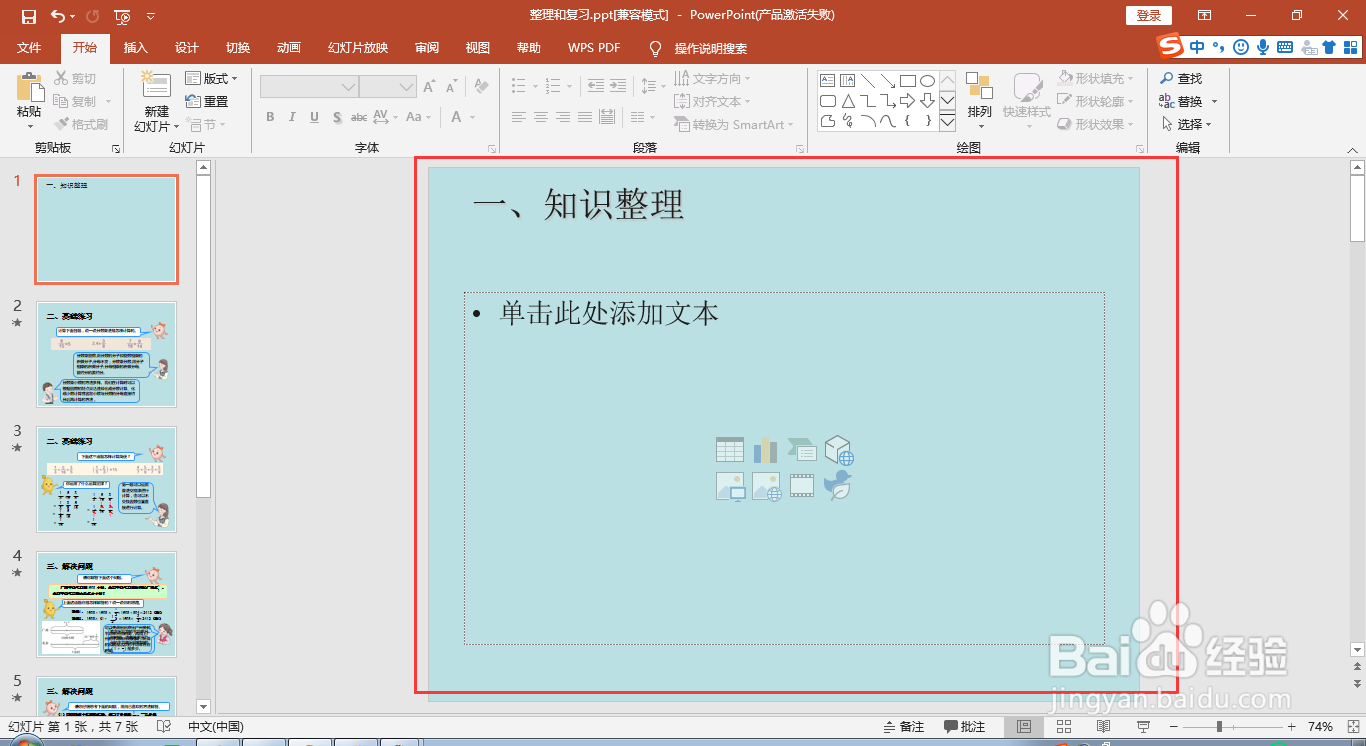
1、首先,利用2016版 MS ppt打开需要进行编辑的幻灯片;
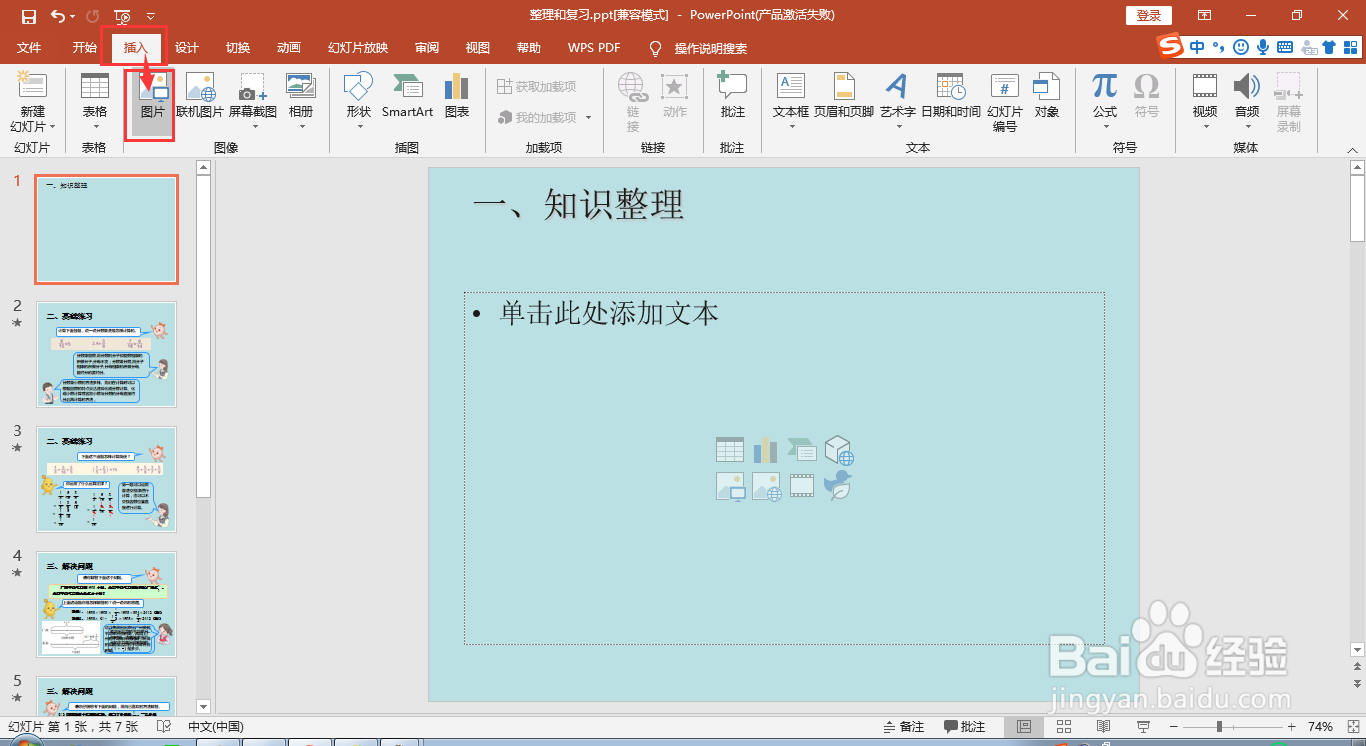
2、第一种方法,从“插入”→“图片”进入,如下图所示;
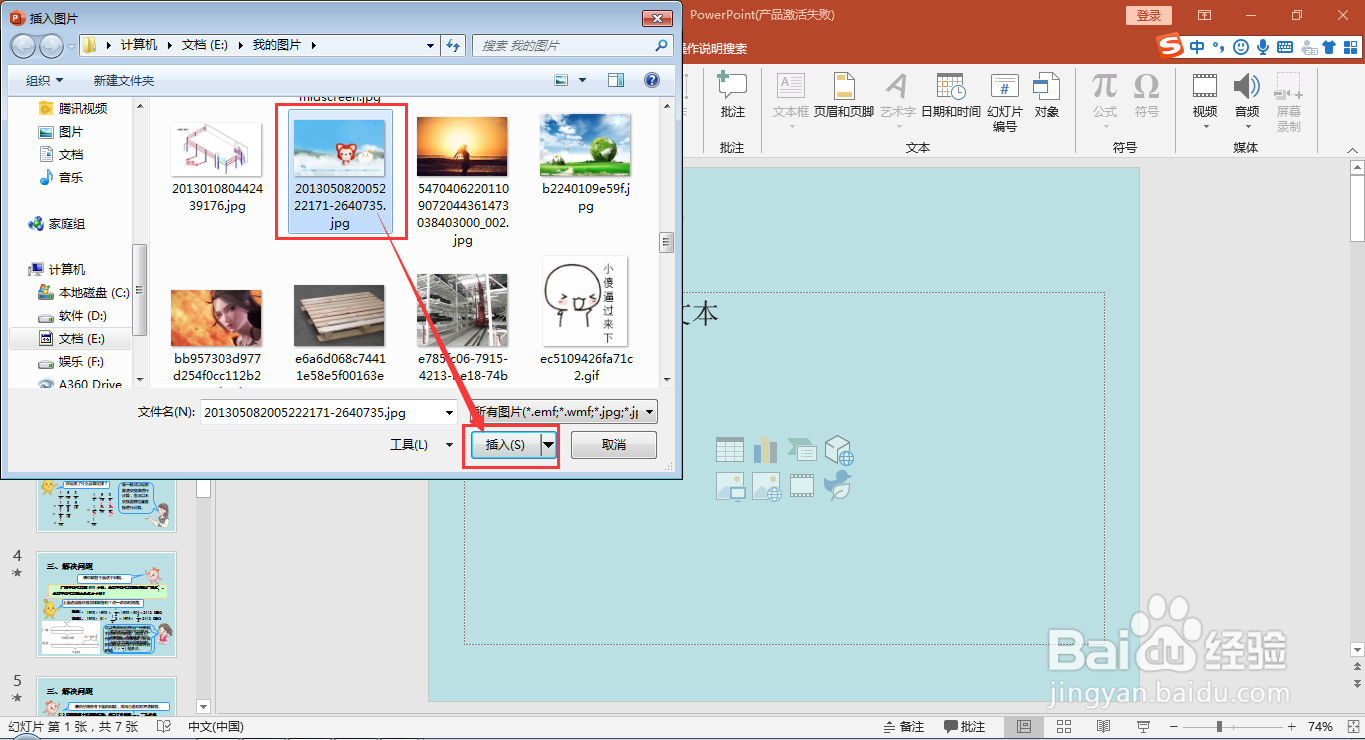
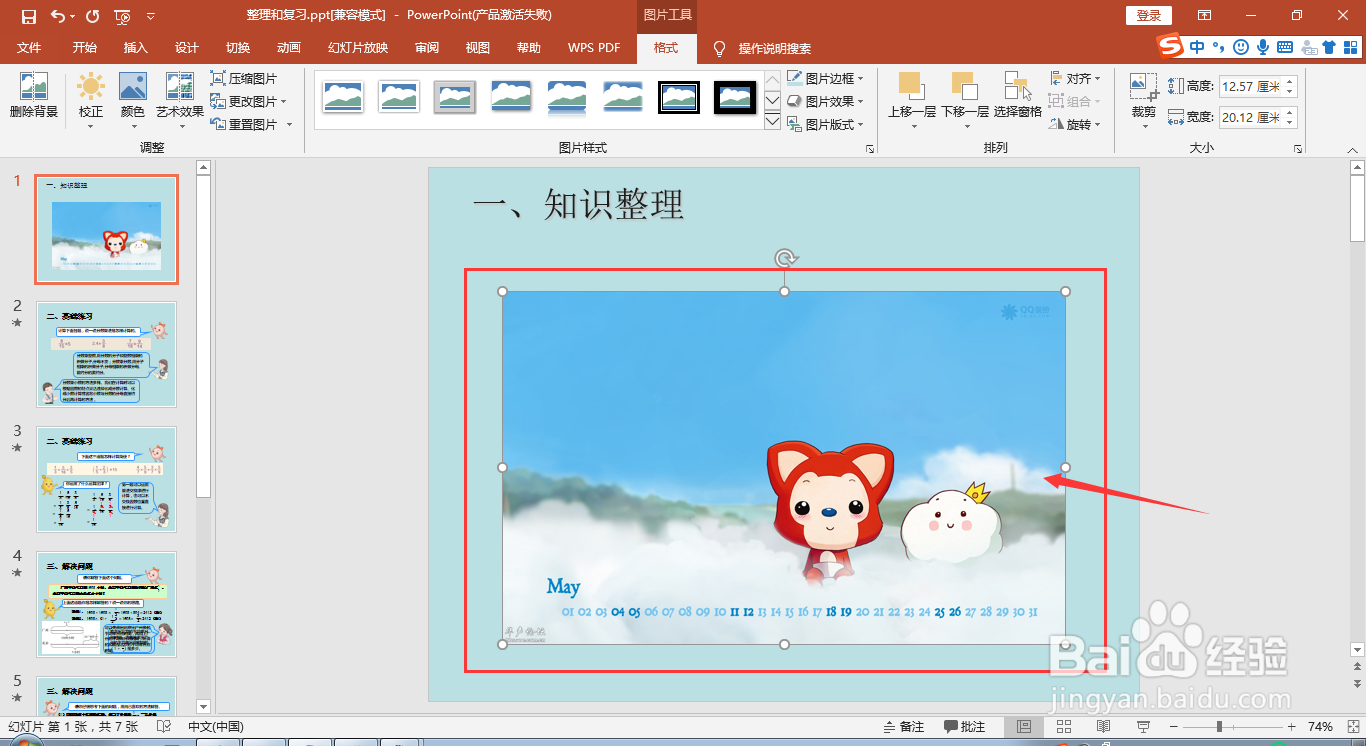
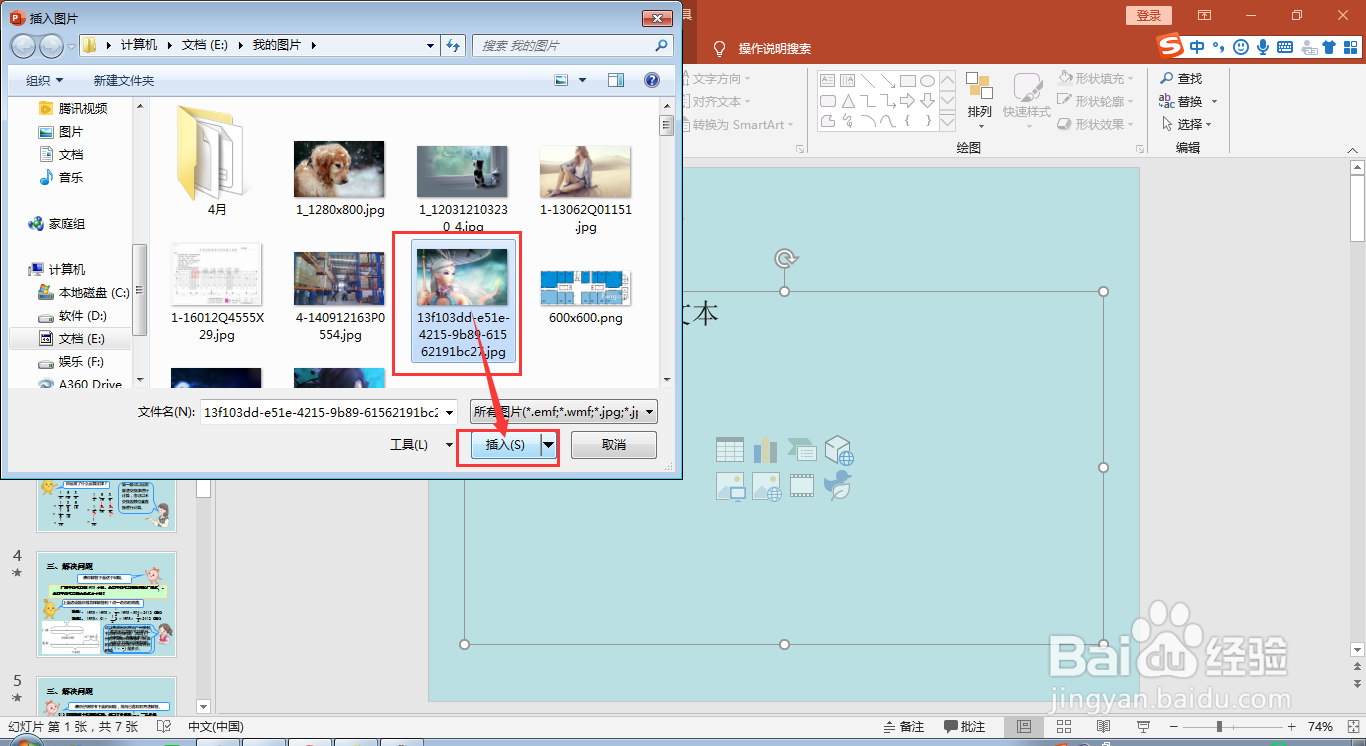
3、接着在文件夹中选中合适的图片,点击“打开”即可看到图片出现在幻灯片页面中,再适当调整大小即可;
4、或者点击内容框中的“图片”,如下图所示;
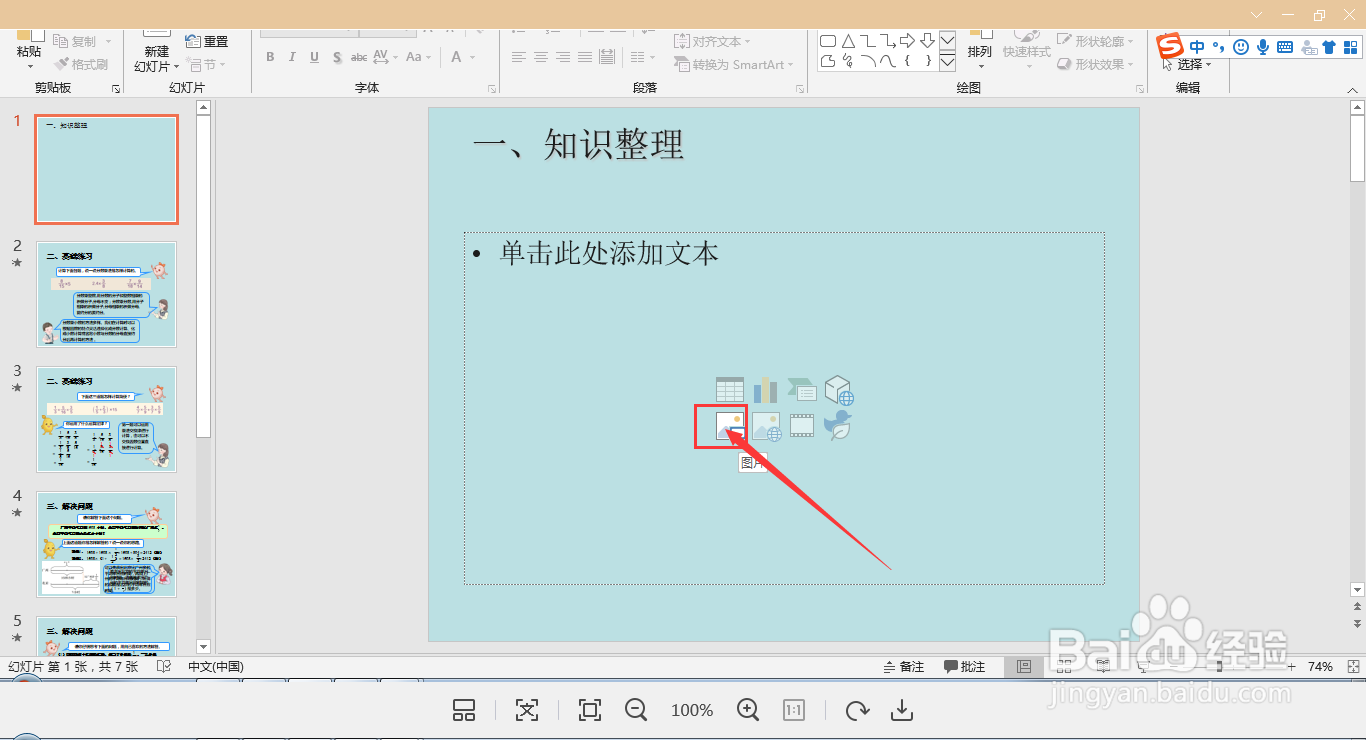
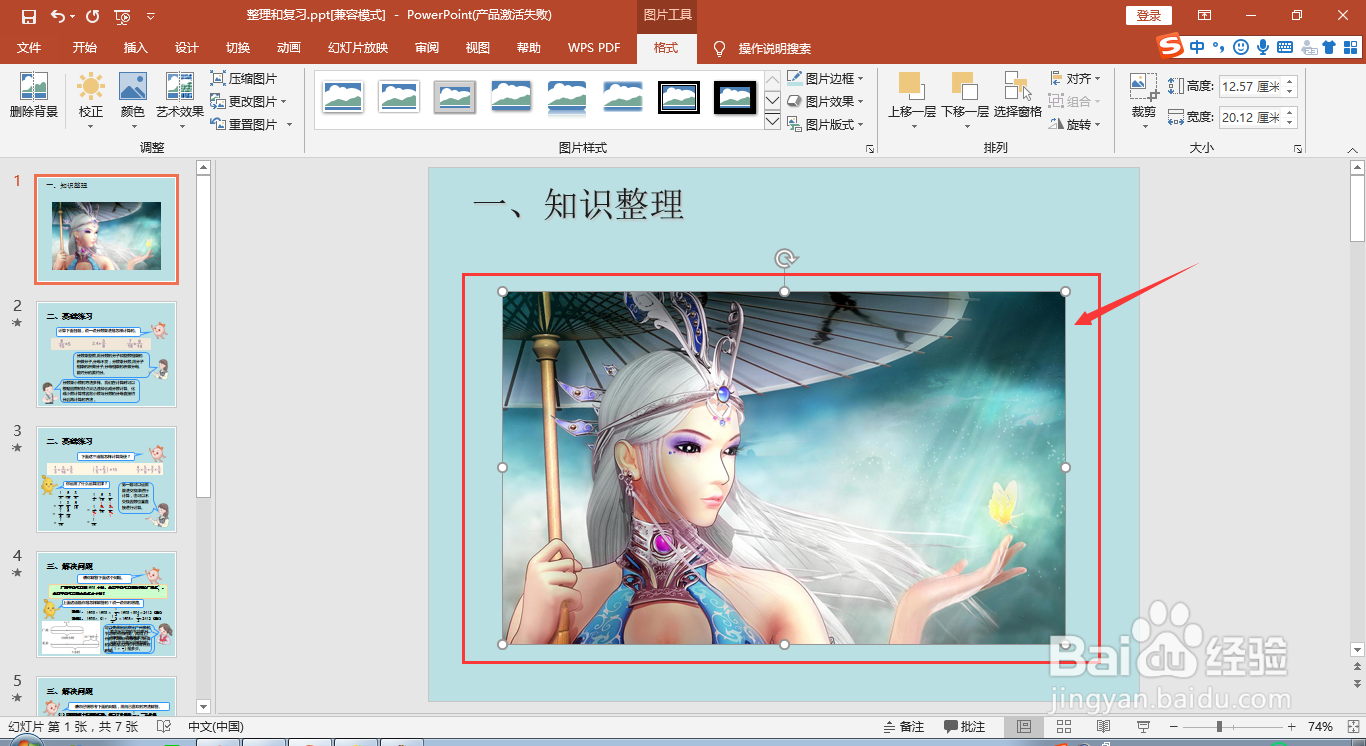
5、接着在文件夹中选择合适的图片,点击“打开”,即可将图片插入到幻灯片中。
时间:2026-04-23 22:37:05
1、首先,利用2016版 MS ppt打开需要进行编辑的幻灯片;
2、第一种方法,从“插入”→“图片”进入,如下图所示;
3、接着在文件夹中选中合适的图片,点击“打开”即可看到图片出现在幻灯片页面中,再适当调整大小即可;
4、或者点击内容框中的“图片”,如下图所示;
5、接着在文件夹中选择合适的图片,点击“打开”,即可将图片插入到幻灯片中。
