Authorware7软件中怎样添加Flash动画

 时间:2026-04-30 21:45:21

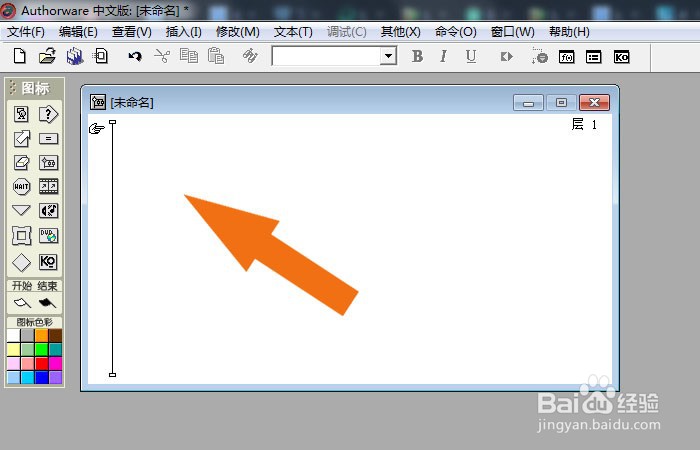
1、    在计算机桌面上,打开Authorware程序,鼠标左键单击菜单下的【新建】,如下图所示。
Authorware7软件中怎样添加Flash动画

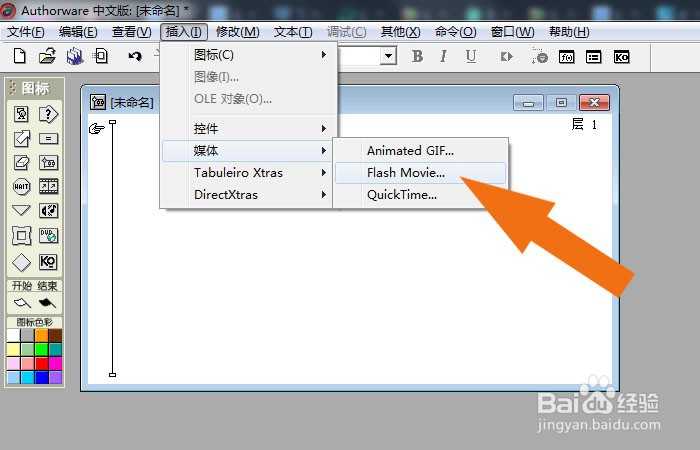
2、    接着,鼠标左键单击【菜单】下的【添加】,选择【flash动画】选项,如下图所示。
Authorware7软件中怎样添加Flash动画

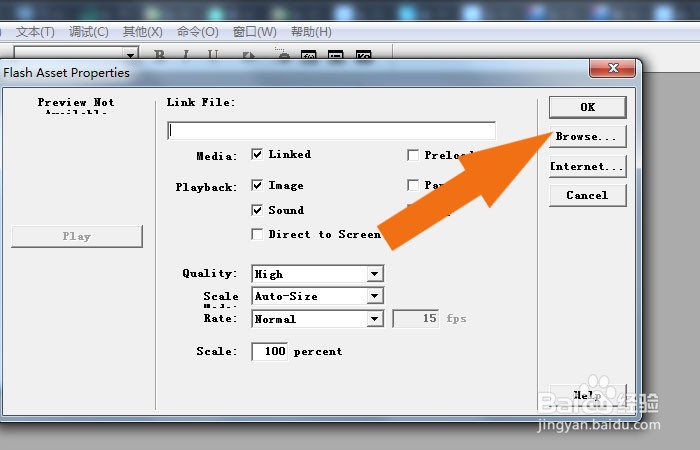
3、    然后,在弹出的添加动画的窗口中,单击【浏览】按钮,如下图所示。

Authorware7软件中怎样添加Flash动画

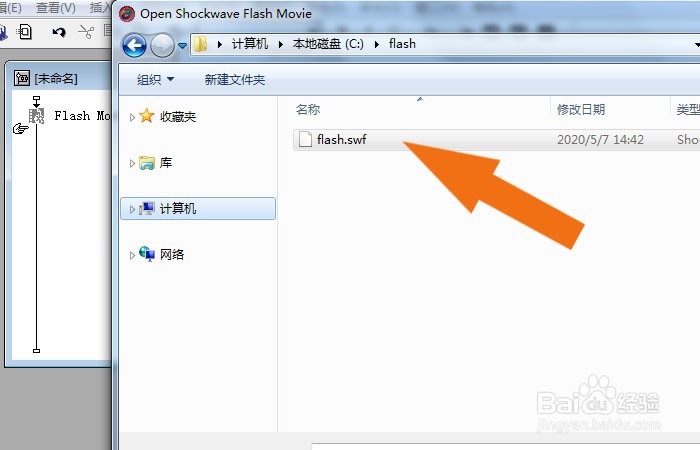
4、    接着,在文件夹中,选择flash文件,如下图所示。

Authorware7软件中怎样添加Flash动画

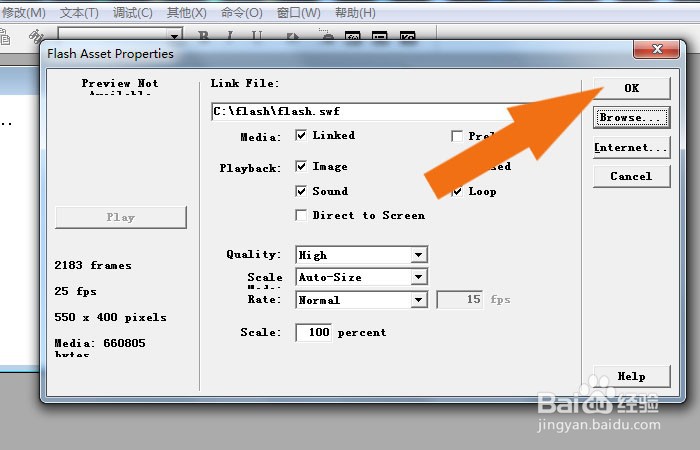
5、    然后,在添加动画的窗口中,鼠标左键单击【确定】按钮,如下图所示。

Authorware7软件中怎样添加Flash动画

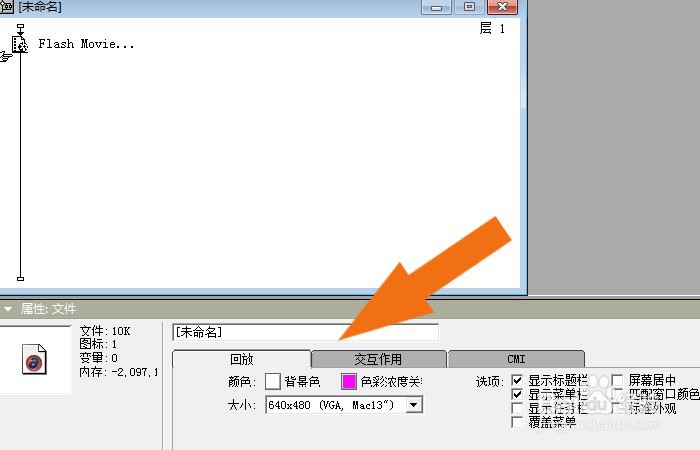
6、    接着,在flash的属性面板中,设置动画文件播放的参数,如下图所示。
Authorware7软件中怎样添加Flash动画

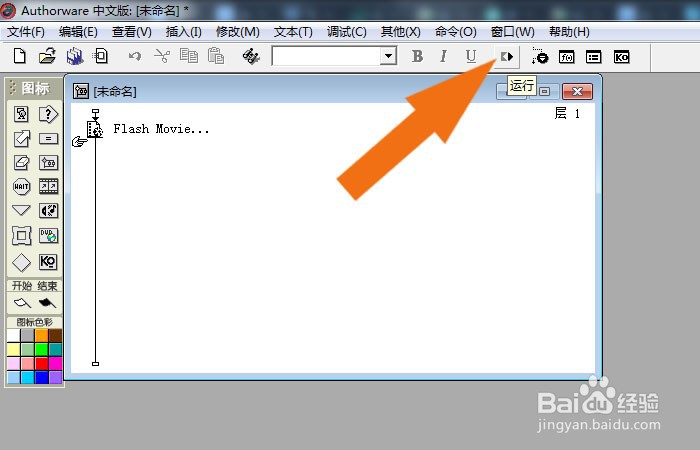
7、    最后,鼠标左键单击菜单下的【播放】按钮,可以看到添加的flash动画播放的效果了,如下图所示。通过这样的操作,就学会了在Authorware7软件中添加添加Flash动画了。
Authorware7软件中怎样添加Flash动画

  • 怎样在Authorware中插入声音?
  • 如何使用CSS3中的属性对元素设置背景进行裁剪
  • 如何提高生活水平及保健养生
  • procreate如何导入笔刷
  • 夏天如何自制一杯冰红茶
  • 热门搜索
    文明礼仪手抄报 关于党的手抄报 交通手抄报 名著手抄报 重阳节手抄报 清明节手抄报内容 法制手抄报 安全教育手抄报 感恩手抄报 读书的手抄报