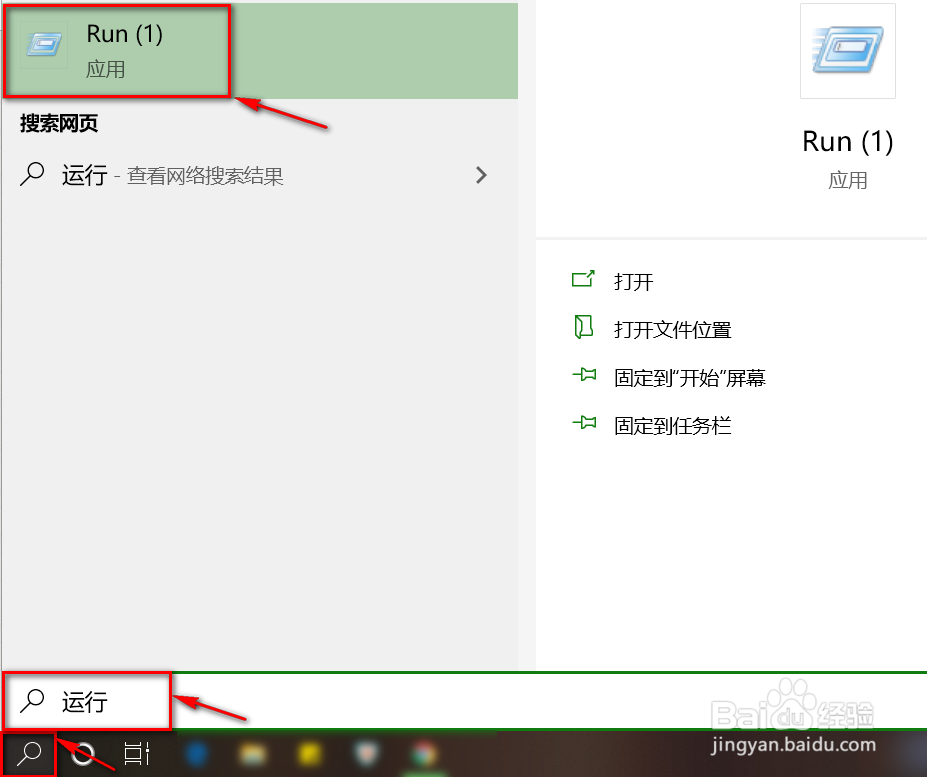
1、点击win10的搜索按钮,输入“运行”,打开运行命令窗。
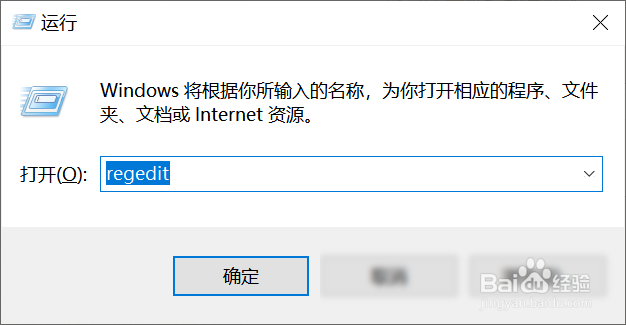
2、输入“regedit” ,点击【确定】按钮,进入“注册表编辑器”;
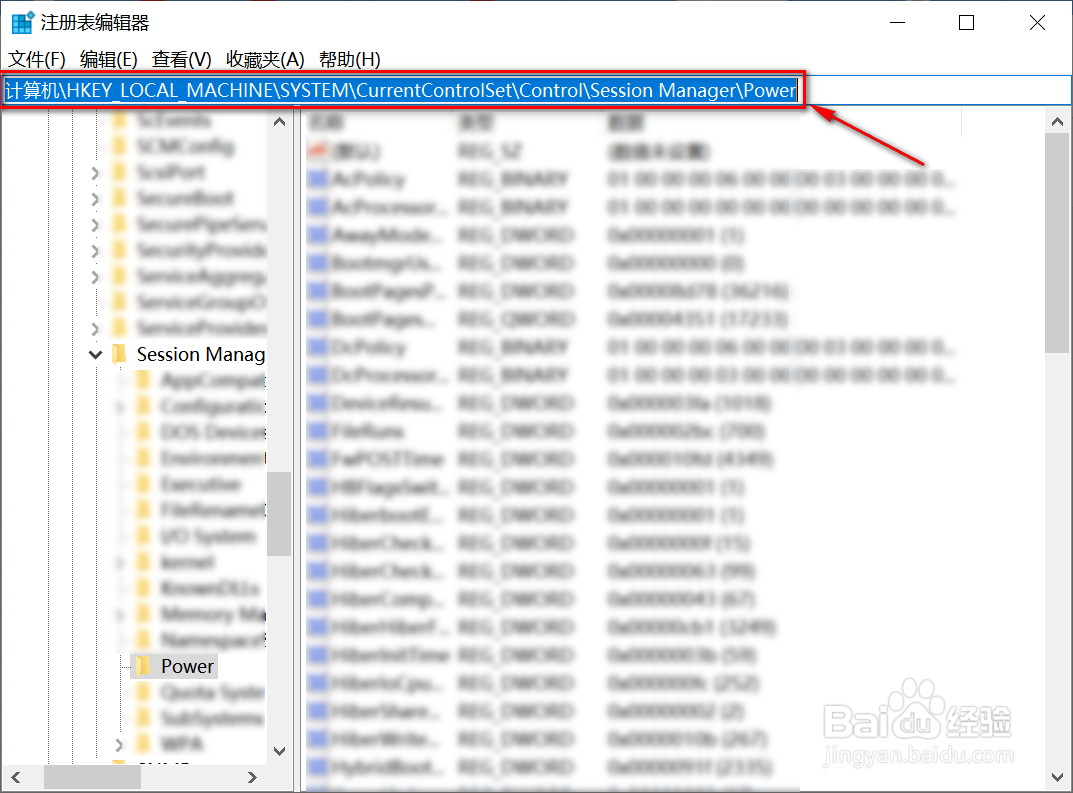
3、在注册表路径框上方,删去默认的内容,输入“计算机\HKEY_LOCAL_MACHINE\SYSTEM\CurrentControlSet\Control\Session Manager\Power”(不带双引号),点击【Enter】键,进入电源相关注册表项。
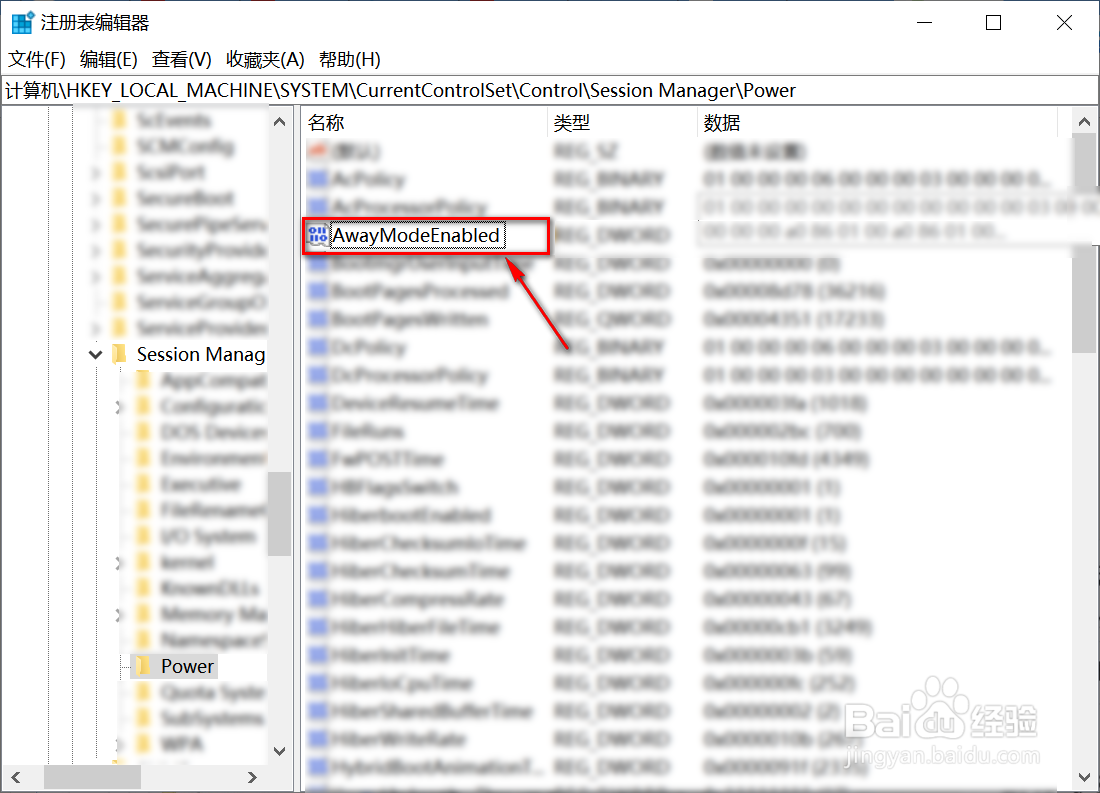
4、显示的注册表项中,找到【AwayModeEnabled】注册表,左键双击打开。
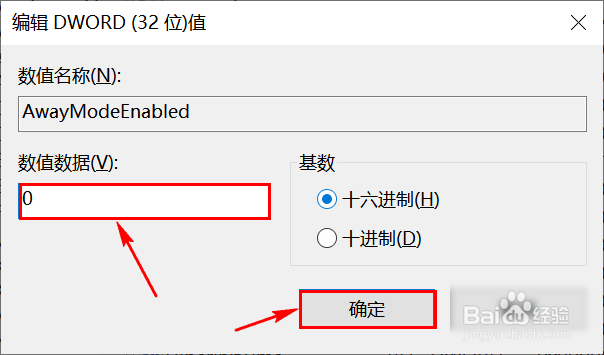
5、在弹出窗口中,修改【AwayModeEnabled】注册表值为0,点击【确定】。
6、如果找不到【AwayModeEnabled】注册表,则在注册表编辑器窗口点击【编辑】,再点击新建,创建一个DWORD32位值。
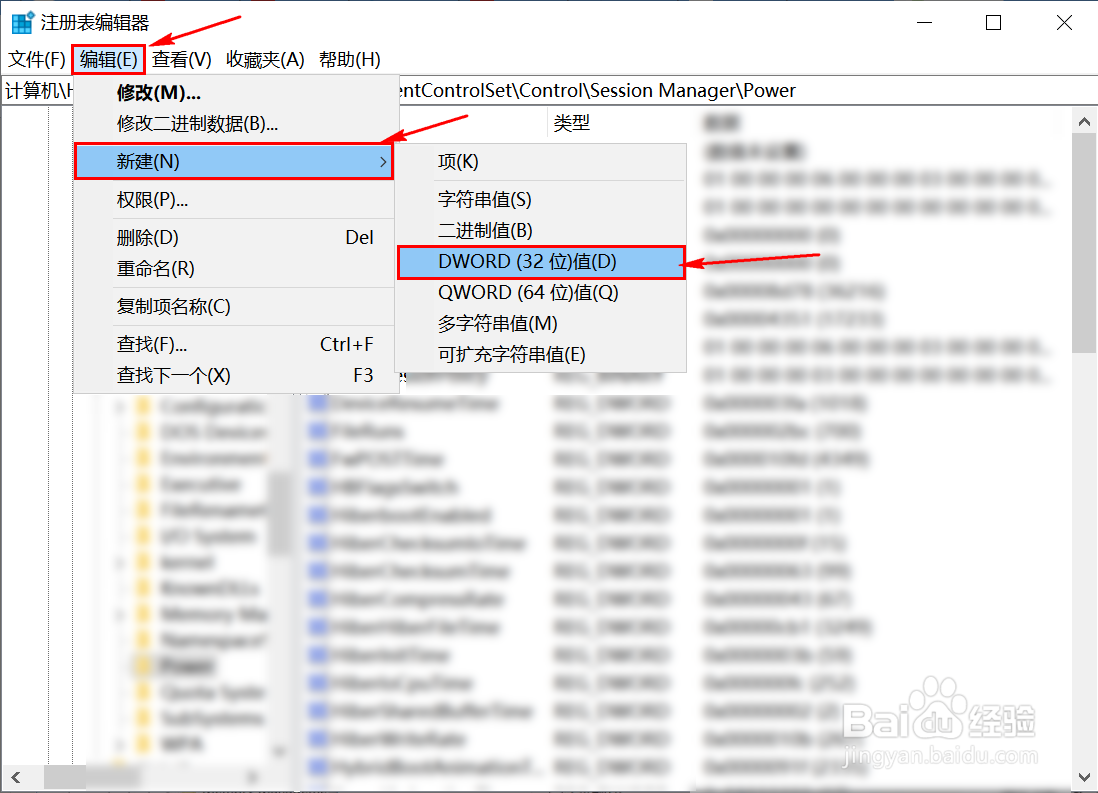
7、将新建的注册表命名为AwayModeEnabled,双击打开,修改值为0即可。

1、1.点击win10的搜索按钮,输入“运行”,打开运行命令窗
2.输入“regedit” ,点击【确定】按钮,进入“注册表编辑器”
3.在注册表路径框上方,删去默认的内容,输入“计算机\HKEY_LOCAL_MACHINE\SYSTEM\CurrentControlSet\Control\Session Manager\Power”,进入电源相关注册表
4.找到【AwayModeEnabled】注册表,左键双击打开
5.把注册表值改为0,点击【确定】
6.如果找不到【AwayModeEnabled】注册表,则点击【编辑】、【新建】、【DWORD32位值】,新建值命名为AwayModeEnabled,双击修改值为0即可
