虚拟机安装Windows 7(详细)

 时间:2026-02-18 06:52:22

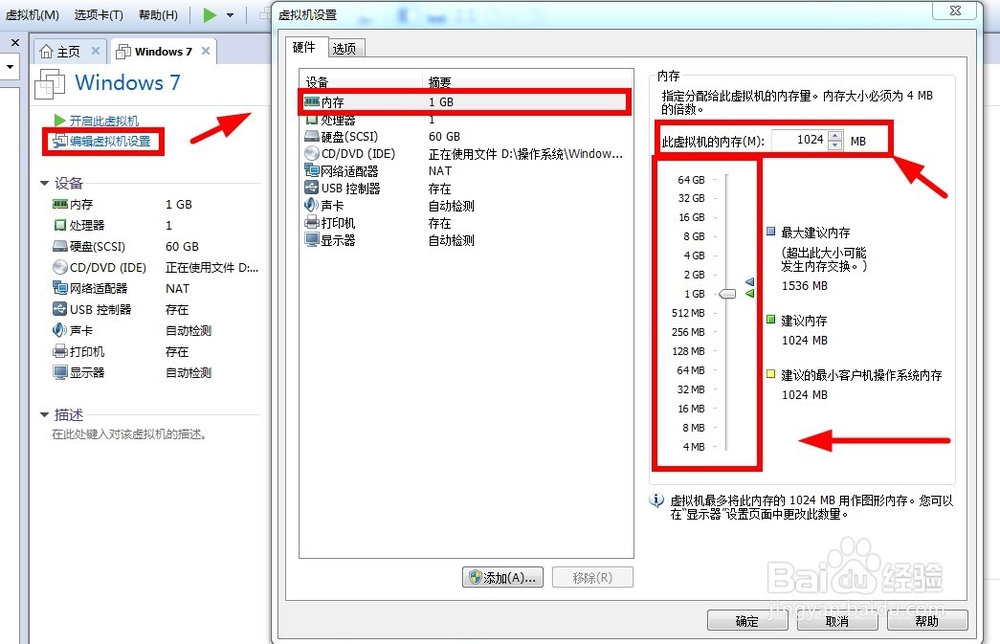
1、新建好一个虚拟机后,点击“编辑虚拟机设置”,在虚拟机设置选项调整好内存大小,内存大小<实际电脑内存
虚拟机安装Windows 7(详细)

2、接着点击“CD/DVD”选项,选择“使用ISO镜像文件”(也就是操作系统镜像),然后点击“确定”

虚拟机安装Windows 7(详细)

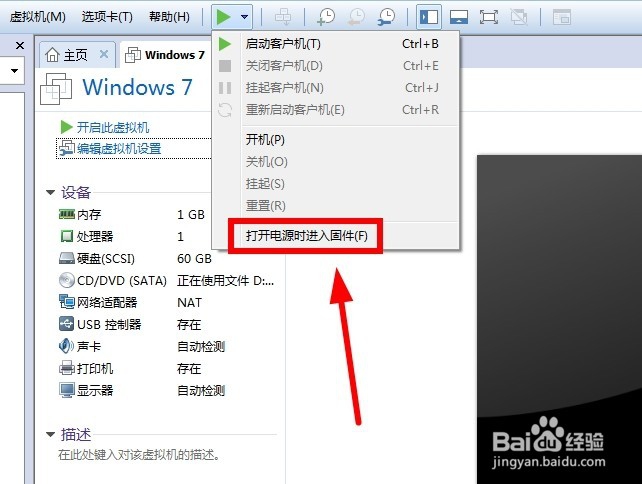
3、接着点击播放图标,选择“打开电源时进入固件”(BIOS)

虚拟机安装Windows 7(详细)

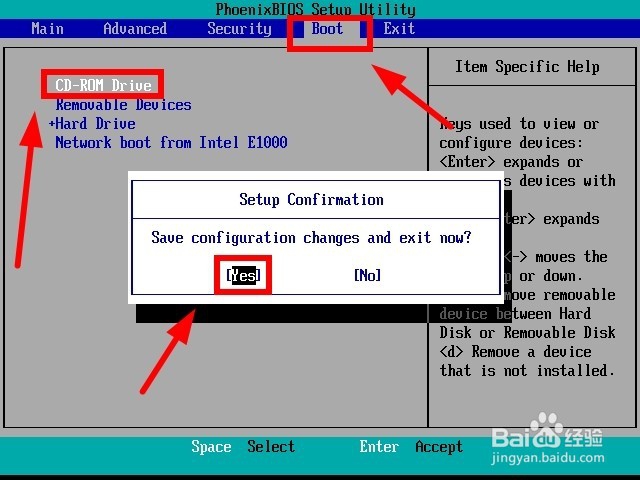
4、在BIOS中选择“Boot”选项,按住“Shift和+”键,将“CD-ROM Drive”置于第一启动项,接着按住“F10”保存设置,选择“Yes”保存
虚拟机安装Windows 7(详细)

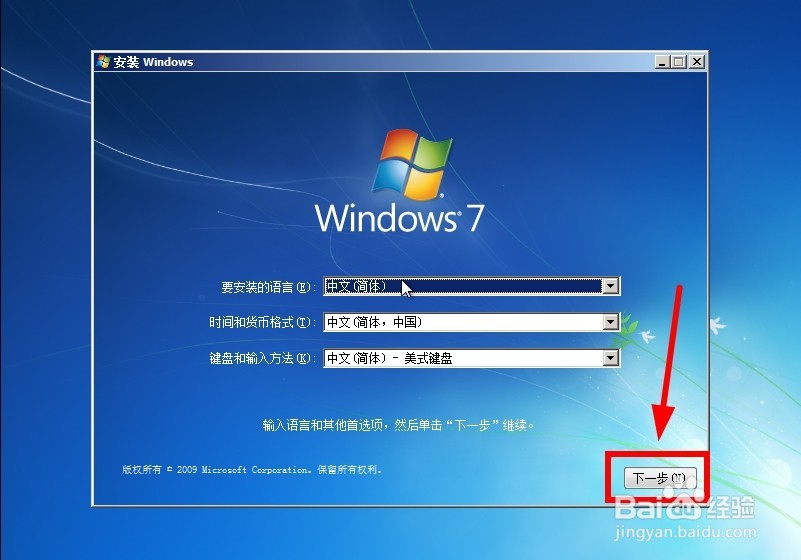
5、等待一段时间,进入Windows 7安装界面,点击“下一步”

虚拟机安装Windows 7(详细)

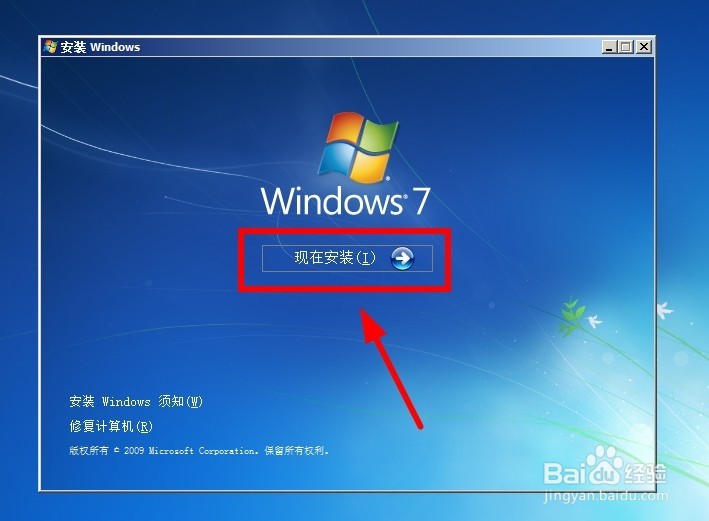
6、选择“现在安装”,等待安装程序启动

虚拟机安装Windows 7(详细)

虚拟机安装Windows 7(详细)

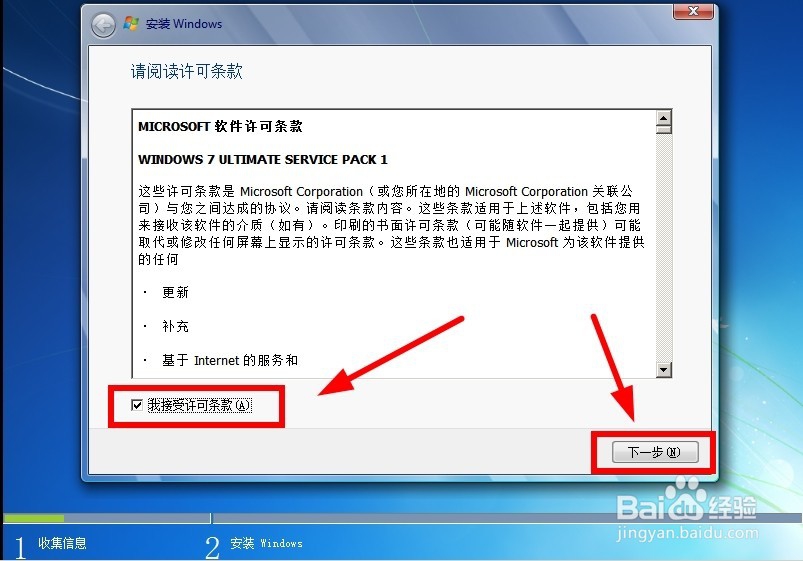
1、选择“我接受许可条款”,点击“下一步”

虚拟机安装Windows 7(详细)

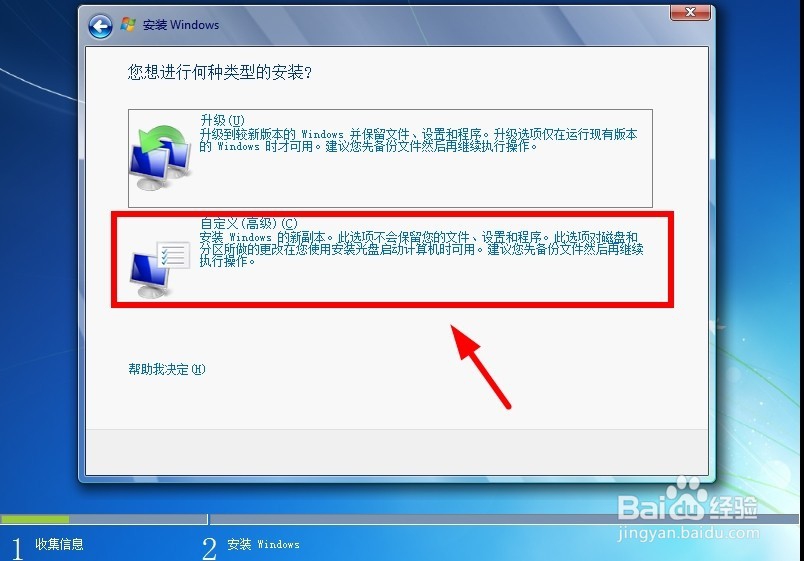
2、选择“自定义安装(高级)”

虚拟机安装Windows 7(详细)

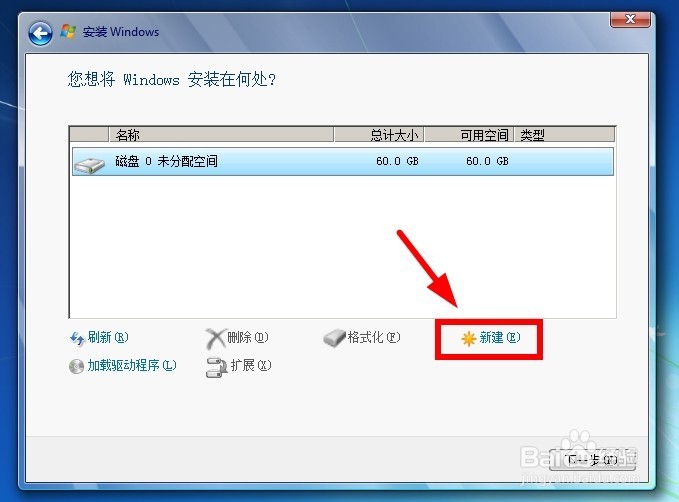
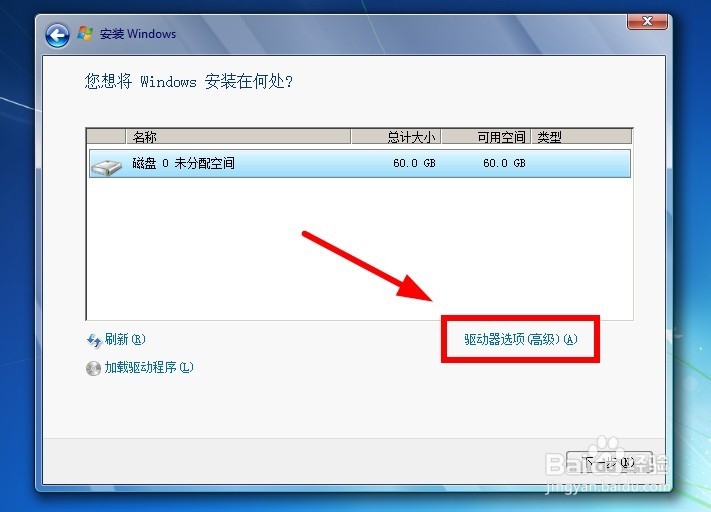
3、在分区界面,点击“驱动器选项(高级)”,(如图1所示);

选择“新建”(如图2所示);

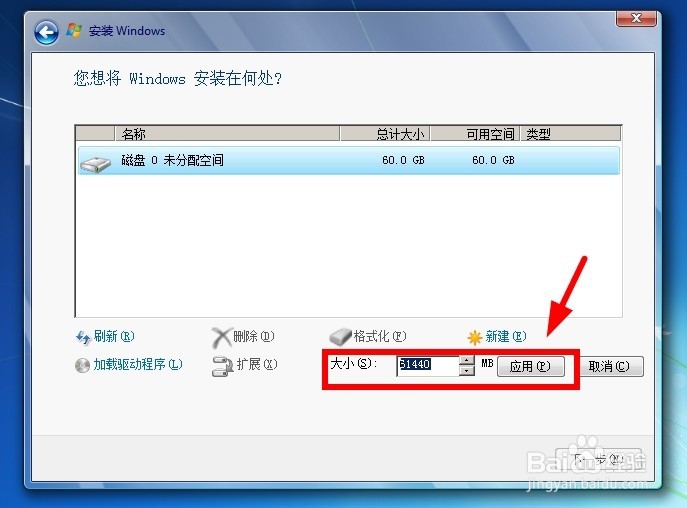
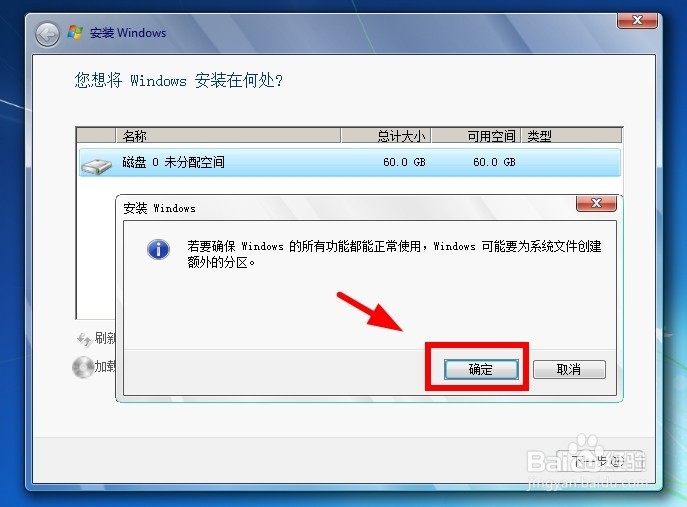
输入你的分区大小,输入完成后,点击“应用”,在弹出窗口点击“确定”(如图3,图4所示);

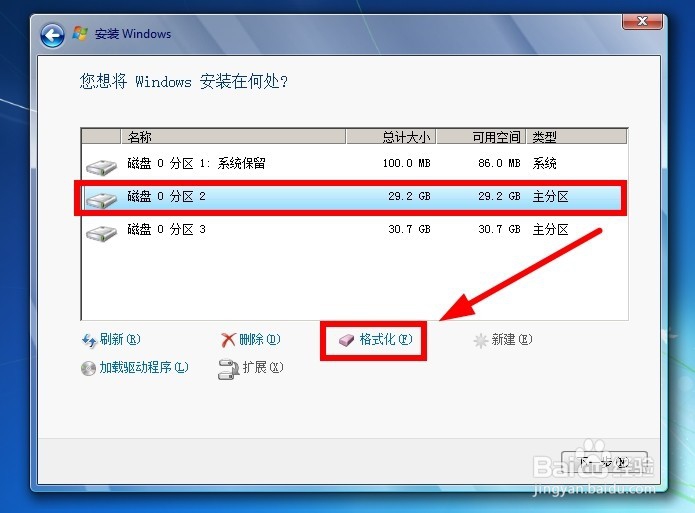
分区完成后,格式化主分区,注意,系统保留分区不能格式化(如图5所示);

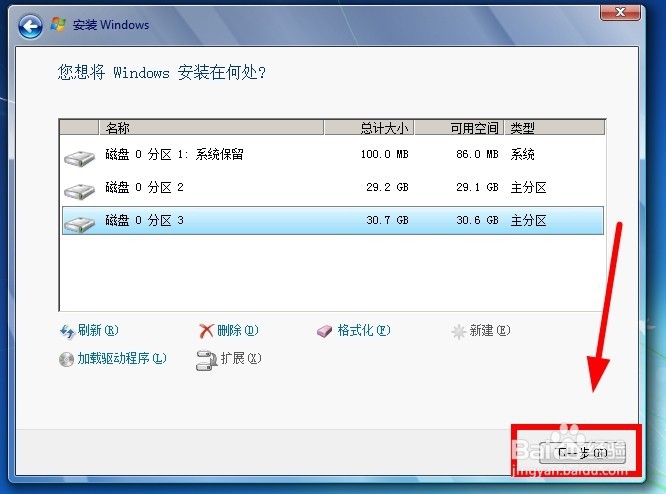
格式化主分区后,点击“下一步(如图6所示)”
虚拟机安装Windows 7(详细)

虚拟机安装Windows 7(详细)

虚拟机安装Windows 7(详细)

虚拟机安装Windows 7(详细)

虚拟机安装Windows 7(详细)

虚拟机安装Windows 7(详细)

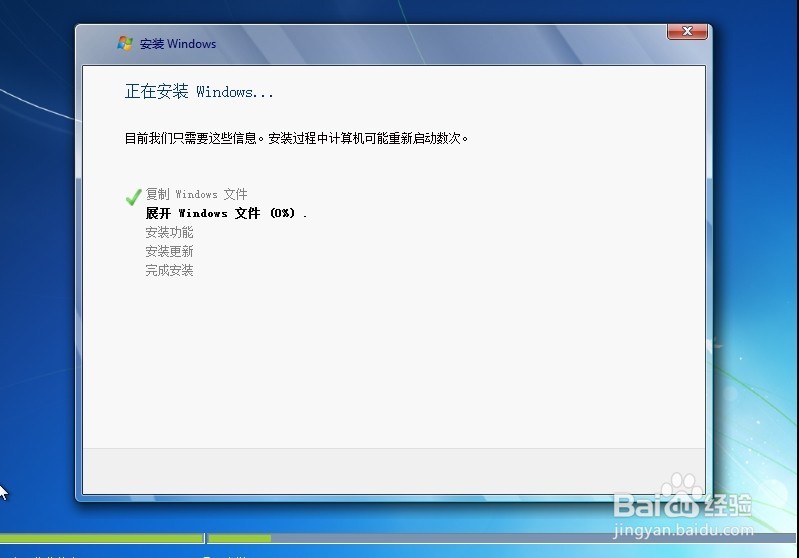
4、等待文件复制完成,完成后,电脑会自动重启

虚拟机安装Windows 7(详细)

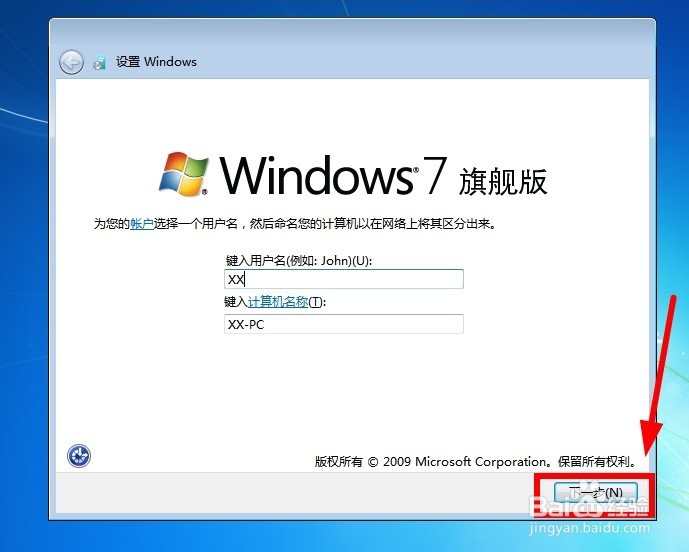
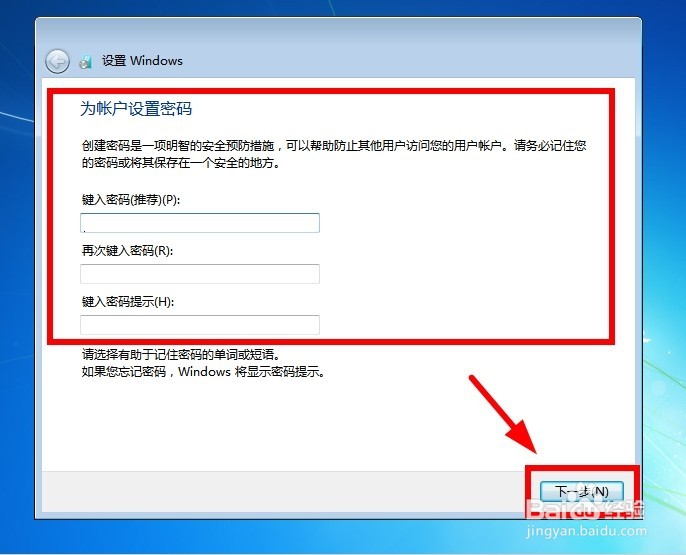
5、重启电脑后,成功进入设置界面,设置好你的用户名,密码等选项

虚拟机安装Windows 7(详细)

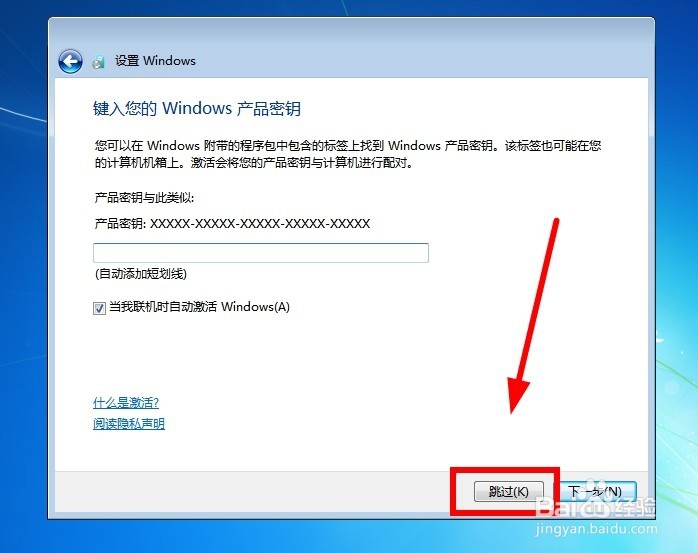
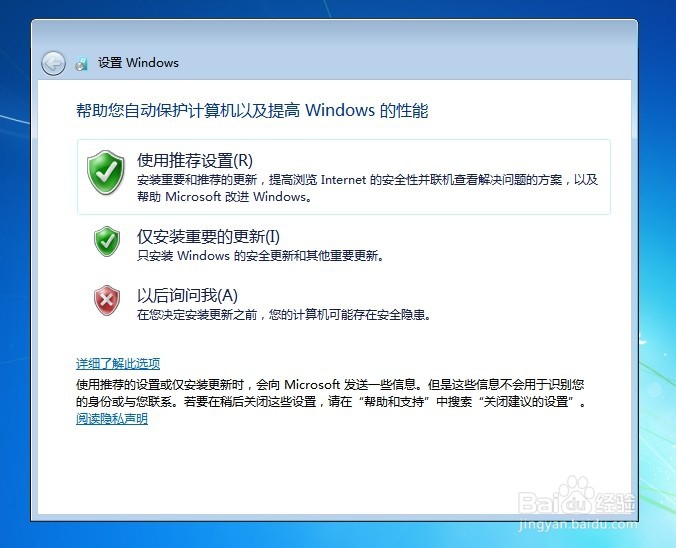
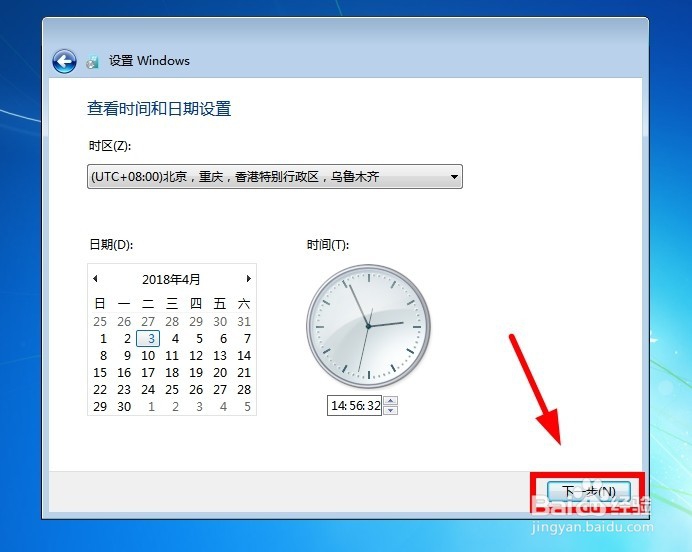
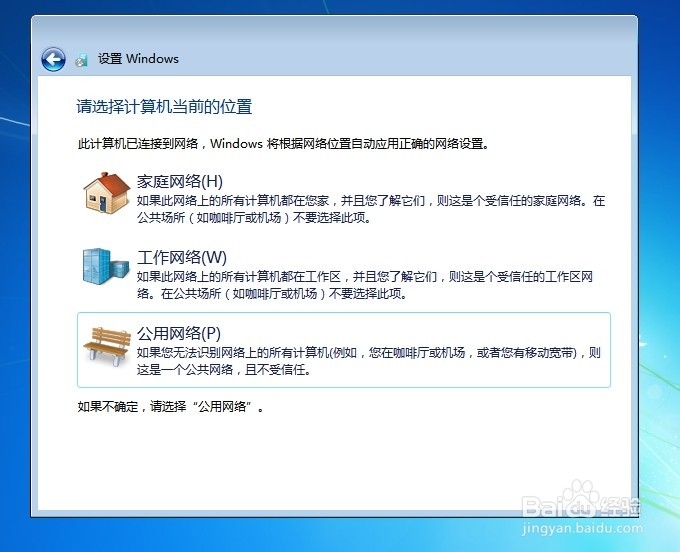
6、依次设置好你的电脑选项

虚拟机安装Windows 7(详细)

虚拟机安装Windows 7(详细)

虚拟机安装Windows 7(详细)

虚拟机安装Windows 7(详细)

虚拟机安装Windows 7(详细)

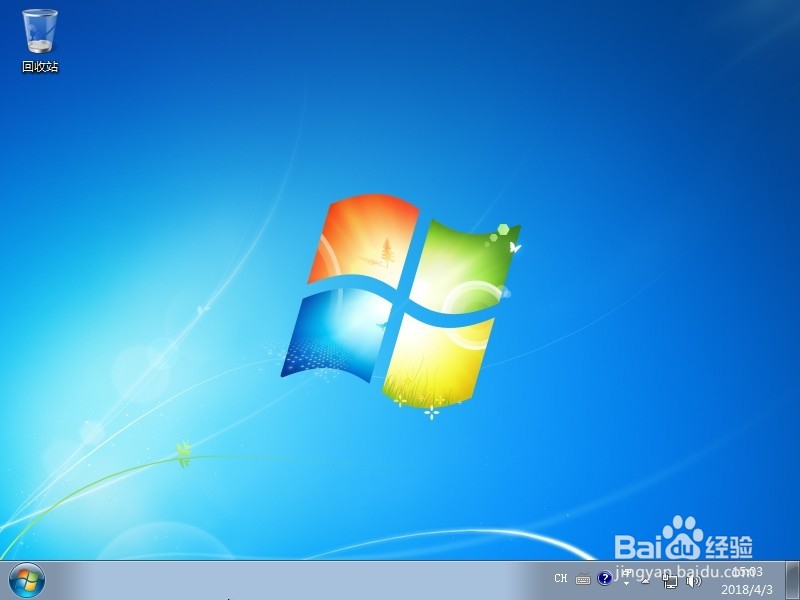
7、设置完成后,成功进入电脑桌面,Windows 7就安装好了

虚拟机安装Windows 7(详细)

8

虚拟机安装Windows 7(详细)

  • 32位电脑怎么换64位系统
  • EXPLORER.EXE应用程序错误的原因和解决办法
  • win10系统如何设置应用固定到开始菜单?
  • 由于内部错误,备份应用程序无法启动,怎么办?
  • Eplan2.7 2.8 完美卸载
  • 热门搜索
    关于节日的手抄报 鲁迅的手抄报 保护地球的手抄报 猴年春节手抄报 法制伴我行手抄报 语文手抄报大全 关于奥运会的手抄报 关于普法的手抄报 防火防震手抄报 阳光下成长手抄报内容