snipaste Mac如何重新编辑已经结束的图案

 时间:2026-02-15 04:49:08

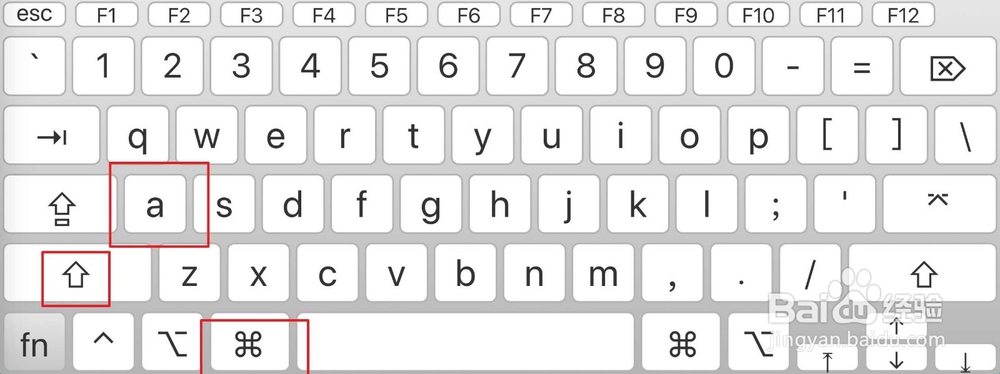
1、例如我们要对电脑进行截图的时候,按cmmand+shift+a,然后在列表里面找到截图软件。
snipaste Mac如何重新编辑已经结束的图案

snipaste Mac如何重新编辑已经结束的图案

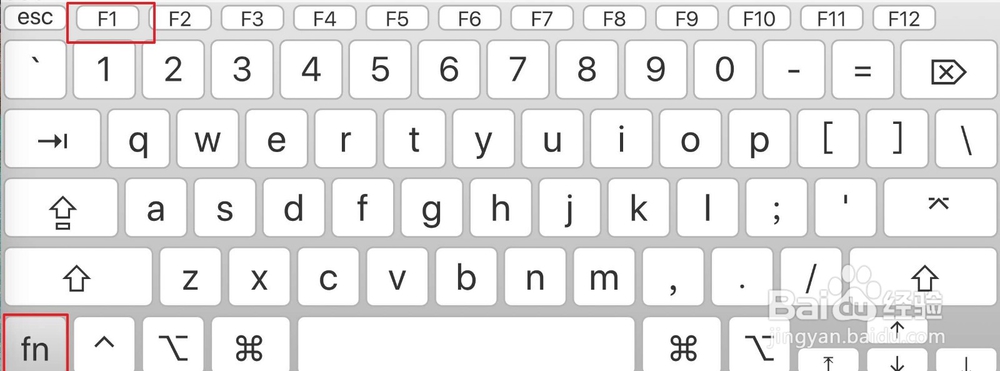
2、找到图一的软件点击它,让它后台运行,接着在需要进行截图的时候按fn+f1.

snipaste Mac如何重新编辑已经结束的图案

snipaste Mac如何重新编辑已经结束的图案

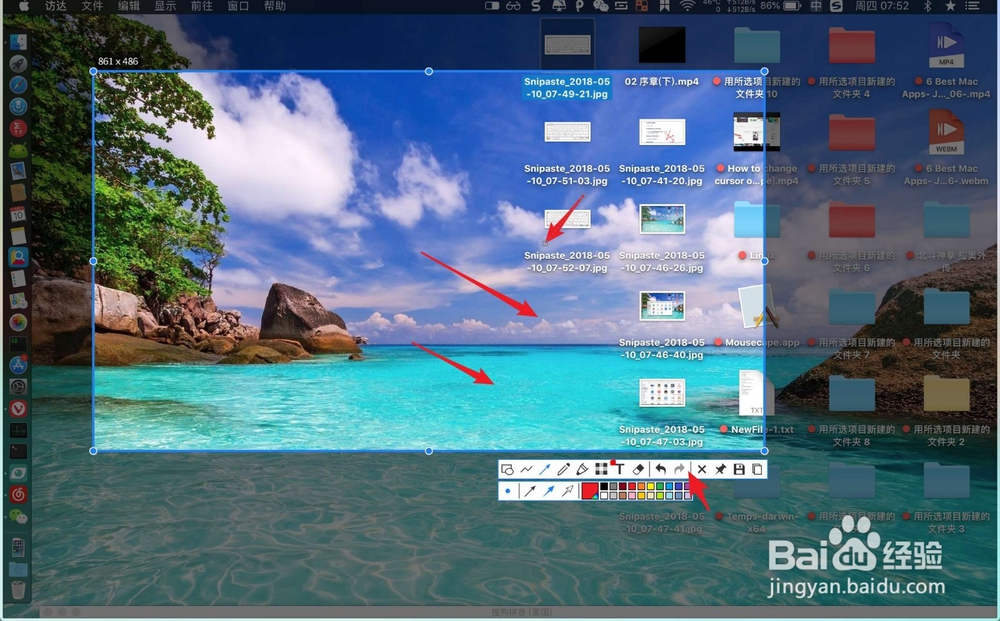
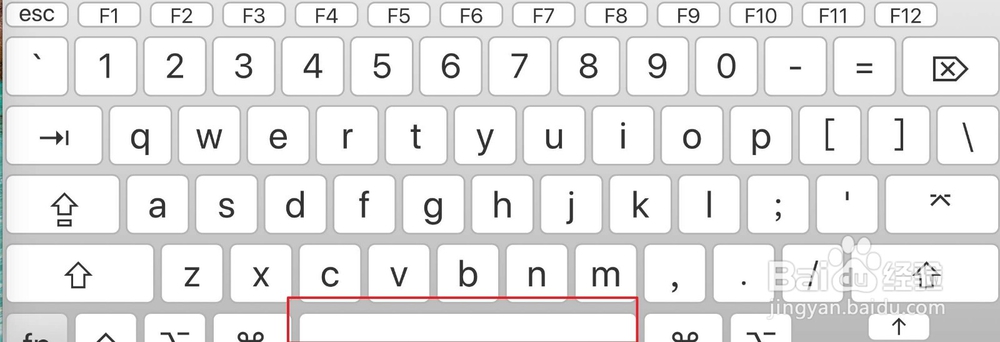
3、此时按空格键弹出编辑菜单,然后在图片上进行编辑。点击工具条上的工具进行图标的标注。
snipaste Mac如何重新编辑已经结束的图案

snipaste Mac如何重新编辑已经结束的图案

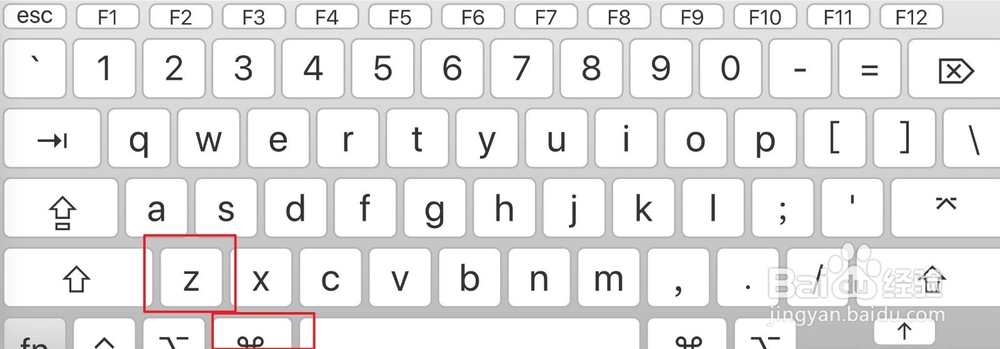
4、此时需要撤销上一步操作标注可以按cmmand+z,或者是点击截图外面的工具条上撤销弯曲箭头。
snipaste Mac如何重新编辑已经结束的图案

snipaste Mac如何重新编辑已经结束的图案

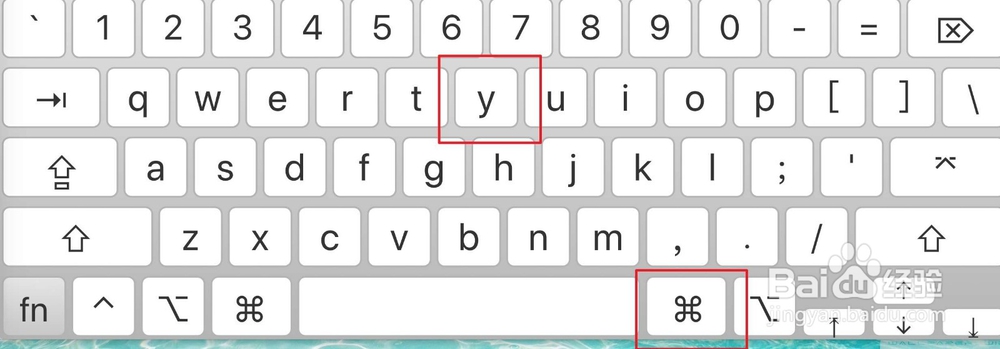
5、要复原上一步操作使用使用cmmand+y,或者是点击工具条上的恢复弯曲箭头。
snipaste Mac如何重新编辑已经结束的图案

snipaste Mac如何重新编辑已经结束的图案

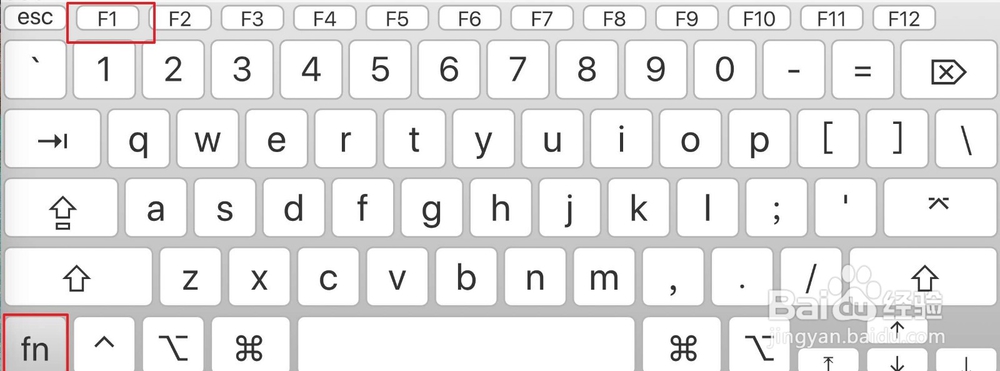
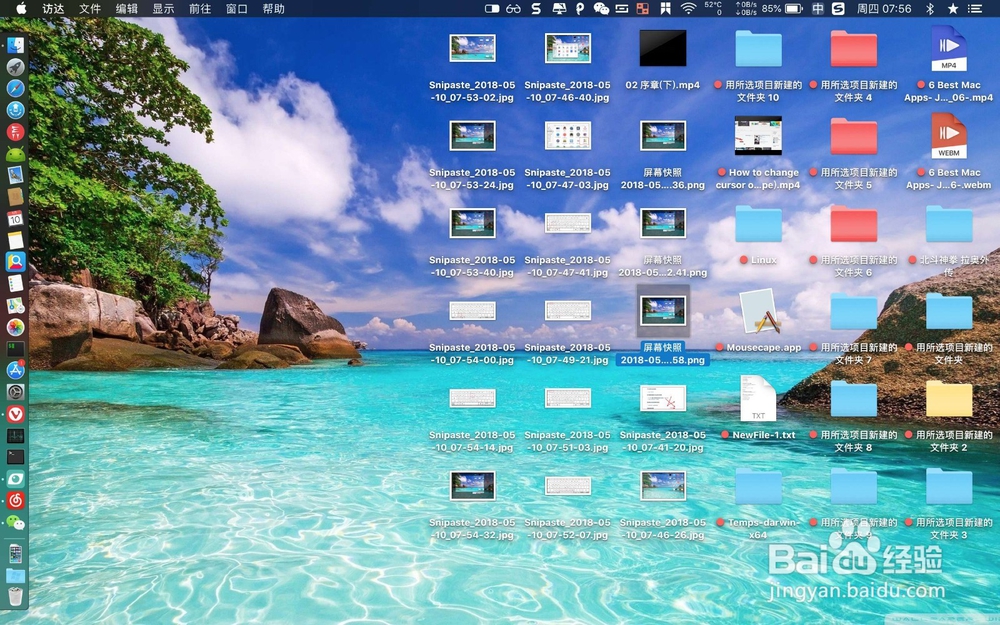
6、如果整个截图都被关闭了,如图一,那么其实可以按截图按键fn+f1,如图二。
snipaste Mac如何重新编辑已经结束的图案

snipaste Mac如何重新编辑已经结束的图案

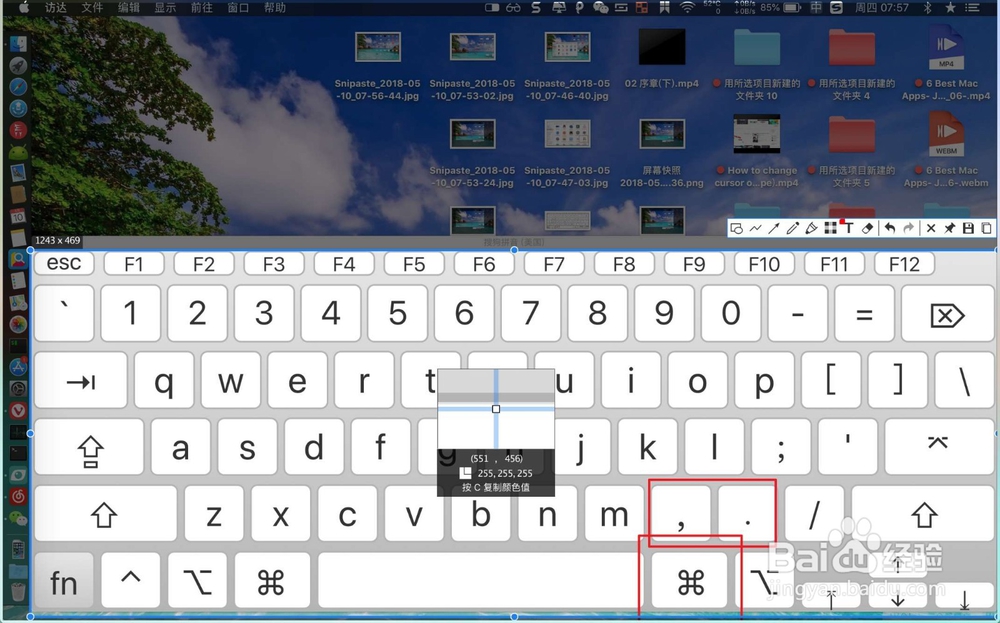
7、然后我们按cmmand+,。,就可以返回上一次保存的截图的编辑状态重新进行编辑的 。

snipaste Mac如何重新编辑已经结束的图案

snipaste Mac如何重新编辑已经结束的图案

snipaste Mac如何重新编辑已经结束的图案

  • 如何使用飞Q实现局域网内快速互传文件
  • 将MathType公式转换为LaTeX代码的技巧
  • word如何选区选择背景
  • Edraw Mind Map绘图
  • ddl-auto 有哪几种设置方法
  • 热门搜索
    防溺水手抄报大全图片 爱路护路手抄报 健康教育手抄报 健康手抄报 安全手抄报图片大全 感恩手抄报 手抄报模板简单又漂亮 世界水日手抄报 保护地球手抄报 垃圾分类手抄报内容