1、打开VMware Workstation Pro,点击【创建新的虚拟机】

2、点击【下一步】

3、选择centos安装文件,然后点击【下一步】
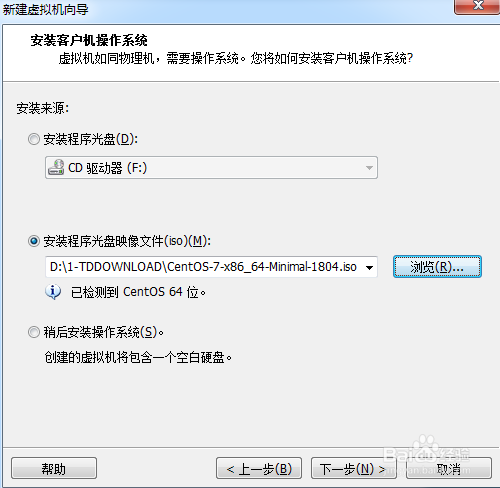
4、设置虚拟机排倘名率段称和位置,然后点击【下一步】
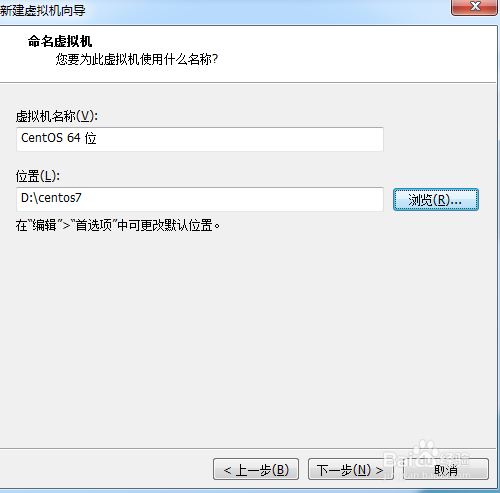
5、设置磁盘容量,如果空间足够,可以设置大一些,然后择珠醒点击【下一步】
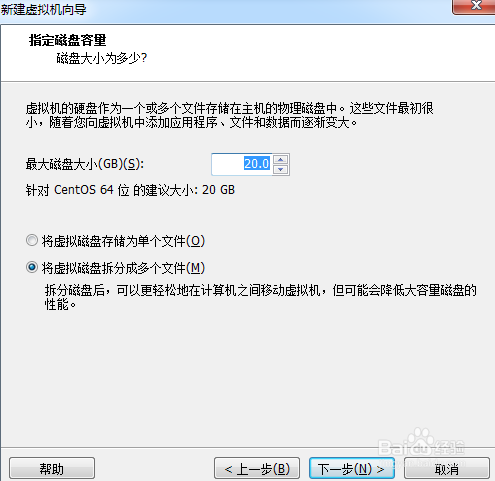
6、此时显示虚拟机信息,确认后点击【完成】

7、此时启动了文本界面的centos的安装过程

8、完成文本界面安装工作后,进入图形安装界面

9、完成图形界面安装工作后,点击【reboot】,完成安装

时间:2026-04-23 10:28:56
1、打开VMware Workstation Pro,点击【创建新的虚拟机】
2、点击【下一步】
3、选择centos安装文件,然后点击【下一步】
4、设置虚拟机排倘名率段称和位置,然后点击【下一步】
5、设置磁盘容量,如果空间足够,可以设置大一些,然后择珠醒点击【下一步】
6、此时显示虚拟机信息,确认后点击【完成】
7、此时启动了文本界面的centos的安装过程
8、完成文本界面安装工作后,进入图形安装界面
9、完成图形界面安装工作后,点击【reboot】,完成安装
