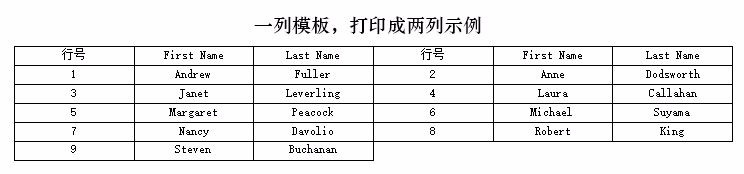
FastReport 2017 一行中打印两行数据

 时间:2026-02-15 21:54:24

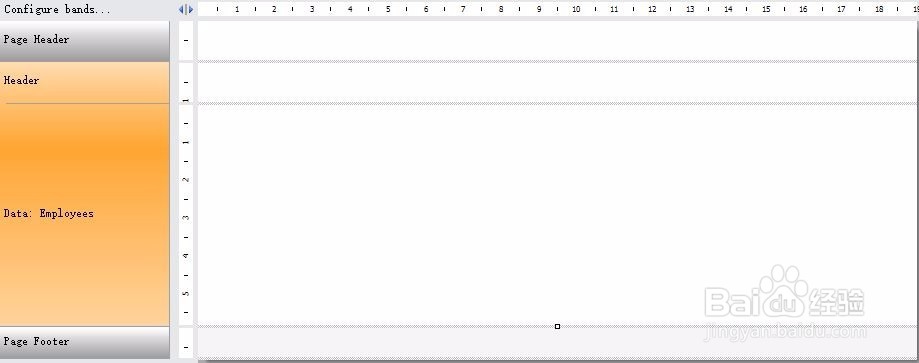
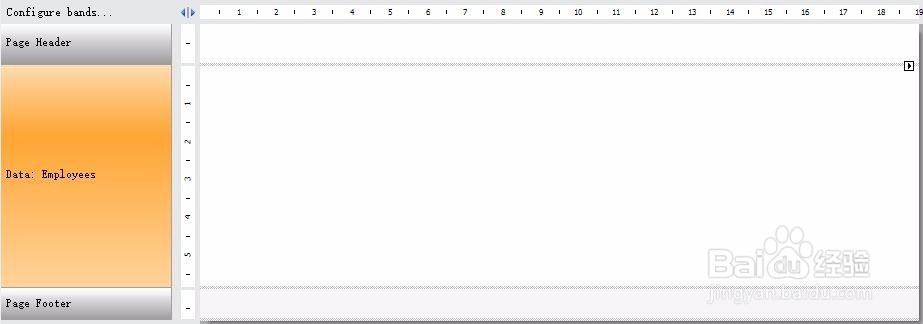
1、新建空白模板,并点击【Configure bands】
FastReport 2017 一行中打印两行数据

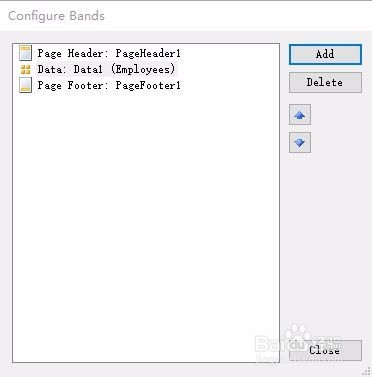
2、在弹出【Configure bands】界面,选中【Data】行,点击右侧的【Add】按钮,选择【Header】选项
FastReport 2017 一行中打印两行数据

3、添加完成Header效果如下

FastReport 2017 一行中打印两行数据

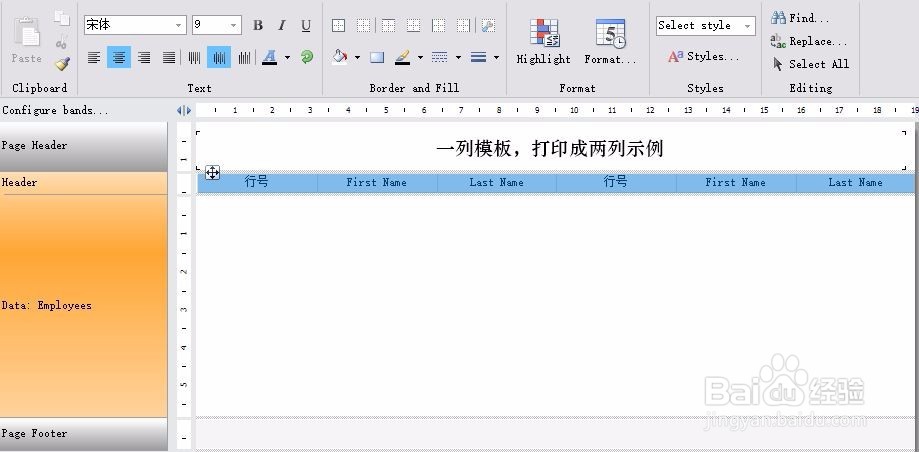
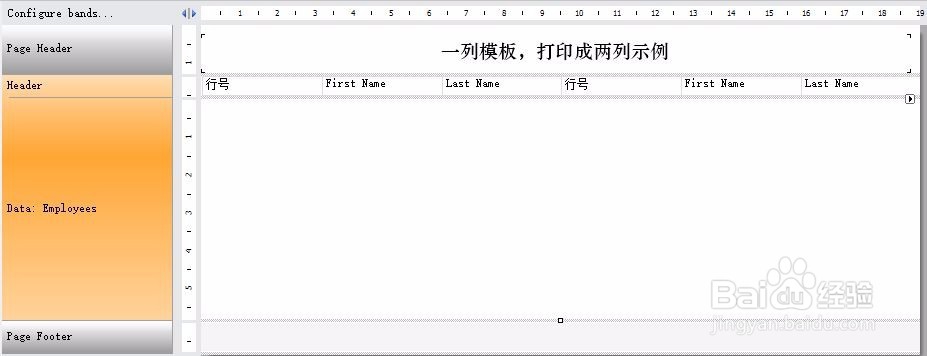
4、在【Page Header】添加标题

在【Header】添加 table,并设置两列的标题
FastReport 2017 一行中打印两行数据

5、选中【Header】单元格,在顶部菜单中设置【字体】、【对齐方式】等

FastReport 2017 一行中打印两行数据

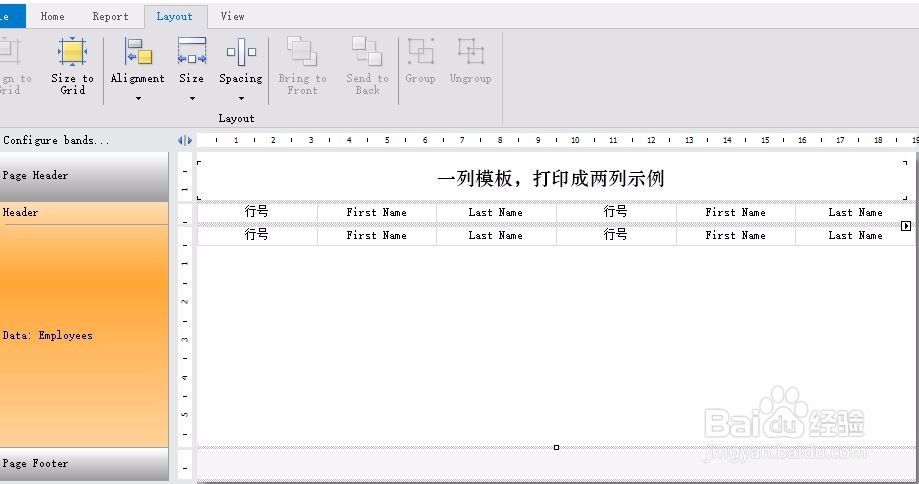
6、将【Header】区域的表格,复制到【Data】区域

FastReport 2017 一行中打印两行数据

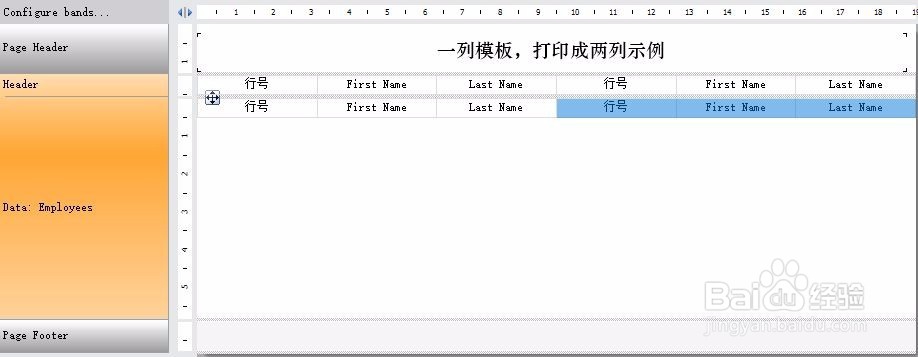
7、选择【Data】区域的后面重复列,删除之

FastReport 2017 一行中打印两行数据

8、删除后多余列后,绑定各个栏位的数据源字段

FastReport 2017 一行中打印两行数据

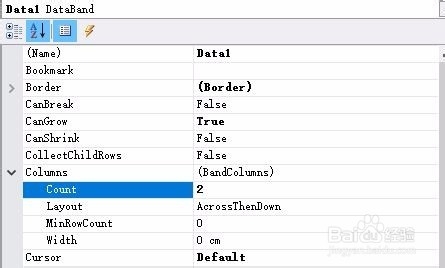
9、点击【Data】区域,在属性对话框中设置【Columns】属性下面的【Count】=2
FastReport 2017 一行中打印两行数据

10、完成后,预览,即可看到效果

FastReport 2017 一行中打印两行数据

  • Vcenter怎样配置客户机自动启动
  • Win10查看注册表判断是全新安装还是在线升级
  • 如何使用SmartPRO 5000U
  • Windows2008如何配置域控制器(活动目录)?
  • 使用UltraISO刻录镜像光盘
  • 热门搜索
    诚信手抄报资料 小学生科技手抄报图片 有关弟子规的手抄报 节约用电手抄报内容 我心中的祖国手抄报 端午节手抄报简单好看 手抄报版面设计图花 我爱读书手抄报资料 鲁迅手抄报 关于校园安全的手抄报