1、打开Word,建立空白文档。

2、在文档中录入正文。

3、选中全部文段,点击【多级列表】,选择其中一种样式。
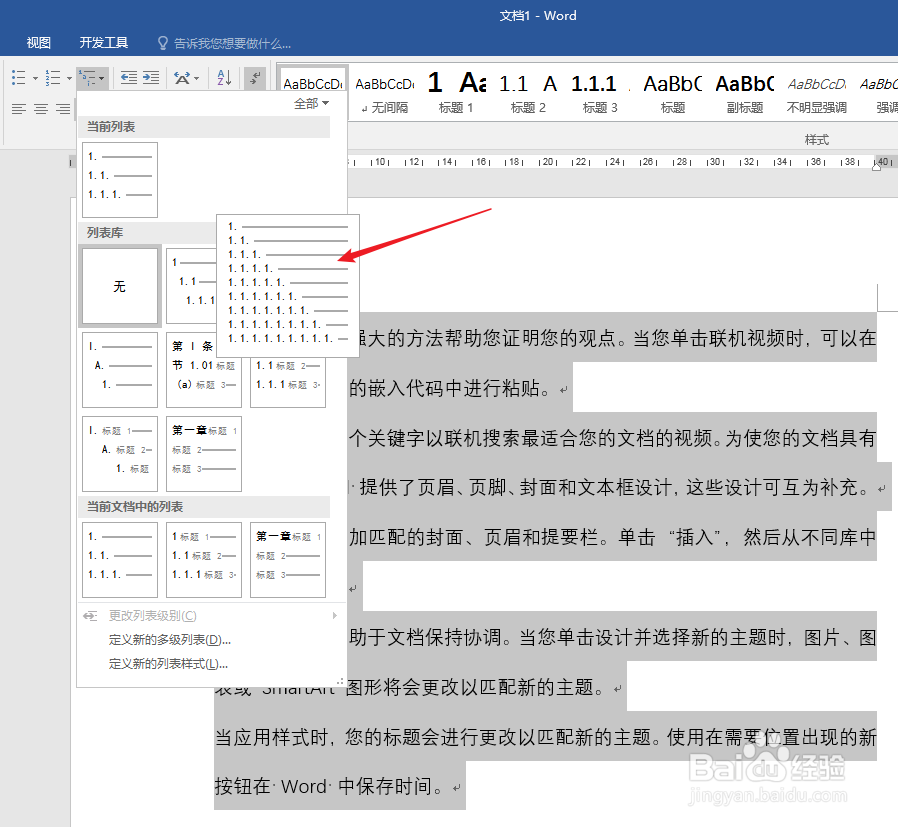
4、点击【定义新的多级列表】。

5、在打开的窗口中,点击上方的级别【1】,然后在【编号样式】中选择一种编号样式,在【输入编号的格式】中可以输入顿号等。

6、同样的道理,可以修改第2个级别的编号样式。

7、这样,当编号级别改变后,就得到了特殊的多级列表编号。

时间:2026-05-01 17:42:42
1、打开Word,建立空白文档。
2、在文档中录入正文。
3、选中全部文段,点击【多级列表】,选择其中一种样式。
4、点击【定义新的多级列表】。
5、在打开的窗口中,点击上方的级别【1】,然后在【编号样式】中选择一种编号样式,在【输入编号的格式】中可以输入顿号等。
6、同样的道理,可以修改第2个级别的编号样式。
7、这样,当编号级别改变后,就得到了特殊的多级列表编号。
