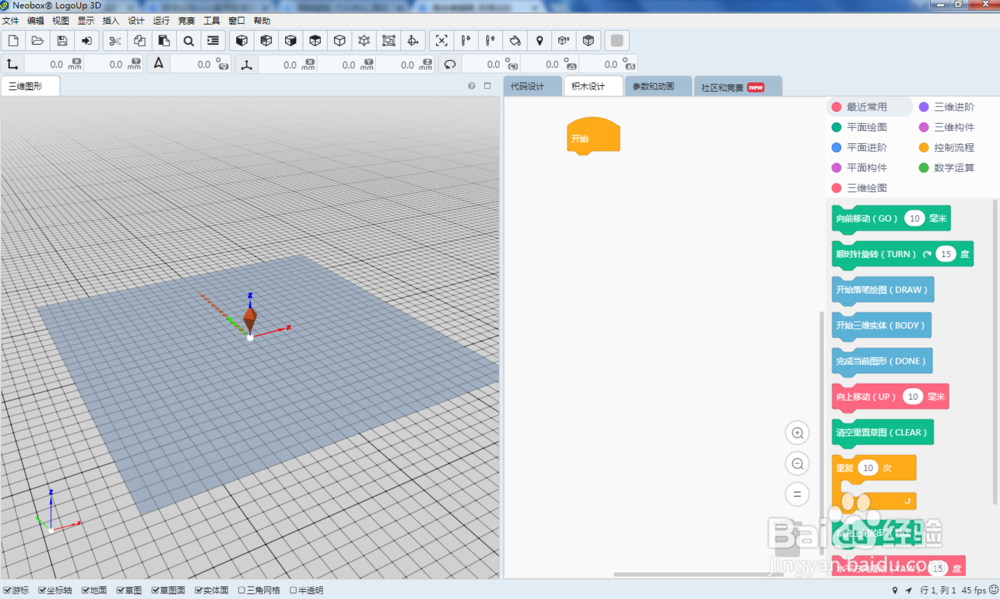
1、打开logoup 3d软件,进入其工作界面;
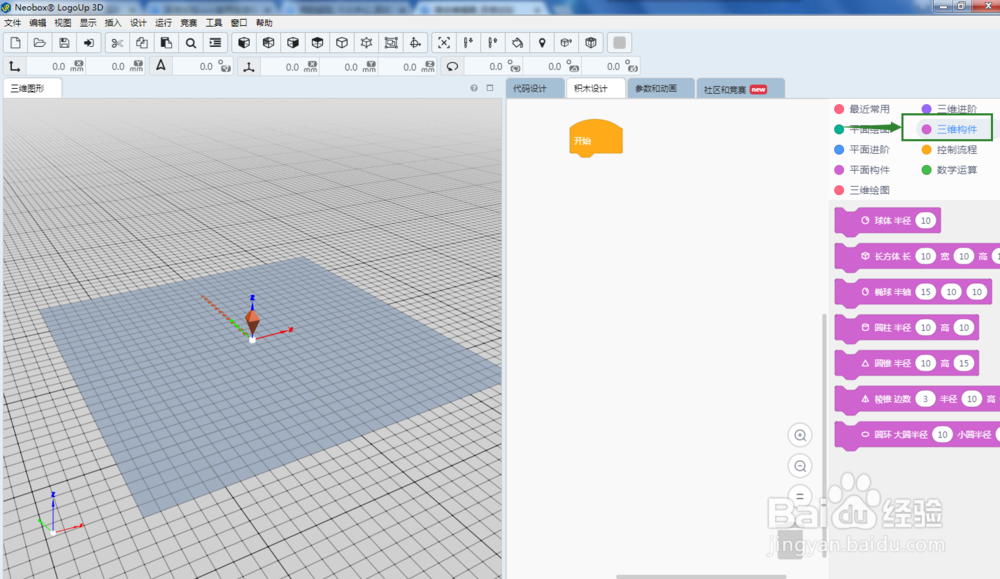
2、在右边的命令行中点一下三维构件命令;
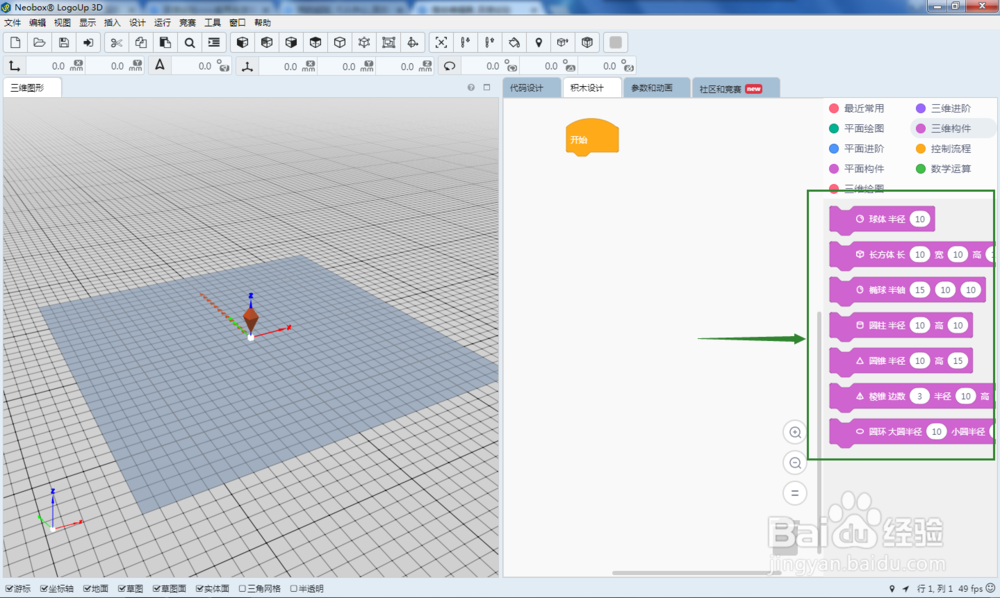
3、下面显示出很多创建立体图形的命令;
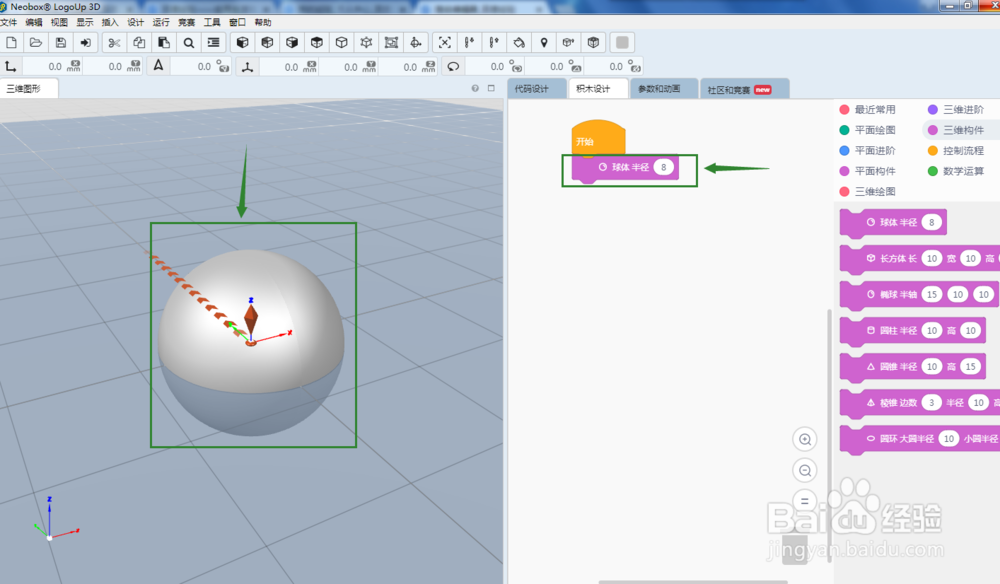
4、找到新建球体命令,它上面的数字为球体的半径;
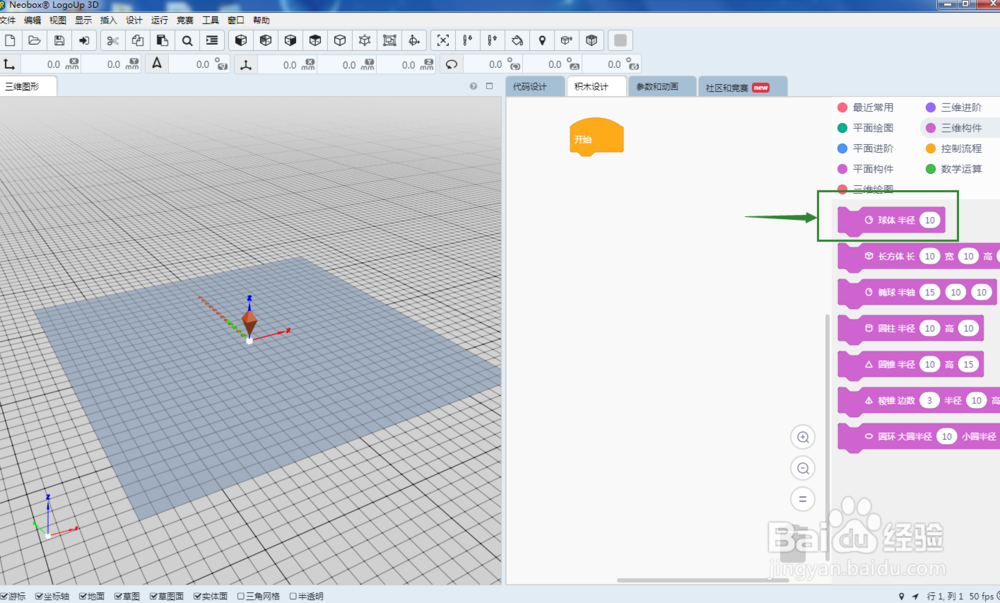
5、我们可以根据需要任意修改球体的半径,譬如我们将它改为8;

6、将创建球体命令拉到开始命令的下面,拼接在一起,左边就可以看到半径为8mm的球创建成功;
7、点击三维绘图,选择下面的实体颜色;
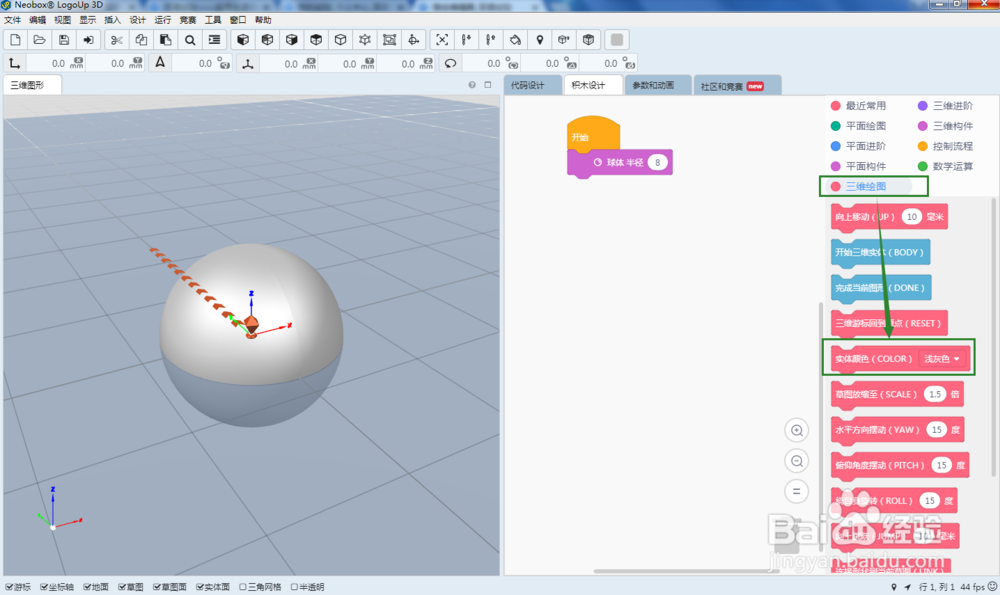
8、根据需要将颜色定义为红色;

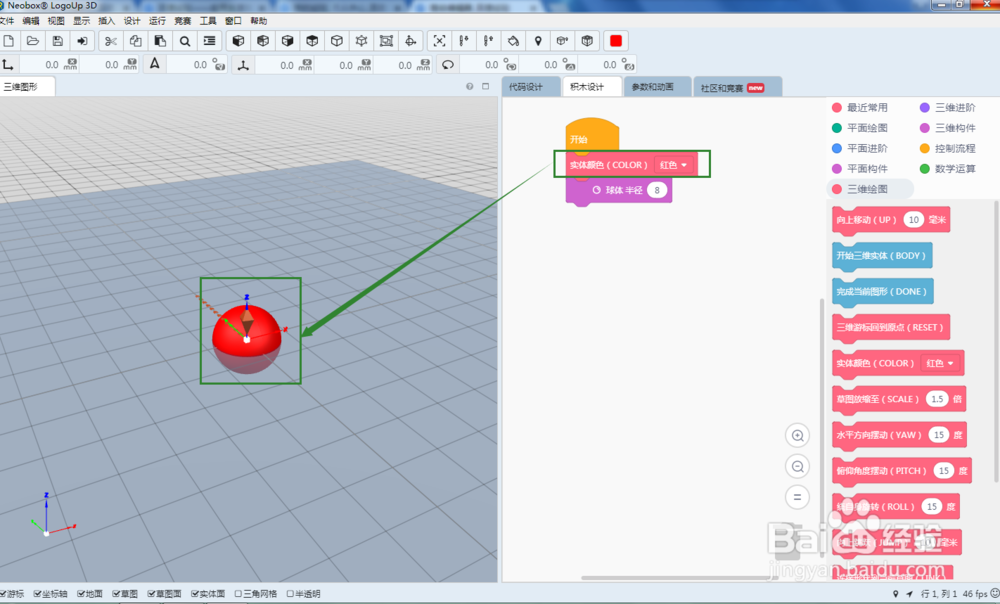
9、将实体颜色为红色的命令拉到创建球体命令的上面,如下图,球体的颜色就改为需要的红色了。
时间:2026-04-25 02:36:47
1、打开logoup 3d软件,进入其工作界面;
2、在右边的命令行中点一下三维构件命令;
3、下面显示出很多创建立体图形的命令;
4、找到新建球体命令,它上面的数字为球体的半径;
5、我们可以根据需要任意修改球体的半径,譬如我们将它改为8;
6、将创建球体命令拉到开始命令的下面,拼接在一起,左边就可以看到半径为8mm的球创建成功;
7、点击三维绘图,选择下面的实体颜色;
8、根据需要将颜色定义为红色;
9、将实体颜色为红色的命令拉到创建球体命令的上面,如下图,球体的颜色就改为需要的红色了。
