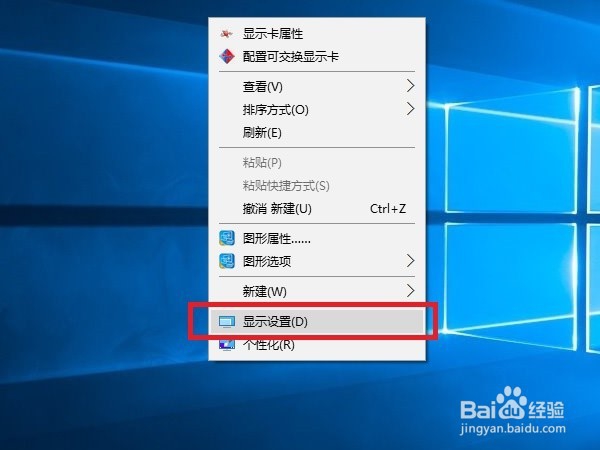
1、右键单击桌面空白处,选择“显示设置”。如图所示。
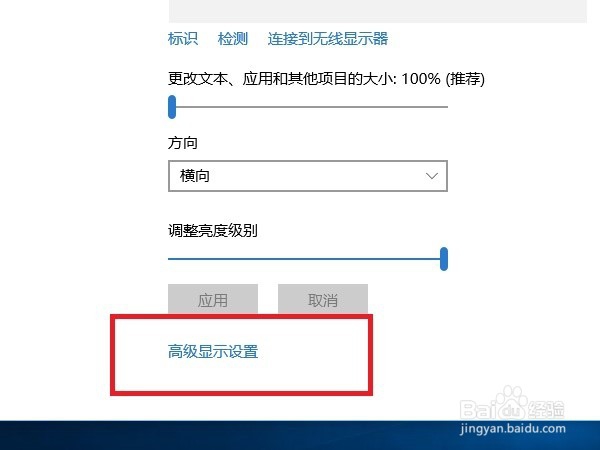
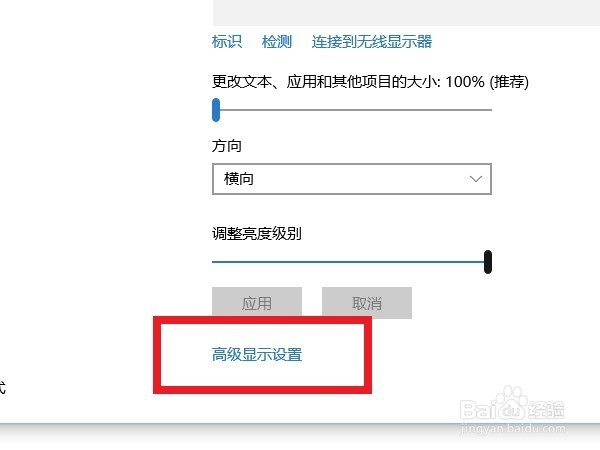
2、进入设置界面后选择“高级显示设置”,如图所示。
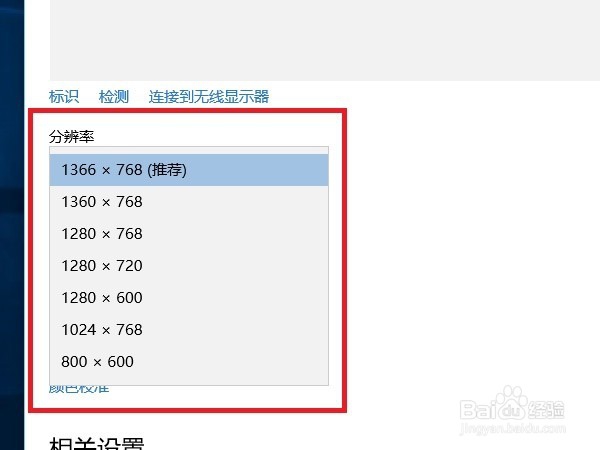
3、进入高级显示设置即可看到分辨率设置选项。如图所示。
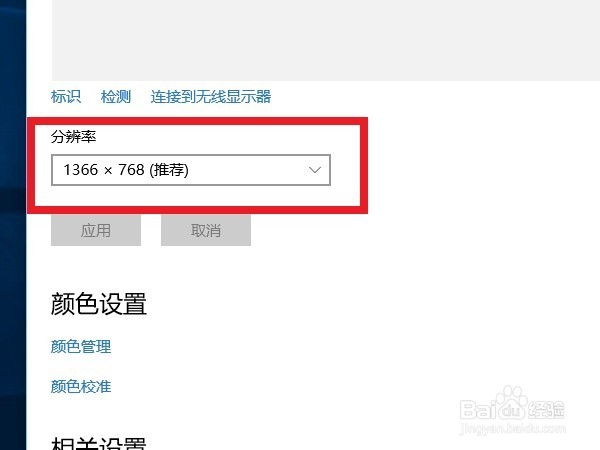
4、点击下拉菜单,选择你所需要的分辨率即可。如图所示。
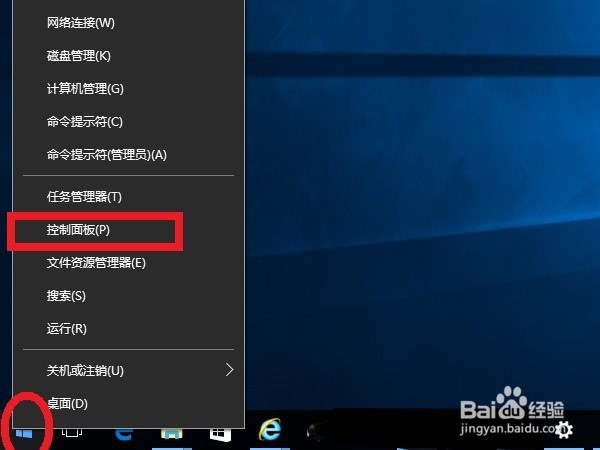
1、右键单击左下角windows标志,找到“控制面板”选项,左键单击“控制面板”进入控制面板设置页面。
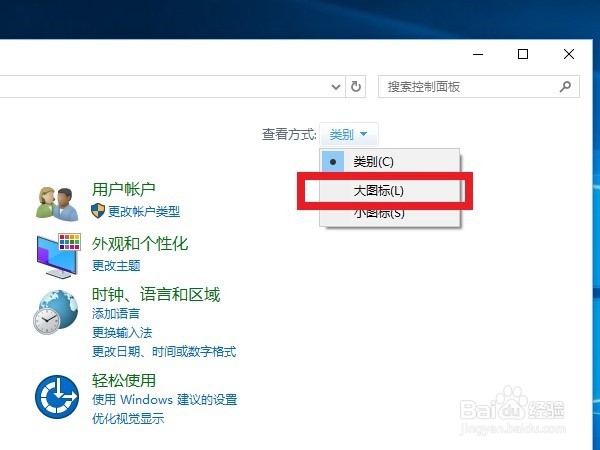
2、在控制面板设置页面右上角“查看方式”下拉菜单里选择“大图标”,进入所有控制面板项。
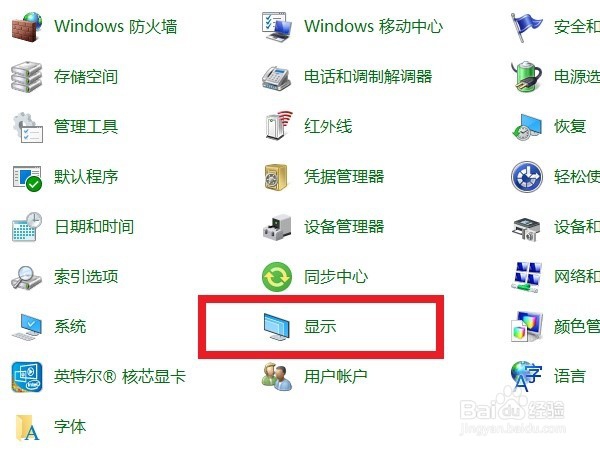
3、在“所有控制面板项”中找到“显示”选项,左键单击“显示”选项进入显示设置页面。
4、在显示设置页面左上角找到"更改显示器设置",点击“更改显示器设置”即进入显示设置页面。
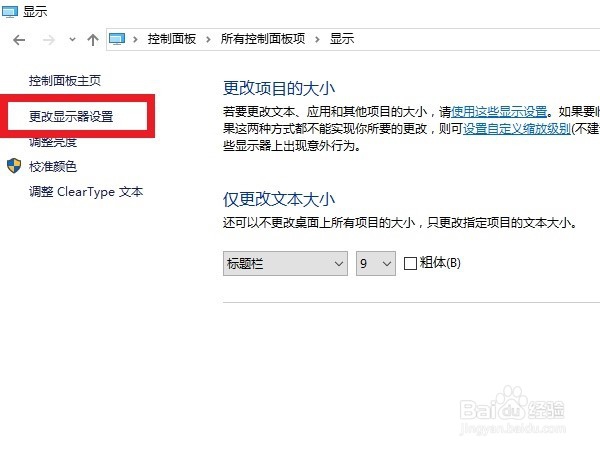
5、在显示设置页面里,后面操作同第一部分第二步,即高级显示设置→分辨率,下拉菜单选择你所需要的分辨率即可。
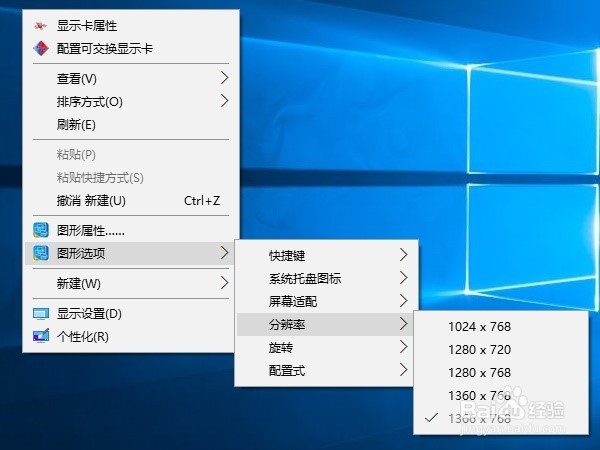
1、除了以上两种方法,还有一种比较简单的设置方法,即右键单击桌面空白处,选择图形选项→分辨率,然后选择你所需要的分辨率即可。